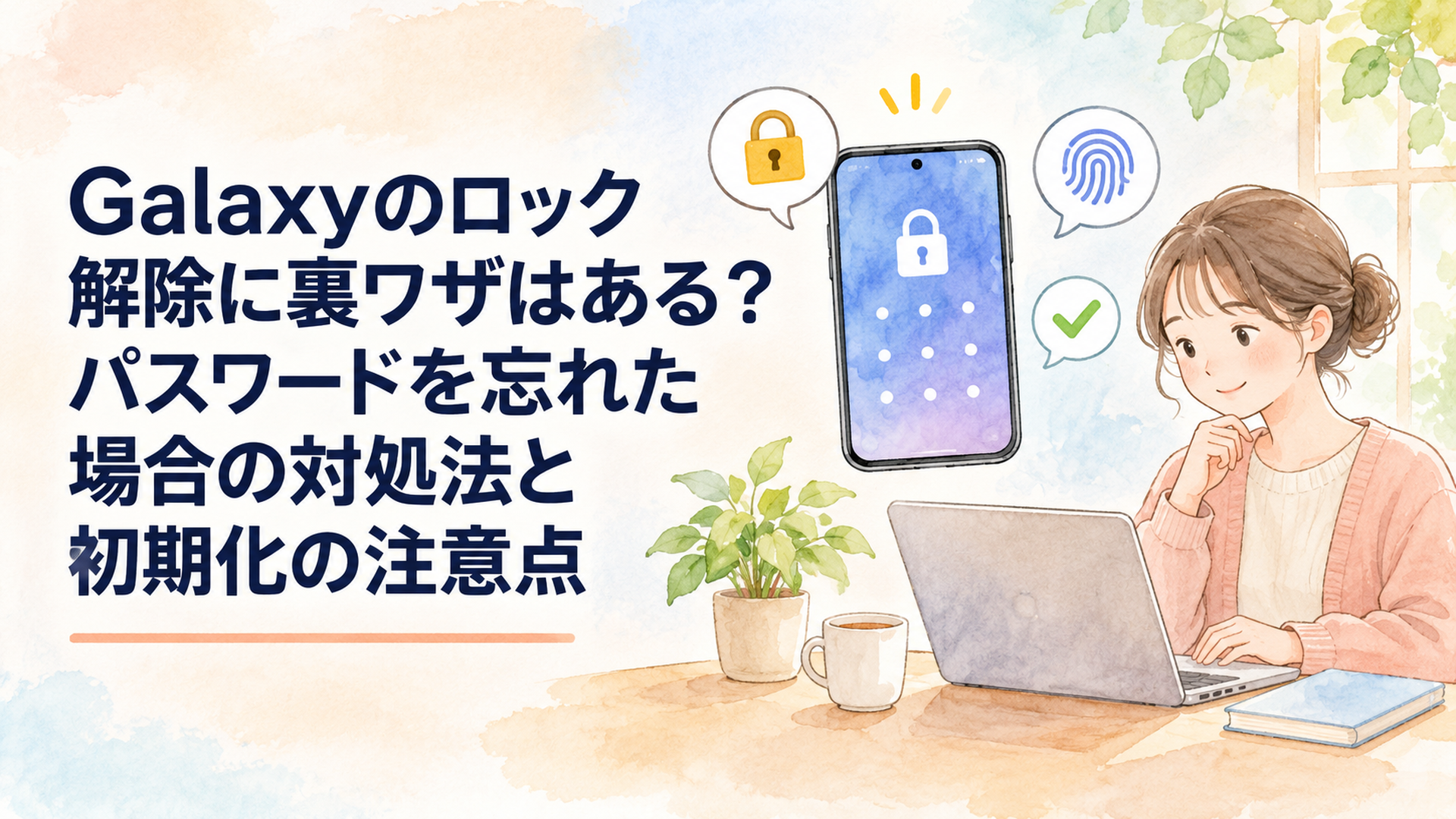
Galaxyのロック解除には5つの対処法があり、One UI 6.1以降の対応端末なら、以前のPINなどを使って初期化せずに復旧できる場合があります。
「Galaxyのパスワードを忘れた」「写真やLINEのデータを消さずに解除したい」と困っていませんか?
この記事では、Samsungの2026年8月17日更新の公式サポート案内と、旧PINによる復旧機能の公式情報をもとに、5つの対処法、具体的な操作手順、初期化前の注意点を解説します。
Galaxyのロック解除方法5選|初期化せずに復旧できる?
Galaxyの画面ロックを忘れた場合、最初に確認したいのは、以前のPIN・パスワード・パターンを使った復旧機能です。
条件を満たしていれば、端末内の写真やアプリを消さずに、新しい画面ロックを設定できる可能性があります。
ただし、すべてのGalaxyに共通する万能な解除方法はありません。
Galaxyのロック解除方法5選を比較
まずは、利用できる対処法とデータ消去の有無を確認しましょう。
| 対処法 | データ消去 | 主な利用条件 |
|---|---|---|
| ① 以前のPINなどで復旧 | なし | One UI 6.1以降、変更後72時間以内など |
| ② 指紋・顔認証で画面を開く | なし | 生体認証が利用できる状態 |
| ③ Samsung Findで遠隔初期化 | あり | Samsungアカウントや遠隔消去の利用条件を満たす |
| ④ リカバリーモードで初期化 | あり | 対応機種で正しい初期化操作を行える |
| ⑤ Samsung公式サポートに相談 | 状況による | 機種や購入先、本人確認など |
データを残したい場合は①と②を優先し、③と④は最終的な選択肢として検討するのが基本です。
また、⑤の公式サポートは、初期化を決める前に相談できる窓口でもあります。
ここで覚えておきたいのは、「画面を一時的に開く」「忘れたPINを再設定する」「端末を初期化する」は、それぞれ異なる操作だということです。
例えば、指紋認証でホーム画面を表示できても、忘れたPINを変更できるとは限りません。
一方、Samsung Findで端末を初期化すれば画面ロックの設定も消去されますが、本体内のデータも失われます。
操作の目的を区別するだけでも、誤って大切なデータを消してしまうリスクを減らせますね。
Samsungの2026年8月17日更新の公式案内とは?
今回の中心となる一次情報は、Samsung Japanの公式サポートページ「(Galaxy) Galaxyの端末で使用できる画面ロックの種類を教えてください。」です。
このページには、最新アップデート日として2026年8月17日が記載されています。
公式案内では、Galaxyで利用できる画面ロックや生体認証の種類が説明されています。
さらに、画面ロックを完全に忘れてしまった場合の対応として、修理依頼またはSamsung Findを利用した初期化が案内されています。
ただし、2026年8月17日はサポートページの更新日です。
この日に新しいロック解除機能が追加されたという意味ではありません。
また、今回確認できた情報からは、8月17日の更新で具体的にどの文章や仕様が変更されたのかまでは特定できません。
更新日と機能の提供開始日を混同しないことが大切ですね。
旧PINによる復旧は別の公式案内で確認できる
初期化せずに復旧する方法については、Samsung Japanが2026年7月8日に更新した「(Galaxy)新しい画面ロックに変更後、一つ前の設定でロックを解除する方法を教えてください。」で説明されています。
この案内では、One UI 6.1以降のGalaxyについて、変更前の認証情報を利用する条件と操作手順が紹介されています。
つまり、Samsungの公式情報は、大きく次の2つに整理できます。
- 2026年8月17日更新:画面ロックの種類と、完全に忘れた場合の初期化・修理対応
- 2026年7月8日更新:以前のPINなどを利用した復旧機能と利用条件
この違いは、Galaxyのパスワードを忘れた人にとって重要です。
一般的な初期化案内だけを読むと、データを消さずに復旧できる可能性を見落としてしまうからです。
なお、この記事の公式情報は2026年11月10日時点で確認しています。
Galaxy S・A・Zシリーズの全機種を使った実機検証は行っておらず、機種別の画面表示や操作結果を保証するものではありません。
Galaxyのパスワードを忘れたときに以前のPINで解除する方法
Galaxyで最近画面ロックを変更した場合は、以前のPIN・パスワード・パターンを利用できるか確認しましょう。
Samsungが案内する対応端末では、ロック変更から72時間以内であれば、以前の認証情報によって新しい画面ロックを設定し直せる場合があります。
① 以前のPINで復旧できる4つの条件
Samsungの公式案内で確認できる主な条件は、次のとおりです。
- One UI 6.1以降の復旧機能に対応している
- 画面ロックを変更してから72時間以内である
- 変更前のPIN・パスワード・パターンを覚えている
- 以前の認証情報が削除されず、端末に保持されている
例えば、昨日PINを変更したばかりで、以前の番号を覚えている場合は、この機能を確認する価値があります。
反対に、半年間同じPINを使っていて、その番号を完全に忘れた場合は、以前の認証情報による復旧機能を利用できません。
また、One UI 6.1以降であっても、端末の対応状況や設定によって利用できない場合があります。
ソフトウェアのバージョンだけで判断せず、機種に対応したSamsungの案内を確認しましょう。
以前のPINを使った具体的な復旧手順
Samsung Japanの公式案内では、対応端末で認証に5回失敗すると、忘れた認証情報を復旧するための項目が表示されると説明されています。
ただし、操作を始める前に注意したいことがあります。
端末によっては、認証失敗が一定回数に達すると自動初期化や長時間の入力制限が発生する場合があります。
特に、Samsungが案内するOne UI 9.0のセキュリティ仕様では、認証失敗による待機時間の延長や、一定回数に達した際の永続的なロックについて説明されています。
そのため、対応機能を確認せず、適当なPINを何度も入力することは避けてください。
復旧機能への対応を確認できた場合の基本的な手順は、次のとおりです。
1. Galaxyのロック画面を表示する
2. Samsung公式案内に従って復旧項目の表示条件を確認する
3. 対応する復旧項目が表示されたら「PINを忘れた場合」などを選ぶ
4. 変更前のPIN・パスワード・パターンを入力する
5. 認証が成功したら、新しい画面ロックを設定する
6. 新しく設定した認証情報で解除できるか確認する
復旧項目の名称は、設定している画面ロックの種類によって異なります。
また、以前の認証情報を誤って入力した場合にも制限が設けられることがあるため、思い出せない番号を繰り返し試すことはおすすめできません。

72時間はいつから数える?
72時間は、パスワードを忘れた時点ではなく、画面ロックを変更した時点から数えます。
例えば、月曜日の午後8時にPINを変更した場合、72時間後は木曜日の午後8時です。
この期間内であれば、以前のPINを使った復旧機能を利用できる可能性があります。
しかし、木曜日の午後8時を過ぎると、以前の認証情報が保持される期間の対象外になります。
また、72時間以内でも、変更時に以前のPINを削除する設定を選択していた場合は復旧できません。
Samsungの海外向け公式サポートでも、以前の認証情報を削除する設定を選んだ場合、この復旧機能を利用できないことが説明されています。
そのため、「昨日変更したから大丈夫」と考えるのではなく、以前の認証情報が残っているかどうかも重要なのですね。
② 指紋認証や顔認証で開ける場合はどうする?
Galaxyで指紋認証や顔認証を設定している場合は、通常の生体認証で画面を開けるか確認しましょう。
生体認証が利用できる状態なら、PINを入力せずにホーム画面を表示できる場合があります。
ただし、次のような状況では、PINやパスワードなどの入力を求められることがあります。
- 端末を再起動した直後
- 一定時間、基本認証を行っていない場合
- 生体認証に繰り返し失敗した場合
- セキュリティ上の追加認証が必要になった場合
これは、第三者による不正利用を防ぐための仕組みです。
Samsungの画面ロック設定に関する公式案内でも、生体認証はPIN・パスワード・パターンと組み合わせて利用することが説明されています。
つまり、指紋認証や顔認証は便利ですが、基本となる認証情報の代わりにはならないのですね。
生体認証で開けたらバックアップを確認する
もしホーム画面を開けたら、まず写真や連絡先などの保存状況を確認しましょう。
特に、Googleフォトやクラウドストレージに必要なデータが保存されているか調べておくことが大切です。
ただし、画面を開けた状態でも、ロック設定の変更時には現在のPINを求められる場合があります。
そのため、生体認証で開けたことを、画面ロックの問題が完全に解決した状態と考えないようにしましょう。
筆者としては、生体認証で開けた時間を「大切なデータを守るための準備時間」と考えるのがよいと思います。
必要がなければ再起動を避け、正規の方法でバックアップ状況を確認しておきたいですね。
古いGalaxyのバックアップPINは使える?
一部の古いGalaxyには、パターンを忘れた場合に利用するバックアップPINが用意されていました。
また、Android 4.4以前の一部端末には、Googleアカウントを利用したロック再設定の仕組みもありました。
しかし、これらは現在のGalaxyで共通して使える機能ではありません。
古い動画や記事で紹介されている操作を、最新機種にそのまま当てはめないよう注意しましょう。
なお、SIMカードのPINとGalaxy本体の画面ロック用PINも別のものです。
SIMカードのPINを繰り返し間違えると、SIM自体がロックされる場合があるため、混同しないことが大切です。
Samsung FindでGalaxyのロック解除はできる?遠隔初期化の手順
Samsung Findでは、条件を満たすGalaxyを遠隔で初期化できる場合があります。
ただし、Samsung Findは、忘れた画面ロックだけを削除して本体データを残すための機能ではありません。
旧PINによる復旧が利用できず、必要なデータの保存状況を確認したうえで検討する方法です。
③ Samsung FindでGalaxyを初期化する方法
Samsung Findは、Samsungアカウントに登録された対応端末を管理するサービスです。
端末の位置確認などに利用でき、条件を満たせば遠隔からデータを消去することもできます。
Samsung Japanの公式サポート「(Galaxy) 端末を初期化する方法を教えてください。」では、Samsung Findを利用した初期化手順が案内されています。
2026年9月24日更新の案内で確認できる基本的な操作は、次のとおりです。
1. パソコンや別のスマートフォンからSamsung Findを開く
2. 対象端末に登録したSamsungアカウントでサインインする
3. 初期化したいGalaxyを選択する
4. 「さらに表示」を選択する
5. 「データを消去」を選ぶ
6. 消去内容を確認して「消去」を選択する
7. 必要な2段階認証を行う
8. Samsungアカウントのパスワードを入力して確定する
Samsungの公式案内では、最終確認後に初期化が開始され、取り消したり元に戻したりできないことが説明されています。
そのため、複数のGalaxyを登録している場合は、対象端末を間違えないよう注意しましょう。
Samsung Findが利用できる条件
遠隔初期化を利用するには、主に次の条件を確認する必要があります。
- GalaxyにSamsungアカウントが登録されている
- Samsung Findで対象端末を確認できる
- 遠隔消去に必要な設定や機能が利用できる
- 対象端末が消去命令を受信できる
- Samsungアカウントの本人確認を完了できる
端末がオフラインの場合は、消去命令がすぐに反映されない可能性があります。
また、Samsungアカウントにログインできても、対象のGalaxyが表示されるとは限りません。
以前使っていた別のアカウントがある場合は、登録状況を確認しましょう。
Samsungアカウントのパスワードを忘れている場合は、先に正規のアカウント復旧手続きを進める必要があります。
以前のFind My Mobileの遠隔解除機能は使える?
Galaxyのロック解除を調べると、「Find My Mobileで遠隔解除できる」という情報を見かけることがあります。
以前のSamsungの端末管理サービスには、条件付きで画面ロックを遠隔解除する機能が用意されていました。
しかし、この機能は現在のSamsung Findで利用できる遠隔初期化とは異なります。
Samsungの海外向け公式サポートでは、従来の遠隔解除機能が無効化されていることが説明されています。
同案内には、対象OSによって、12月1日のアプリ更新や12月4日のWeb更新などで関連メニューが削除されたことも記載されています。
ただし、その案内だけでは日本向けの全機種について、提供終了日を一律に確定することはできません。
現在の利用可否は、最新のSamsung公式サポートを優先して確認しましょう。
| 比較項目 | 以前の遠隔解除機能 | 現在の遠隔初期化 |
|---|---|---|
| 目的 | 画面ロックの解除 | 端末データの消去 |
| 本体データ | 保持する仕組み | 原則として削除 |
| 利用条件 | 当時の対応機種・設定 | 現在の対応機種・設定 |
| 操作後 | データを残して利用する仕組み | 初期設定が必要 |
ここで注意したいのは、サービス名が似ていても、できる操作が同じとは限らないことです。
古い解除方法を期待して初期化を実行すると、大切な写真やファイルを失う可能性があります。
Google Find Hubでも初期化できる?
Samsung Findが利用できない場合は、GoogleのFind Hubが選択肢になることがあります。
Find Hubは、Android端末などを探したり管理したりするためのGoogleのサービスです。
対象のGalaxyで必要な設定が有効になっていれば、Googleアカウントから遠隔消去を行える場合があります。
| 比較項目 | Samsung Find | Google Find Hub |
|---|---|---|
| 使用するアカウント | Samsungアカウント | Googleアカウント |
| 対象 | Galaxyなどの対応端末 | Androidなどの対応端末 |
| 遠隔初期化 | 条件付きで可能 | 条件付きで可能 |
| データを残すロック解除 | 原則として不可 | 不可 |
どちらも、アカウントを持っているだけで必ず遠隔初期化できるわけではありません。
端末の登録状況や通信状態、事前設定などが関係します。
また、Google Find Hubを利用しても、画面ロックのPINだけを取り除いてデータを保持することはできません。
筆者としては、Samsung FindとGoogle Find Hubを「解除ツール」ではなく「端末管理と最終的な消去の手段」として理解することが重要だと考えています。
Galaxyを強制初期化するとどうなる?データ消去とFRPの注意点
Galaxyを初期化すると、基本的に本体内のユーザーデータが削除されます。
さらに、初期化後にはGoogleアカウントなどによる本人確認が必要になる場合があるため、事前の準備が欠かせません。
④ リカバリーモードで初期化する方法
Galaxyには、通常の設定画面を開けない場合でも、機種によって工場出荷状態への初期化を行えるリカバリーモードがあります。
リカバリーモードとは、端末の修復や初期化などを行うための特別な起動機能です。
ただし、Samsung Findによる遠隔初期化と同じく、端末内のデータ消去を伴います。
また、リカバリーモードの起動方法は機種によって異なります。
Galaxy Sシリーズ、Galaxy Aシリーズ、Galaxy Zシリーズでは、ボタン操作や接続条件が異なる場合があります。
一部の機種では、USBケーブルでパソコンなどに接続する必要があることもあります。
一般的な操作の流れは次のとおりです。
1. Galaxyの機種名と型番を確認する
2. Samsungが案内する機種別の初期化方法を確認する
3. 対応する操作でリカバリーモードを起動する
4. 「Wipe data/factory reset」などの項目を選択する
5. データ消去を確定する
6. 初期化後に端末を再起動する
これは操作の概要であり、全機種に共通する手順ではありません。
特に、画面が正常に表示されない場合や、ボタン操作に反応しない場合は、無理に操作を続けず公式サポートへ相談しましょう。
Galaxyを初期化すると何が消える?
工場出荷状態に戻すと、基本的に本体内に保存されたユーザーデータが削除されます。
代表的なものは次のとおりです。
- 本体に保存した写真や動画
- ダウンロードしたファイル
- インストールしたアプリと保存情報
- 同期していない連絡先
- バックアップしていないメッセージ
- スマートフォンの各種設定
一方、Googleフォトなどのクラウドサービスに保存済みのデータは、通常、端末本体の初期化とは別に管理されています。
そのため、初期化後に同じアカウントでログインすれば、保存済みの写真などを確認できる場合があります。
ただし、写真が保存されていても、アプリ内のデータや設定まで復元できるとは限りません。
また、microSDカードやeSIMの扱いは機種や初期化方法によって異なります。
eSIMを利用している場合は、初期化後に通信事業者での再設定が必要になる可能性もあります。
初期化前に確認したいバックアップ
初期化する前には、バックアップを設定しているかどうかだけでなく、必要なデータが実際に保存されているか確認しましょう。
| データ | 主な確認先 | 注意点 |
|---|---|---|
| 写真・動画 | Googleフォトなど | 保存済みの写真を確認 |
| 連絡先 | Googleアカウントなど | 本体保存のみの情報に注意 |
| LINEのトーク履歴 | LINEのバックアップ設定 | 保存日時や引き継ぎ条件を確認 |
| 仕事のファイル | クラウドストレージなど | 同期が完了しているか確認 |
例えば、Googleフォトに一部の写真しか保存されていなければ、初期化後にすべての写真が戻るとは限りません。
LINEのトーク履歴も、アプリごとのバックアップや引き継ぎ条件によって復元できる範囲が異なります。
つまり、「スマートフォンのバックアップがある」というだけでは安心できないのですね。
特に、取り直せない家族の写真や仕事の記録がある場合は、保存状況を慎重に確認したいところです。
初期化後にGoogleアカウントが必要になる理由
Galaxyを初期化した後、以前使用していたGoogleアカウントによる本人確認を求められる場合があります。
これは、Androidの「Factory Reset Protection(FRP)」という端末保護機能が関係しています。
FRPは、第三者がスマートフォンを不正に初期化しても、簡単に再利用できないようにするための仕組みです。
Android 5.1以降に導入され、対応する端末で利用されています。
例えば、リカバリーモードからGalaxyを初期化した場合、以前登録していたGoogleアカウントの情報を求められることがあります。
このとき、Googleアカウントのパスワードも忘れていると、初期設定を完了できない場合があります。
また、Googleアカウントのパスワードを変更した直後は、端末の再設定まで一定時間待つ必要が生じることもあります。
画面ロックを初期化で取り除いても、すぐにGalaxyを使えるとは限らないのですね。
そのため、初期化前には、別のスマートフォンやパソコンから必要なGoogleアカウントへログインできるか確認しましょう。
初期化した写真を復元ソフトで取り戻せる?
初期化後の写真を復元できるかどうかは、事前の保存状況によって異なります。
Googleフォトなどにバックアップ済みの写真は、同じアカウントで確認できる場合があります。
しかし、本体にしか保存していなかった写真は、初期化後に復元することが難しくなります。
現在のAndroidスマートフォンでは、保存データを暗号化して保護する仕組みが広く使われています。
暗号化とは、正しい認証なしでは情報を読み取れないようにする技術です。
初期化によってデータを読み取るために必要な情報が失われると、以前のファイルを復元できなくなる場合があります。
そのため、「初期化した後に復元ソフトを使えば大丈夫」と考えるのは避けましょう。
また、インターネット上にはGalaxyのロック解除をうたう非公式ソフトもありますが、対応機種やデータ保持の条件はさまざまです。
提供元や安全性が不明確なツールを安易に利用せず、Samsungが案内する正規の方法を優先することをおすすめします。
Galaxyのロック解除ができないときは?状況別の判断フロー
自分でGalaxyのロック解除ができない場合は、現在の状況を整理してから対処法を選びましょう。
特に重要なのは、以前の認証情報を覚えているか、生体認証が使えるか、バックアップがあるかの3点です。
3つのケースから最適な対処法を選ぶ
| 現在の状況 | 優先する対応 | 判断理由 |
|---|---|---|
| 以前のPINを覚えている | 旧認証情報による復旧を確認 | 条件を満たせばデータを残せる |
| 生体認証だけ利用できる | ホーム画面を開きバックアップ確認 | 初期化前にデータを守れる可能性がある |
| すべての認証情報を忘れた | 公式サポートへ相談し初期化を検討 | 安全な復旧方法とデータ消去の影響を確認できる |
このように整理すると、何から始めるべきか判断しやすくなります。
例えば、昨日PINを変更した人と、何か月も同じPINを使っていた人では、確認すべき復旧方法が異なります。
また、指紋認証でホーム画面を開ける人は、すぐに初期化するよりも、必要なデータの保存状況を確認する方がよい場合があります。
筆者としては、最も早くロックを消せる方法ではなく、失いたくないデータを守れる方法から選ぶことが大切だと考えています。
⑤ Samsung公式サポートに相談する
Samsung Japanの公式案内では、画面ロックの認証情報を完全に忘れた場合、修理依頼やSamsung Findによる初期化が案内されています。
自分で対応できない場合は、Samsungカスタマーサポートセンターや、対象機種に対応したサポート窓口へ相談しましょう。
窓口の例としては、Galaxy Harajuku、Galaxy Studio Osaka、ドコモショップのGalaxyリペアコーナーなどがあります。
ただし、受付状況や対応機種、サービス内容は窓口によって異なります。
また、NTTドコモ、KDDI、UQ mobile、J:COM、ソフトバンクなどから発売されたGalaxyは、購入先の通信事業者への問い合わせが案内される場合があります。
ahamoやpovoなどを利用している場合も、現在の通信契約だけでなく、端末を購入した場所やサポート条件を確認しましょう。
なお、公式サポートへ相談しても、忘れたPINを必ず復元できるわけではありません。
本人確認ができても、セキュリティ上の理由から初期化や修理対応が必要になる場合があります。
サポートに相談する前に準備するもの
相談をスムーズに進めるため、次の情報を整理しておくと便利です。
- Galaxyの機種名と型番
- 購入先や契約している通信事業者
- 現在表示されているロック画面の内容
- PINやパスワードを変更した時期
- SamsungアカウントとGoogleアカウントの利用状況
- 購入証明など、本人確認に必要となる可能性がある情報
特に、最近PINを変更した場合は、変更した日時を伝えると状況を説明しやすくなります。
また、バックアップしていない写真や仕事のファイルがある場合は、そのことも相談時に伝えておきましょう。
ただし、データを保持したまま復旧できるとは限らないため、初期化が必要になった場合の影響も確認することが大切です。
Googleアカウントにもログインできない場合は?
Galaxyの画面ロックだけでなく、Googleアカウントのパスワードも忘れている場合は、初期化前にアカウントの復旧を優先しましょう。
初期化後にFRPによる本人確認を求められると、Googleアカウントにログインできないままでは利用再開が難しくなる場合があります。
まずは、別の端末からGoogleの正規のアカウント復旧手続きを確認します。
アカウントを復旧できない場合は、Samsungや購入先のサポート窓口へ相談しましょう。
ここで注意したいのは、非公式のFRP回避ツールなどに安易に頼らないことです。
本人確認の仕組みを回避する方法は、セキュリティ上の問題や個人情報の流出につながるおそれがあります。
安全に利用を再開するためにも、正規の復旧手続きを優先したいですね。
Galaxyのロック解除で後悔しないためには?筆者の考察と今後の見通し
Galaxyのロック解除で大切なのは、解除方法の数ではなく、自分の状況に合った方法を選ぶことです。
私は、今回のSamsung公式情報を整理するなかで、特に旧PINによる復旧機能と、初期化後の本人確認の仕組みに注目しました。
One UI 6.1の旧PIN復旧は何が変わったのか?
従来、画面ロックの認証情報を完全に忘れた場合は、初期化が必要になるケースがありました。
これは、第三者が端末内の情報へ簡単にアクセスできないようにするためです。
しかし、正当な所有者がPINを変更した直後に忘れてしまった場合まで、初期化が必要になるのは不便ですよね。
One UI 6.1以降の対応端末では、以前の認証情報を一定期間利用できる復旧機能が用意されています。
この仕組みは、誰でも画面ロックを解除できるようにするものではありません。
変更前のPINなどを知っている利用者に限り、復旧の機会を設けるものです。
従来の初期化中心の対応と比較すると、利用者が取れる選択肢は次のように変わります。
| 比較項目 | 旧PIN復旧が利用できない場合 | One UI 6.1以降の対応機能 |
|---|---|---|
| 新しいPINを忘れた場合 | 初期化などを検討 | 以前のPINで復旧できる可能性 |
| データ保持 | 初期化では消去 | 条件を満たせば保持できる |
| 必要な情報 | アカウント情報など | 以前のPINなど |
| 主な制限 | 初期化後の本人確認 | 72時間以内などの条件 |
筆者としては、この変化には大きな意味があると感じています。
セキュリティを無条件に緩めるのではなく、本人が覚えている情報を利用して、復旧できる可能性を広げているからです。
72時間制限にはどんな利点とリスクがある?
旧PINを利用できる期間が72時間に限定されていることにも注目したいところです。
以前のPINを無期限に使える仕組みだと、変更前の番号を知っている第三者にも利用機会が残ってしまいます。
一方、以前の認証情報をすぐに削除すると、PINを変更した直後に忘れた本人が復旧できなくなる可能性があります。
そのため、一定期間だけ以前の情報を利用できる仕組みは、安全性と使いやすさの両立を目指した設計と考えられます。
ただし、Samsungが72時間という具体的な長さを採用した理由について、今回確認できた公式情報から断定することはできません。
ここでの説明は、機能の仕組みから読み取れる筆者の分析です。
また、この仕組みには利用者側の注意点もあります。
例えば、以前のPINを家族や知人に知られていた場合、変更後の一定期間は、その情報が復旧に利用される可能性があります。
そのため、以前のPINが第三者に知られている場合は、旧認証情報を削除する設定の利用も検討する必要があります。
ただし、削除すると自分自身も以前のPINによる復旧ができなくなります。
便利さと安全性のどちらを優先するかは、利用者の状況によって変わるのですね。
画面ロックとFRPはなぜ別々に必要なのか?
Galaxyの復旧方法を理解するうえで、もう一つ重要なのがFRPの存在です。
画面ロックは、端末内の情報を第三者に見られないようにする仕組みです。
一方、FRPは、端末を初期化した後の不正な再利用を防ぐための仕組みです。
つまり、画面ロックを取り除くことと、端末を再び使えるようにすることは別の問題なのですね。
例えば、スマートフォンを紛失した場合、拾った人が初期化するだけで自由に使えるようになってしまうと困ります。
FRPは、そのような不正利用を防ぐために役立ちます。
筆者としては、この2つの仕組みを理解せずに初期化を進めることが、復旧時の大きな落とし穴になると考えています。
画面ロックを消すことだけを目標にするのではなく、初期化後のアカウント認証まで考えておく必要があります。
Galaxyの復旧は「データ・期限・アカウント」で判断する
私は、Galaxyの復旧方法を選ぶ際には、次の3つを確認することが重要だと考えています。
1つ目は、データを残せるかどうかです。
旧認証情報による復旧や生体認証が利用できる場合は、初期化を避けられる可能性があります。
2つ目は、復旧機能の期限です。
One UI 6.1以降の対応端末では、以前の認証情報を利用できる期間が72時間に限られています。
3つ目は、初期化後にアカウントへログインできるかどうかです。
Googleアカウントの情報を忘れている場合は、初期化後の本人確認で困る可能性があります。
この3つを整理すると、単純に「一番早くロックを消せる方法」が、必ずしも最適とは限らないことが分かります。
例えば、バックアップが完了していて、Googleアカウントにもログインできる場合は、初期化を検討しやすくなります。
一方、バックアップしていない写真が残っている場合は、初期化を急がず、公式サポートへ相談する判断が重要です。
このように、同じGalaxyのパスワード忘れでも、利用者の状況によって優先すべき対処法は変わるのですね。
今後のGalaxyではどんな復旧機能が期待される?
近年のAndroidスマートフォンでは、画面ロックやデータの暗号化など、個人情報を守る仕組みが重視されています。
そのため、正しい認証情報を持たない状態で、端末内のデータを自由に取り出すことは難しくなっています。
これは、パスワードを忘れた本人にとっては不便に感じられることもあります。
しかし、スマートフォンを紛失した場合や、第三者の手に渡った場合を考えると、重要な安全対策でもあります。
筆者としては、今後も安全性を維持しながら、正当な所有者が復旧できる仕組みの充実が期待されると考えています。
One UI 6.1以降の一部端末に用意された旧認証情報による復旧機能は、その方向性を示す一例といえるでしょう。
ただし、今後すべてのGalaxyに同じ機能が搭載されると決まっているわけではありません。
また、新しいソフトウェアでは、認証失敗時の制限が変更される場合もあります。
そのため、機種を買い替えたりソフトウェアを更新したりした際は、最新の画面ロック仕様を確認しておきたいですね。
Galaxyのパスワード忘れを防ぐためにできること
今回のようなトラブルを防ぐには、日頃の管理も重要です。
まず、PINやパスワードは、他人に推測されにくく、自分で安全に管理できるものを設定しましょう。
誕生日や単純な数字の並びなど、推測されやすい情報は避けたいところです。
Samsungの2026年8月17日更新の公式案内では、PINは4桁以上で設定でき、セキュリティを高めるために6桁以上が推奨されています。
ただし、桁数を増やすだけで安全性が保証されるわけではありません。
推測されにくい番号を選び、他人に知られないよう管理することが大切です。
また、指紋認証や顔認証を設定していても、基本となるPINやパスワードは必要になります。
生体認証だけに頼らず、認証情報を安全な方法で管理しましょう。
さらに、写真や連絡先のバックアップが正常に完了しているか、定期的に確認しておくことも重要です。
バックアップは、設定を有効にするだけでなく、実際に必要なデータが保存されているかを確認したいですね。
こうした準備ができていれば、万が一ロックを忘れた場合でも、落ち着いて次の対応を選びやすくなります。
よくある質問
Galaxyのパスワードを忘れたら初期化せずに解除できますか?
条件によっては可能です。
One UI 6.1以降の対応端末では、ロック変更後72時間以内などの条件を満たすと、以前のPIN・パスワード・パターンを利用して復旧できる場合があります。
また、生体認証が利用できる状態なら、画面を開ける可能性もあります。
ただし、すべての認証情報を忘れた場合は、初期化が必要になることがあります。
Galaxyを初期化すると写真やLINEのデータは消えますか?
Galaxy本体に保存されているデータは、原則として削除されます。
Googleフォトなどにバックアップ済みの写真は、同じアカウントで確認できる場合があります。
LINEのトーク履歴などは、アプリごとのバックアップや引き継ぎ条件によって復元できる範囲が異なります。
初期化前に保存状況を確認しておきましょう。
Samsung Findを使えば無料でGalaxyのロック解除ができますか?
Samsung Findの端末管理機能は、通常、別途の解除ソフトを購入せずに利用できます。
ただし、Samsung Findで行える遠隔初期化は、データを残して画面ロックだけを解除する方法ではありません。
また、通信費や修理費用などが別途発生する場合があります。
利用条件や料金に関する最新情報は、Samsungの公式案内で確認してください。
まとめ:Galaxyのロック解除は初期化不要の方法から確認しよう
Galaxyのロック解除には、すべての機種で使える万能な裏ワザはありません。
ただし、One UI 6.1以降の対応端末で、ロック変更後72時間以内などの条件を満たす場合は、以前のPIN・パスワード・パターンを使って復旧できる可能性があります。
また、指紋認証や顔認証が利用できる場合は、画面を開いて必要なデータを確認できることがあります。
一方、すべての認証情報を忘れた場合は、Samsung Findやリカバリーモードによる初期化、公式サポートへの相談などを検討する必要があります。
初期化すると本体内のデータが原則として削除されるため、バックアップ状況とGoogleアカウントのログイン情報を確認してから判断しましょう。
大切なのは、ロックを早く消すことよりも、データを守りながら安全にGalaxyを使える状態へ戻すことです。
焦って操作せず、まずは自分のGalaxyで利用できる公式の復旧機能から確認してみてくださいね。
結城 智秋(ゆうき ともあき)|暮らしのアイデアライター
忙しい毎日にちょっとしたゆとりを生み出すため、暮らしの便利な工夫やスマートフォンの使い方を、初心者にも分かりやすく紹介しています。
日常の小さな悩みに寄り添いながら、メリットだけでなく注意点も正直に整理し、無理なく実践できる情報をお届けします。
コメント