
Google Pixel 10aは、120Hz表示、クイックタップ、通知履歴、認証、充電最適化など、毎日使う機能から整えると使いやすさを高めやすいスマートフォンです。
2026年4月14日に発売されたPixel 10aは、Google Tensor G4、6.3インチの60~120Hzディスプレイ、8GB RAM、標準5100mAhバッテリーを搭載。この記事では、Pixel 10a固有の機能だけでなく、PixelシリーズやAndroidの標準機能も含め、「知っておくと便利な裏技・設定」として15個に絞って紹介します。
Google Pixel 10aで最初に変えたい裏技・便利設定は?
結論からいうと、Pixel 10aは便利そうな機能をすべてオンにするより、毎日何度も繰り返す操作から設定するほうが効果を感じやすいですね。
この記事で紹介する15項目は、次のとおりです。
- 1.スムーズディスプレイで最大120Hzを使う
- 2.アニメーションを0.5倍にして画面切り替えを速く感じさせる
- 3.クイックタップによく使う操作を割り当てる
- 4.電源ボタン2回押しでカメラを起動する
- 5.ロック画面ショートカットを自分仕様にする
- 6.顔認証と指紋認証を使い分ける
- 7.アダプティブタッチでタッチ感度を調整する
- 8.通知履歴で消した通知を確認する
- 9.プライベートスペースでアプリを分ける
- 10.かこって検索で画面上のものをすぐ調べる
- 11.Gemini Liveで会話しながら相談する
- 12.「この曲なに?」で周囲の音楽を調べる
- 13.カメラコーチで撮影のヒントをもらう
- 14.オートベストテイクで集合写真の失敗を減らす
- 15.アダプティブ充電・80%充電を使い分ける
この15項目なら、画面、操作、セキュリティ、通知、AI、カメラ、バッテリーまで一通り確認できます。
特に最初は、1・3・6・8・15あたりから試すのがおすすめです。派手なAI機能よりも、毎日10回、20回と繰り返す小さな操作をラクにする設定のほうが、忙しい生活では恩恵を感じやすいからです。
Pixel 10aはどんなスマートフォン?
GoogleはPixel 10aを2026年4月14日に日本で発売しました。発売時のGoogle ストア価格は79,900円(税込)からと案内されています。
Googleが公開している技術仕様では、ディスプレイは6.3インチのActuaディスプレイで、60~120Hzのスムーズディスプレイに対応。最大輝度はHDRで2000ニト、ピーク輝度で3000ニトとなっています。
カバーガラスにはCorning Gorilla Glass 7iを採用し、本体サイズは153.9×73×9mm、重量は183gです。
処理を担うチップはGoogle Tensor G4。メモリは8GB RAMで、ストレージは128GBまたは256GBが用意されています。
バッテリーは標準5100mAhで、Googleは30時間以上のバッテリー駆動時間、スーパー バッテリー セーバー使用時には最長120時間と案内しています。
ここで覚えておきたいのは、これらはGoogleが示す仕様や一定条件下での公称値だということです。実際の電池持ちや操作感は、通信環境、アプリ、画面設定、使い方などによって変わります。
この記事でも実機による電池持ちや認証速度の測定を行ったとはせず、Googleが公開している仕様・ヘルプ情報と、それを踏まえた筆者の見解を分けてお伝えします。
Pixel 10aの画面と操作を快適にする5つの裏技・設定とは?
画面と操作は、スマートフォンを使うたびに触れる部分です。
「Pixel 10aをもっと使いやすくしたい」と感じたら、まず画面の滑らかさとショートカットから見直すと変化を感じやすいですね。
1.スムーズディスプレイで最大120Hzを使う
スムーズディスプレイを有効にすると、対応する場面で最大120Hzの滑らかな表示を利用できます。
「設定」→「ディスプレイとタップ」から「スムーズ ディスプレイ」を探して設定を確認しましょう。
GoogleのPixel 10a技術仕様でも、6.3インチのActuaディスプレイが60~120Hzに対応することが明記されています。
Webページをスクロールしたり、SNSを眺めたりするときの動きを重視する人なら、最初に確認しておきたい設定ですね。
ただし、120Hz表示にしたからといってTensor G4そのものの処理性能が上がるわけではありません。
「動きが滑らかに見えること」と「CPUなどの処理が高速になること」は別です。電池持ちを優先したい人もいるため、自分がどちらを重視するかで選んでみてください。
2.アニメーションを0.5倍にして画面切り替えを速く感じさせる
画面の切り替えをキビキビさせたい場合は、開発者向けオプションのアニメーション速度を調整する方法があります。
まず「設定」→「デバイス情報」へ進み、「ビルド番号」を7回タップして開発者向けオプションを有効にします。
その後、「設定」→「システム」→「開発者向けオプション」から、アニメーションに関する3項目を確認します。
「ウィンドウアニメスケール」「トランジションアニメスケール」「Animator再生時間スケール」を1xから0.5xにすると、画面切り替えの演出時間が短くなります。
ただし、これはPixel 10aの処理能力を上げる高速化ではありません。
演出時間を短くすることで、操作に対する待ち時間が短く感じられる設定です。開発者向けオプションには通常利用では触る必要のない項目も多いため、意味が分からない設定まで変更しないようにしましょう。
3.クイックタップによく使う操作を割り当てる
Pixelのクイックタップを使えば、本体背面を2回タップする動作に特定の操作を割り当てられます。
「設定」→「システム」→「ジェスチャー」→「クイックタップでアクションを開始」から確認できます。
たとえばスクリーンショットを割り当てておけば、電源ボタンと音量ボタンを同時に押す手間を減らせます。
ここで大切なのは、「便利そうな機能」を登録するのではなく、自分が何度も繰り返している操作を登録することです。
スクリーンショットをほとんど撮らない人なら、別の操作を選んだほうが役立つでしょう。
ケースの厚さや端末の持ち方などによっても使い勝手は変わります。反応しにくい場合は、無理にクイックタップを使わなくても大丈夫ですよ。
4.電源ボタン2回押しでカメラを起動する
カメラを素早く開きたいなら、電源ボタンの2回押しを活用するとホーム画面からアプリを探す手間を減らせます。
「設定」→「システム」→「ジェスチャー」へ進み、カメラをすばやく起動するための項目を確認します。
子どもやペットがふと見せた表情、旅行中に出会った景色など、「今撮りたい」という場面では数秒の差が意外と大きいですよね。
AIのような目立つ機能ではありませんが、こうした何度も繰り返す操作を1段階減らす設定は、暮らしの中で長く役立つと私は考えています。
5.ロック画面ショートカットを自分仕様にする
ロック画面のショートカットを整えると、ロック解除してアプリを探す前に、よく使う機能へアクセスできます。
設定アプリから「壁紙とスタイル」→「ロック画面」へ進み、ショートカットの項目を確認してみましょう。
たとえばライトを設定しておけば、夜に玄関先で鍵を探すときなどに便利です。
ここでも「おすすめされている機能」をそのまま選ぶ必要はありません。
スマートフォンを使っていて、「またこの機能を探しているな」と感じるものがあれば、それこそショートカットの候補です。
Pixel 10aの認証・通知・プライバシー設定はどう変える?
認証や通知は、一つひとつの操作時間こそ短いものの、一日に何度も繰り返します。
顔認証と指紋認証、通知履歴、プライベートスペースを整えておくと、「開けない」「消してしまった」「分けて管理したい」といった小さな困りごとに備えられます。
6.顔認証と指紋認証を使い分ける
Pixel 10aでは顔認証と画面内指紋認証を利用できるため、両方を設定しておくと状況に応じてロックを解除できます。
「設定」→「セキュリティとプライバシー」→「デバイスのロック」から、顔認証や指紋認証に関する設定を確認します。
顔を端末へ向けやすいときは顔認証、顔を向けにくい場面では指紋認証というように、解除方法を一つに絞らないのがポイントです。
ただし、顔認証を登録したから指紋センサー自体の認識性能が向上するわけではありません。
複数の方法を用意して、一つの方法が使いにくい場面をもう一つで補うと考えると分かりやすいですね。
7.アダプティブタッチでタッチ感度を調整する
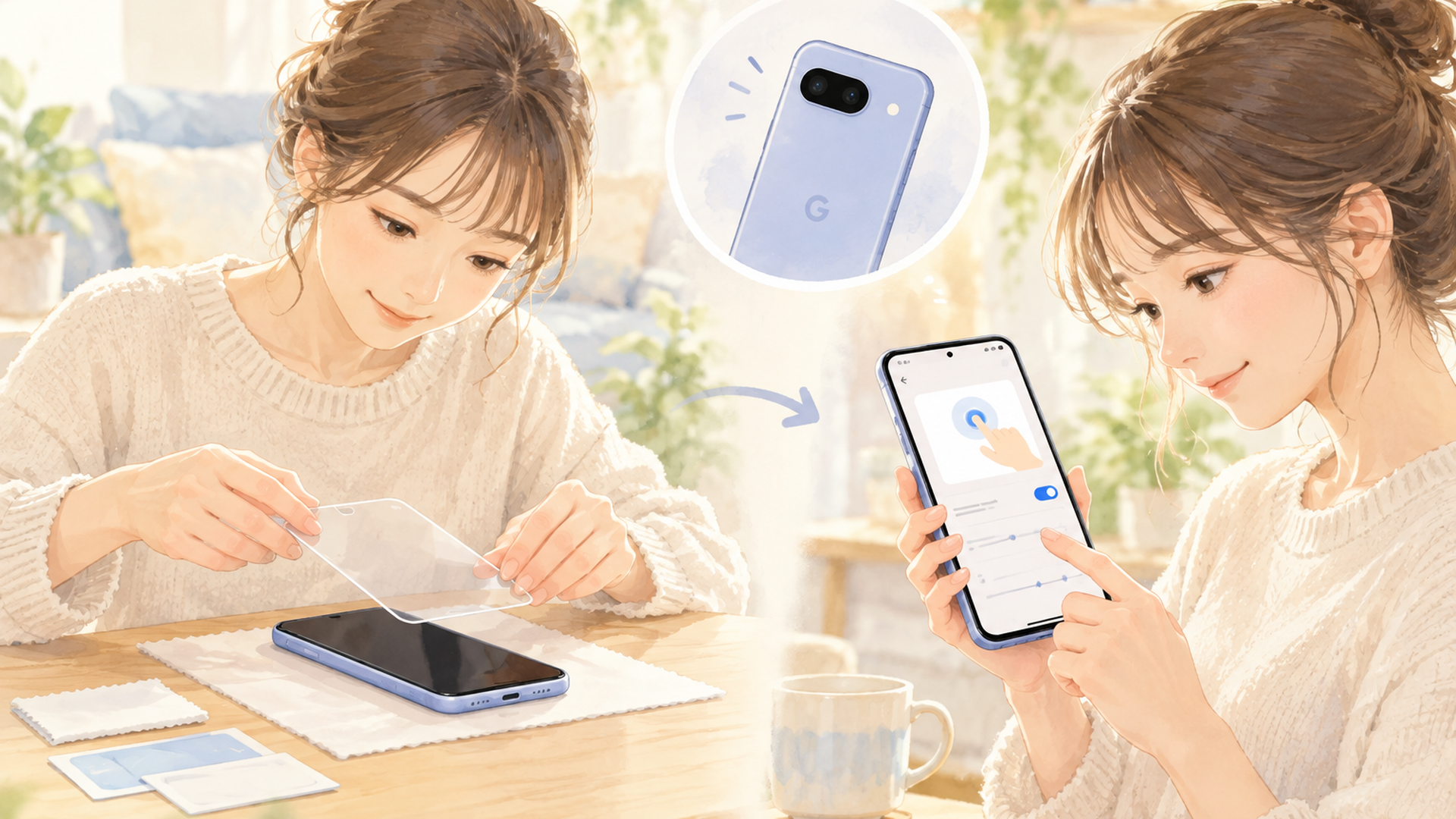
画面保護フィルムを貼った後などにタッチ操作へ違和感がある場合は、アダプティブタッチを確認してみましょう。
「設定」→「ディスプレイとタップ」→「タッチの感度」からアダプティブタッチを確認できます。
ただし、タッチしにくい原因が必ず設定にあるとは限りません。
保護フィルムやケースを装着してから問題が発生したのであれば、一度それらとの関係を切り分けて考えることも大切です。
「反応がおかしい=故障」とすぐ判断するのではなく、直前に何を変えたのか思い出してみると、原因を見つけやすくなりますね。
8.通知履歴で消した通知を確認する
通知履歴をオンにしておけば、うっかり消してしまった通知を後から確認できる場合があります。
「設定」→「通知」→「通知履歴」へ進み、通知履歴を有効にしておきましょう。
通知を見ようとして、そのまま反射的にスワイプしてしまうことはありませんか?
私も生活の効率化を考えるとき、「新しいことができる機能」だけでなく、失敗しても戻れる仕組みはとても大切だと考えています。
通知履歴はまさにそのタイプです。
特に仕事や家事の合間にスマートフォンを確認する人は、通知を落ち着いて読めないこともあります。そんな忙しい人ほど、一度設定しておく価値がある機能ですね。
9.プライベートスペースでアプリを分ける
プライベートスペースを使うと、特定のアプリをスマートフォン内の別領域で管理できます。
「設定」→「セキュリティとプライバシー」からプライベートスペースの項目を探し、画面の案内に沿って設定します。
仕事用と個人用など、用途が違うアプリを分けたいときにも使えます。
一方で、「何があっても存在を発見されない完全な秘密領域」と考えるのは適切ではありません。
Googleもプライベートスペースについて、端末の他の部分からアプリやデータを分離できる一方、パソコンから端末へアクセスできる人など、条件によってはその存在を検出できる可能性があると案内しています。
プライバシー機能では特に、便利さと限界をセットで理解することが大切ですね。
Google Pixel 10aのAI・検索・カメラで便利な機能は?
Pixel 10aらしさを感じやすいのが、Google検索、Gemini、カメラがスマートフォンの操作につながっているところです。
GoogleはPixel 10aの発売時にも、Gemini Live、カメラコーチ、オートベストテイクなどを主要機能として紹介しています。
10.かこって検索で画面上のものをすぐ調べる
かこって検索を使うと、表示中の画面から気になるものを指定し、その場でGoogle検索につなげられます。
対応している状態でナビゲーションバーなどから「かこって検索」を起動し、調べたい画像や文字などを囲んだりタップしたりして検索します。
WebページやSNSを見ていて、「この商品は何だろう」「この建物はどこだろう」と思うことがありますよね。
従来なら、名前を覚えて検索アプリへ移動し、文字を入力する必要がありました。
かこって検索の便利さは、単に検索できることだけではありません。
今やっていることから大きく離れずに調べられるところにあります。
忙しいときは、別のアプリを開いた瞬間に「何を調べるんだったかな」と忘れることもあります。検索までの寄り道を短くする機能として使うと、その良さが分かりやすいですね。
11.Gemini Liveで会話しながら相談する
Gemini Liveは、単語を入力して答えを探すというより、会話しながら考えを整理したい場面に向いています。
GoogleはPixel 10aについて、Gemini Liveでハンズフリーの自然な会話をしたり、カメラを共有しながらリアルタイムで相談したりできると案内しています。
Geminiアプリを開き、Gemini Liveを利用できる状態で会話を始めます。利用できる機能や画面は、アプリやサービスの更新によって変わる可能性があります。
短いキーワードを調べるだけなら、従来のGoogle検索のほうが手早いこともあります。
一方で、「目の前のものについて質問したい」「この内容を一緒に整理してほしい」といった、検索キーワードにしにくい相談ではGemini Liveの特徴を活かしやすいでしょう。
AIだから使うのではなく、普通の検索では質問を作るのが面倒なときに使う。私はこのくらいの距離感が、忙しい毎日には合っていると考えています。
12.「この曲なに?」で周囲の音楽を調べる
Pixelの「この曲なに?」を有効にすると、周囲で流れている対応楽曲の情報をロック画面などで確認できます。
「設定」→「ディスプレイとタップ」→「ロック画面」→「この曲なに?」と進み、機能を確認してみましょう。OSのバージョンによって表示場所や名称が変わる場合は、設定画面の検索欄で「この曲なに?」と検索すると見つけやすいですね。
カフェやお店で気になる曲が流れているとき、検索アプリを開いているうちに曲が終わってしまうことがあります。
GoogleのPixelヘルプでは、この機能は周囲の音楽を認識し、曲の情報や履歴を確認できるものとして案内されています。
一回の手間はわずかでも、「調べようとして間に合わなかった」を減らしてくれるPixelらしい機能です。

13.カメラコーチで撮影のヒントをもらう
Pixel 10aのカメラコーチは、構図や撮り方に迷ったときにヒントを得られるAIカメラ機能です。
Googleは2026年のPixel 10a発表時、Geminiモデルを使って照明や構図についてガイダンスする機能としてカメラコーチを紹介しています。
カメラを開き、カメラコーチを利用できる撮影画面から案内に沿って使います。
写真に慣れていないと、「被写体を中央に置けばいいのかな」「もう少し近づいたほうがいいのかな」と迷ってしまいますよね。
そんなとき、撮影そのものをAIへ任せるのではなく、自分で撮るためのヒントをもらう機能と考えると使いやすいでしょう。
一方、子どもやペットの一瞬の表情を撮るときには、アドバイスを確認している間にシャッターチャンスを逃す可能性があります。
じっくり撮れる風景や料理などではカメラコーチ、動きのある場面ではすぐ撮影する、と使い分けてみてください。
14.オートベストテイクで集合写真の失敗を減らす
オートベストテイクは、集合写真で全員がよい表情になった一枚を作りやすくする機能です。
GoogleはPixel 10aの発売時、複数のフレームを自動的に分析し、集合写真のそれぞれによい表情を選ぶ機能としてオートベストテイクを紹介しています。
「自分は笑っているけれど、隣の人が目を閉じていた」という集合写真ならではの失敗を減らしたいときに役立ちます。
Pixel 10aの背面カメラは、48メガピクセルの広角カメラと13メガピクセルのウルトラワイドカメラによる構成です。
ここで注意したいのがズームです。
Pixel 10aは写真撮影でSuper Res Zoomに対応しますが、倍率の数字だけを見て独立した望遠カメラが搭載されていると考えないことが大切です。
設定やAIで便利にできる部分は多くても、ハードウェアそのものの違いまで設定で埋められるわけではありません。
これはPixel 10a選びでも覚えておきたいポイントですね。
Pixel 10aのバッテリーを長持ちさせる設定は?
Pixel 10aには標準5100mAhのバッテリーが搭載され、Googleは通常利用で30時間以上、スーパー バッテリー セーバー利用時には最長120時間と案内しています。
ただし、公称値と実際の電池持ちは同じとは限りません。充電設定は「数字上もっとも電池に優しそうなもの」ではなく、自分の生活で困らないものを選ぶことが大切です。
15.アダプティブ充電と80%充電を使い分ける
Pixel 10aを長く使うなら、アダプティブ充電と80%充電を生活スタイルに合わせて選びましょう。
「設定」→「バッテリー」→「バッテリー ヘルス」→「充電の最適化」へ進み、「充電の最適化を使用する」をオンにします。
そのうえで、アダプティブ充電または80%に充電する設定を選びます。
GoogleのPixelヘルプによると、アダプティブ充電は普段の充電パターンを学習し、端末が100%の状態で必要以上に長時間置かれないよう充電を調整します。
学習には14日ほどかかる場合があり、旅行などで生活パターンが変わると機能しないこともあります。
一方、80%充電は、普段から一日の終わりに十分な残量が残る人に向いています。
さらにGoogleは、バッテリー容量の測定精度を保つため、80%制限を有効にしていても10回ごとにフル充電が必要になると案内しています。
そのため「80%に設定したのに100%になった」とき、それだけで故障と判断する必要はありません。
毎日夜まで十分な残量があるなら80%充電を試す。
外出時間が長く、少しでも長い駆動時間が必要ならアダプティブ充電を選ぶ。
このように、バッテリーのために生活を合わせるのではなく、生活に充電方法を合わせるほうが無理なく続けやすいですね。

Pixel 9aとの違いから分かるPixel 10aの特徴とは?
Pixel 10aは、すべてを一新したモデルというより、Pixel 9aの基本構成を受け継ぎながら日常的な部分を磨いたモデルと見ると分かりやすいでしょう。
Googleが公開している両機種の仕様から、設定や使い勝手に関係する部分を整理すると次のようになります。
項目 Pixel 9a Pixel 10a
チップ Tensor G4 Tensor G4
ディスプレイ 6.3インチ 6.3インチ
リフレッシュレート 60~120Hz 60~120Hz
HDR最大輝度 1800ニト 2000ニト
ピーク最大輝度 2700ニト 3000ニト
カバーガラス Gorilla Glass 3 Gorilla Glass 7i
重量 186g 183g
スーパー バッテリー セーバー 最大100時間 最長120時間
Pixel 10aもPixel 9aと同じTensor G4を採用し、ディスプレイサイズや60~120Hzという基本仕様も共通しています。
一方、Pixel 10aでは最大輝度が上がり、カバーガラスがGorilla Glass 7iになりました。GoogleはPixel 10aのバッテリーについて、スーパー バッテリー セーバー使用時に最長120時間としています。
さらに2026年4月のPixel 10a発売時には、Gemini Live、カメラコーチ、オートベストテイクといったAI・カメラ体験も前面に打ち出されました。
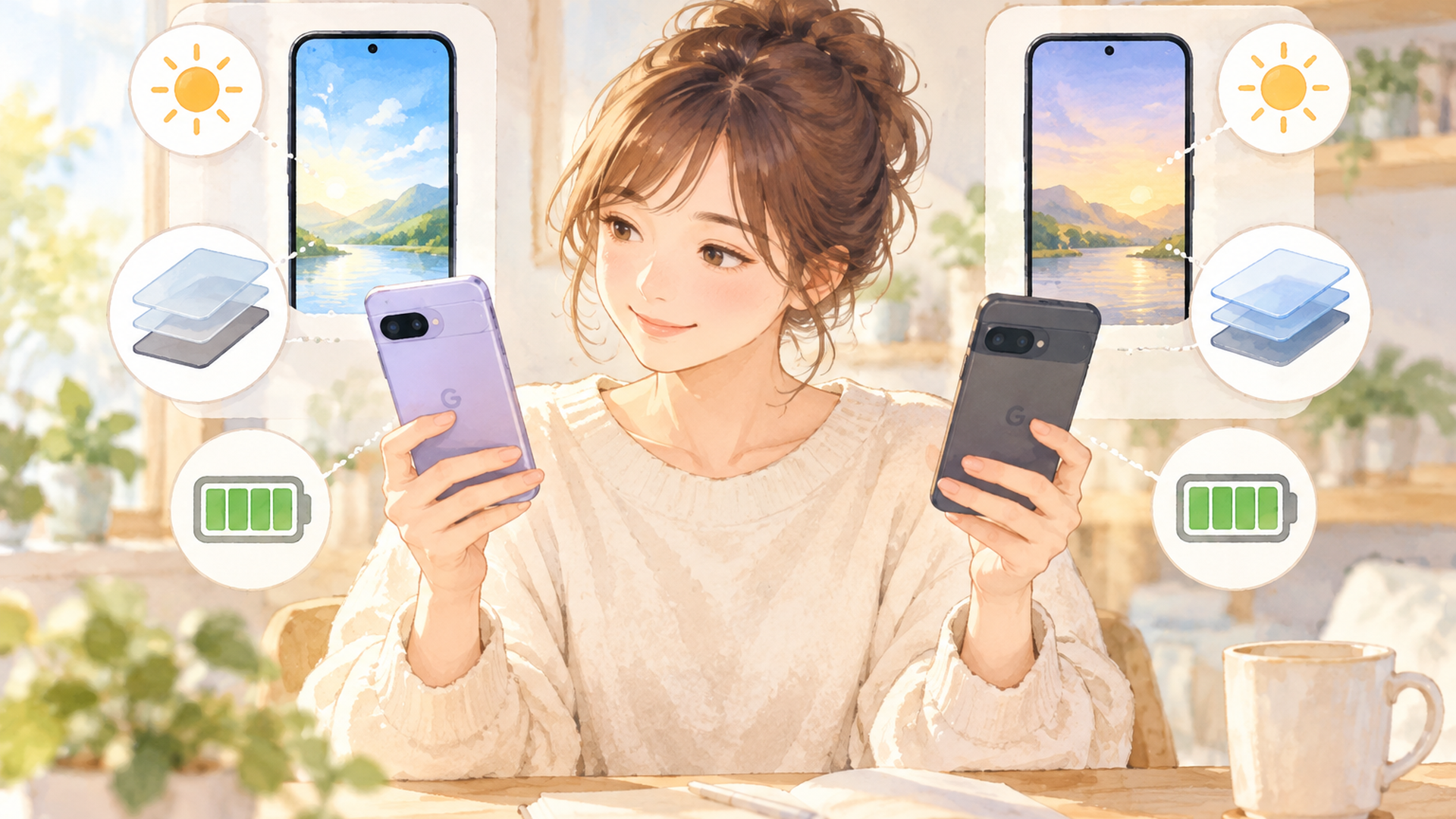
この違いから見えてくるのは、Pixel 10aを「新しいチップで圧倒的に速くなった機種」と捉えると実態から離れてしまうことです。
むしろ、同じTensor G4を使いながら、画面、耐久性、バッテリー、AI・カメラといった日常で触れる部分を改善したモデルと見るほうが分かりやすいと私は考えます。
だからこそPixel 10aでは、スペック表の数字だけを見るのではなく、120Hz、クイックタップ、認証、通知、検索、充電といった毎日の操作を自分向けに整える意味が大きいのですね。
Pixel 10aはどの順番で設定すると使いやすい?
Pixel 10aを買った直後なら、「安全性→毎日の操作→画面→バッテリー→AI・カメラ」の順で整えると、必要な機能を選びやすくなります。
まずOSやセキュリティアップデートを確認したうえで、顔認証と指紋認証を設定します。
次に、通知履歴、ロック画面ショートカット、クイックタップ、カメラの素早い起動など、毎日何度も使う部分を整えます。
その後、スムーズディスプレイやタッチ感度を確認し、最後に自分の生活時間に合わせて充電方法を決めるとよいでしょう。
Gemini Liveやカメラコーチなどは、それから少しずつ試しても遅くありません。
私はここに、Pixel 10aを使いやすくするうえで一つ重要な考え方があると思っています。
それは、「設定で変えられる不便」と「設定では変えられない不便」を先に分けることです。
たとえばスクロールの見え方なら、スムーズディスプレイを確認できます。
カメラを開くまでが面倒なら、電源ボタン2回押しを使えます。
通知を消して困るなら、通知履歴を用意できます。
充電方法が気になるなら、アダプティブ充電と80%充電を選べます。
こうした不満は設定で改善できる可能性があります。
一方、Tensor G4を設定で別のチップへ変えることはできません。独立した望遠カメラを設定だけで追加することもできません。
スマートフォンに不満があると、つい「もっと上位の機種へ買い替えたほうがいいのかな」と考えてしまいますよね。
でも、その不満が「操作が一手間多い」「通知を消してしまう」「カメラをすぐ開けない」といったものなら、買い替える前に設定で解決できることがあります。
反対に、必要なのがハードウェアそのものなら、設定を探し続けても根本的な解決にはなりません。
まず不満を一つだけ言葉にして、それが設定で変えられるものか考える。
これは、機能を何十個も覚えるより実用的なPixel 10aの使いこなし方だと私は考えています。
Google Pixel 10aの裏技・便利設定を使うときの注意点
Pixel 10aの設定には、それぞれ便利になる部分と、気をつけたい部分があります。
スムーズディスプレイは滑らかな表示を楽しめますが、電池持ちを最優先したい人まで無理に最大120Hzを使う必要はありません。
アニメーションを0.5倍にしても、Tensor G4自体の演算性能が向上するわけではありません。
プライベートスペースも、どんな状況でも存在を完全に隠せる機能として使うのは適切ではありません。
80%充電も同じです。
一日の途中で電池が足りなくなる人が、バッテリーをいたわることだけを優先して80%に制限すると、かえって生活が不便になるかもしれません。
Gemini LiveやカメラコーチなどのAI機能も、使えば必ず操作時間が短くなるわけではありません。
検索したほうが早いことは普通にありますし、写真もすぐシャッターを押したほうがよい場面があります。
私が便利設定を選ぶうえで大切だと思う基準は、「オンにした機能の数」ではなく「実際に減った手間の数」です。
一週間使って一度も必要にならなかったショートカットなら、別のものへ変えて構いません。
反対に、目立たない設定でも毎日使っているなら、それがあなたにとって価値のある「裏技」です。
Pixel 10a固有の機能と、AndroidやPixelシリーズで広く使える機能が混ざっていることにも注意してください。
たとえばクイックタップ、通知履歴、「この曲なに?」などは、Pixel 10aだけに用意された専用機能という意味ではありません。一方、Pixel 10aの記事として重要なのは、この端末の仕様や使い方に合わせて、どの機能を組み合わせると便利なのかという点です。
また、Googleの設定画面やAI機能はOS・アプリのアップデートで名称や場所、利用条件が変更される場合があります。
この記事に記載した経路と手元の画面が異なる場合は、設定アプリ内の検索機能で「通知履歴」「クイックタップ」「充電の最適化」などの機能名を検索してみてくださいね。
まとめ|Google Pixel 10aは毎日使う設定から整えよう
Google Pixel 10aでまず確認したいのは、スムーズディスプレイ、クイックタップ、顔認証・指紋認証、通知履歴、充電最適化など、毎日の操作に直接関係する設定です。
Pixel 10aは2026年4月14日に発売され、6.3インチの60~120Hz Actuaディスプレイ、Google Tensor G4、8GB RAM、標準5100mAhバッテリーを搭載しています。Google ストアでの発売時価格は79,900円(税込)からでした。
Googleが公表する仕様では、HDR最大2000ニト、ピーク最大3000ニト、Gorilla Glass 7iを採用。バッテリーは30時間以上、スーパー バッテリー セーバー使用時には最長120時間とされています。
さらにGemini Live、カメラコーチ、オートベストテイクなど、AIを日常の検索や撮影へ取り入れる機能も用意されています。
ただ、便利な機能を15個すべて使う必要はありません。
「自分が毎日どこで面倒を感じているのか」を一つ見つけ、その手間を減らす設定から試す。
それだけでも、スマートフォンは少し使いやすくなります。
忙しい毎日だからこそ、設定すること自体を新しい仕事にしてしまわないことも大切ですね。
まずは通知履歴やクイックタップなど、今の自分に役立ちそうな設定を一つだけ確認してみませんか?
よくある質問
Google Pixel 10aで最初に設定したほうがいい機能は?
まずシステムやセキュリティの更新を確認したうえで、顔認証・指紋認証、通知履歴、クイックタップ、ロック画面ショートカット、充電最適化など、毎日使う設定から確認するのがおすすめです。
画面の滑らかさを重視する場合は、Pixel 10aが対応している60~120Hzのスムーズディスプレイも確認してみましょう。
Pixel 10aとPixel 9aの主な違いは?
Pixel 10aとPixel 9aは、どちらもGoogle Tensor G4と6.3インチの60~120Hzディスプレイを採用しています。
一方、Googleの公表仕様では、Pixel 10aはHDR最大2000ニト、ピーク最大3000ニトへ明るさが向上し、カバーガラスにはGorilla Glass 7iを採用しています。スーパー バッテリー セーバー利用時の公称駆動時間も最長120時間です。
そのためPixel 10aは、チップを新世代へ刷新したモデルというより、Pixel 9aの基本構成を受け継ぎながら日常的な使い勝手を磨いたモデルと捉えると分かりやすいでしょう。
Pixel 10aでおすすめのAI機能は?
画面に表示されているものをその場で調べたいなら「かこって検索」、会話しながら考えを整理したいならGemini Live、写真の構図に迷うならカメラコーチが候補になります。
集合写真ではオートベストテイクも利用できます。ただし、AI機能をすべて使う必要はなく、従来の検索や通常撮影のほうが早い場面では無理に使わなくても大丈夫です。
結城 智秋(ゆうき ともあき)/暮らしのアイデアライター


コメント