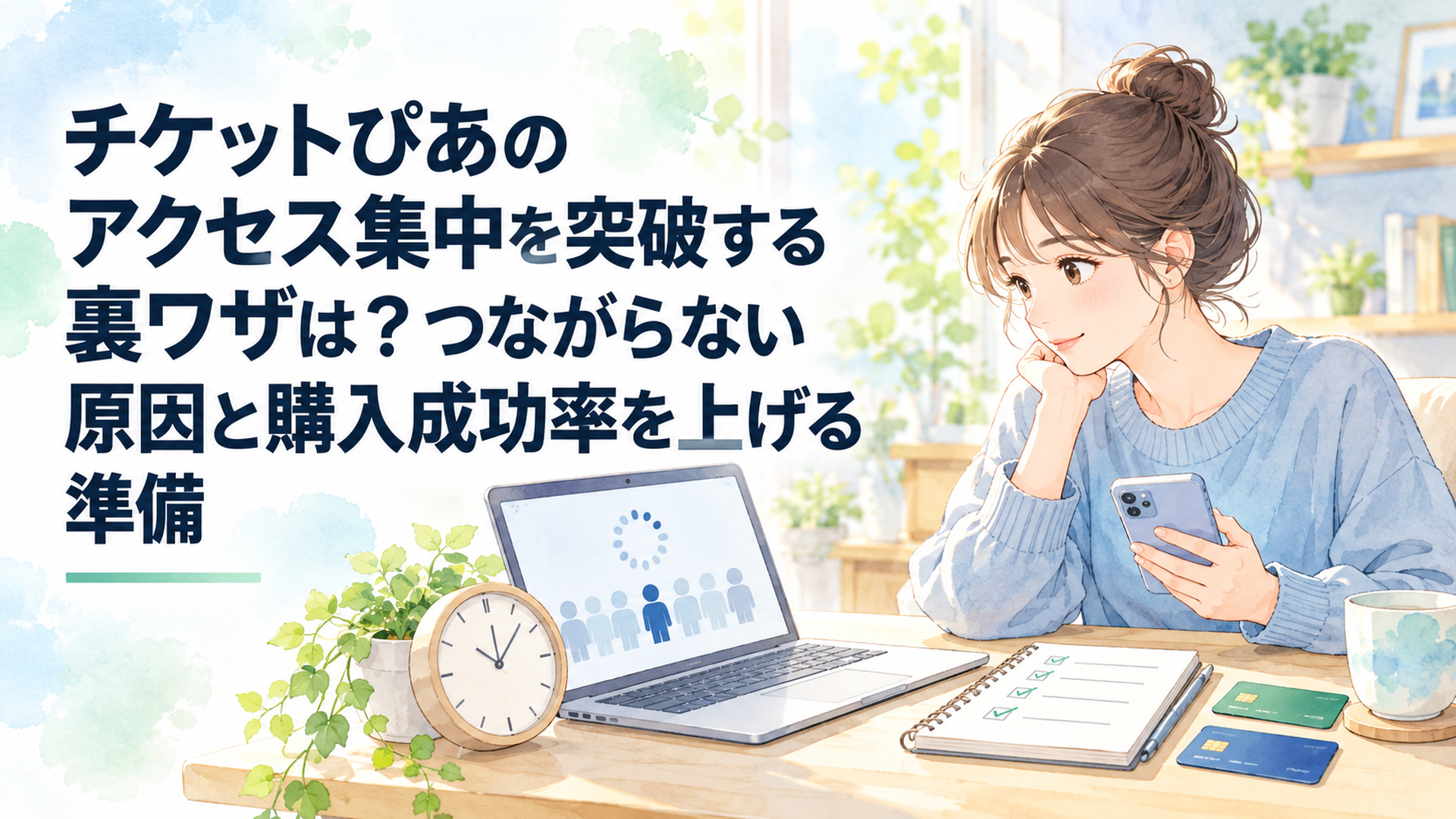
チケットぴあのアクセス集中対策は、事前ログイン、更新操作の判断、通信環境、端末設定、本人認証の5つを整えることが基本です。
人気ライブの先着販売で「つながらない」「503エラーが出る」と困った経験はありませんか?発売開始の瞬間は焦りやすいものですが、画面の状態に合った対応を知っておくと、余計な失敗を減らせますね。
この記事では、チケットぴあの公式ヘルプと過去の裏ワザ記事を照らし合わせながら、実際に役立つ準備、エラー別の対処法、売り切れ後の購入方法まで分かりやすく解説します。
まず、チケットぴあのアクセス集中に備える5つの対策を確認しましょう。
- ① 発売前にログイン・公演情報を確認する
- ② 待機画面では更新を避け、エラー時は適切に再試行する
- ③ 安定した通信環境を用意する
- ④ 推奨環境を満たした使い慣れた端末を使う
- ⑤ 支払い方法と3Dセキュア認証を準備する
大切なのは、アクセス集中を無理に突破しようとするのではなく、自分で防げるトラブルを減らすことです。
特に購入ボタンを押した後のエラーは、購入が成立している可能性もあるため、むやみに再操作しないよう注意しましょう。
チケットぴあのアクセス集中はなぜ起こる?503エラーと待機画面の違い
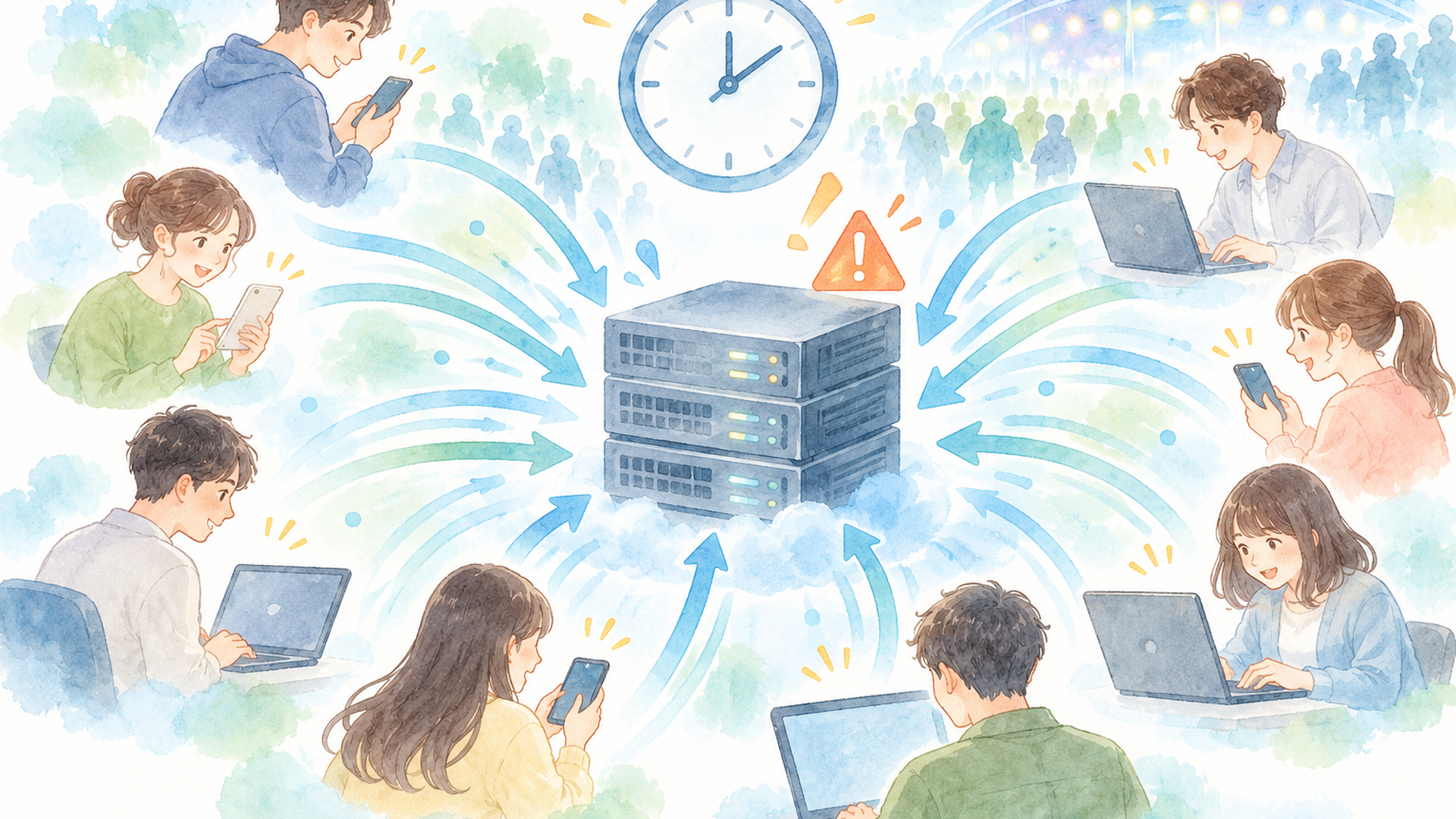
チケットぴあでアクセス集中が起こる主な理由は、人気公演の発売開始時刻に、多くの購入希望者が一斉にアクセスするためです。
ただし、ページが開かない原因は、サーバーの混雑だけではありません。通信環境やログイン状態、ブラウザの設定によっても問題が起こる場合があります。
人気ライブの一般発売でつながらなくなる理由
チケットぴあでは、コンサート、舞台、スポーツイベントなど、幅広いジャンルのチケットが販売されています。
人気アーティストの一般発売では、午前10時などの販売開始時刻にアクセスが集中し、ページの表示や購入処理に時間がかかることがあります。
2025年1月30日に公開されたURAWAZA LABの記事「【裏ワザ公開】チケットぴあのアクセス集中を突破する驚きの方法とコツ!」でも、こうした混雑への対策が紹介されました。
同記事では、発売開始から3分程度が特に混雑しやすく、午前10時発売なら10時5分以降のアクセスが比較的スムーズになる可能性があると説明されています。
ただし、この時間帯について、チケットぴあが公表した統計データであることは確認できません。
公演によって購入希望者数や販売枚数は異なるため、発売5分後なら必ずつながりやすいという公式ルールはありません。
また、混雑が落ち着いたころには希望する席種が売り切れている可能性もあります。
筆者としては、特定の時間まで待つ方法を頼りにするより、発売開始時刻に合わせて準備を整える方が合理的だと考えています。
503 Service Unavailableとは?
503 Service Unavailableは、Webサイトのサーバーが一時的にリクエストを処理できない状態などを示すエラーです。
アクセス集中による負荷が原因になる場合がありますが、システムのメンテナンスや一時的な障害でも発生します。
つまり、503エラーが表示されたからといって、自分のパソコンやスマートフォンが故障したとは限りません。
例えば、ほかのWebサイトは正常に開けるのに、チケットぴあだけが表示されない場合は、サイト側の混雑が関係している可能性があります。
一方、ほかのサイトも開けない場合は、自宅のWi-Fiやモバイル通信に問題が起きていることも考えられます。
ただし、これだけで原因を確定できるわけではありません。
原因を見極めることで、回線の切り替えやブラウザの再起動といった操作が本当に必要か判断しやすくなりますね。
待機画面と503エラーは同じではない
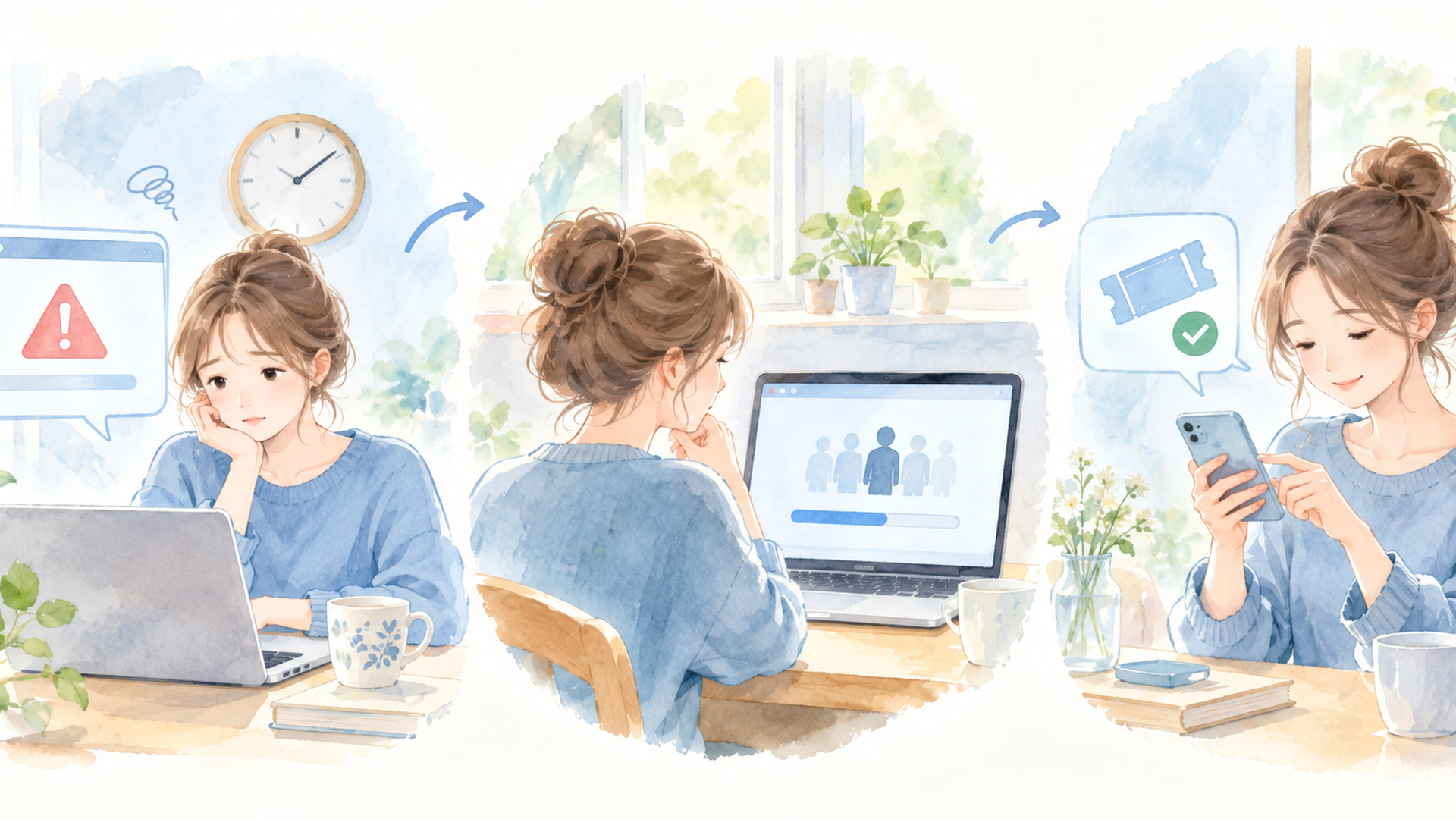
チケット購入時に注意したいのが、アクセス集中による待機画面と、503エラーの違いです。
待機画面は、アクセスを制御して順番に案内するための仕組みとして表示されることがあります。
一方、503エラーは、サーバーが一時的に処理できない状態などを知らせるものです。
待機画面に自動更新や順番待ちの案内がある場合は、その指示に従うことが基本になります。
ここで更新ボタンを押したり、ブラウザを閉じたりすると、待機状態に影響する可能性があります。
ただし、更新すると必ず最後尾に戻るという共通仕様が確認されているわけではありません。
また、すべての公演で同じ待機システムが使われるとは限らないため、実際の画面表示を優先しましょう。
過去の裏ワザ記事はどこまで信用できる?
URAWAZA LABの2025年1月30日の記事では、ページを5〜10秒間隔で更新する方法や、発売開始3秒前から更新を始める方法も紹介されています。
さらに、別の端末からアクセスすることや、特定の時間帯を狙う方法なども取り上げられています。
ただし、これらは第三者の解説記事に掲載された方法であり、チケットぴあの公式な購入成功率のデータによって裏づけられたものではありません。
特に更新間隔については、何秒ごとに操作すれば有利になるという公式基準は確認できません。
また、同記事には毎週水曜日の午前2時〜4時をメンテナンス時間とする説明があります。
一方、今回確認したチケットぴあの公式動作環境ヘルプでは、定期メンテナンスについて、毎週火曜日・水曜日の午前2時30分〜5時30分と案内されています。
このように、過去の記事と公式案内で内容が異なる場合があります。
裏ワザ記事は参考情報として読み、現在の利用条件は公式ヘルプで確認することが大切ですね。
チケットぴあのアクセス集中対策5選!先着販売前に何を準備する?
チケットぴあのアクセス集中を完全に回避できる方法は確認されていません。
しかし、ログインや本人認証、端末設定を事前に整えることで、購入途中のトラブルを減らすことはできます。
ここでは、公式案内で確認できる条件と、筆者が実用的だと考える準備を分けながら紹介します。
① 発売前にログインと公演情報を確認する
最初に済ませたいのが、チケットぴあへのログイン確認です。
例えば、午前10時に一般発売が始まる公演なら、9時40分〜9時50分ごろまでにログインできるか確認しておきましょう。
そのうえで、対象公演の正式な受付ページを開き、発売開始時刻や購入条件を確認します。
事前に決めておきたいのは、公演日、会場、席種、購入枚数です。
複数の日程がある場合は、第一希望だけでなく、購入してもよい第二希望を考えておくと迷いにくくなります。
ただし、公演によっては発売開始時刻になるまで購入画面に進めません。
また、長時間ページを開いたままにすると、ログイン状態が切れる可能性もあります。
事前ログインは購入を保証するものではなく、当日の入力や確認を減らすための準備と考えましょう。
② 更新ボタンを連打せず、画面に合わせて操作する
アクセス集中時に避けたいのが、更新ボタンの連打です。
ページを何度も更新しても、チケットぴあのサーバーの処理能力が高まるわけではありません。
むしろ、更新するたびに新しいリクエストが送られ、読み込み中の処理をやり直すことがあります。
特に順番待ちの画面では、更新によって待機状態に影響する可能性があります。
一方、503エラーなどで処理が進まない場合は、時間を空けて再試行することが必要になる場合もあります。
ここで重要なのは、更新するかどうかを、現在の画面に合わせて判断することです。
なお、過去の記事で紹介されている5秒間隔や10秒間隔の更新について、購入成功率が高まるという検証結果は確認できません。
自動更新ツールなどを使って大量のアクセスを繰り返す方法も避けましょう。
通常の購入操作に必要な範囲でアクセスし、サイトの利用条件を守ることが基本です。
③ Wi-Fiや通信環境を安定させる
通信環境が不安定だと、購入ページの読み込みや本人認証の途中で接続が切れる可能性があります。
自宅のパソコンなら、有線LANを利用することで、Wi-Fiの電波干渉による通信の不安定さを減らせる場合があります。
スマートフォンなら、電波が安定している場所で操作しましょう。
また、発売当日は大容量のダウンロードや動画配信など、通信量の多い作業を控えるのも一つの方法です。
ただし、光回線や5G回線を使えば、チケットぴあのアクセス集中を突破できるわけではありません。
例えば、自宅の通信速度が十分に速くても、サイト側のサーバーが混雑していれば購入処理に時間がかかります。
DNS設定の変更についても、サーバーの混雑そのものを解消する効果はありません。
筆者としては、チケット購入のためだけに高額な通信プランへ変更するより、今ある通信環境を安定させる方が取り入れやすいと考えています。
④ 推奨環境を確認し、使い慣れた端末で購入する
スマートフォンとパソコンのどちらが有利なのか、気になる方も多いでしょう。
結論として、どちらが必ず有利というわけではありません。
パソコンは画面が大きく、日程や席種を確認しやすいメリットがあります。
スマートフォンは外出先でも操作しやすく、モバイル通信を利用できる点が便利ですね。
ただし、チケットぴあの公式動作環境ヘルプでは、複数の端末、ブラウザ、タブで閲覧した場合の動作は保証しないと案内されています。
そのため、同じアカウントで複数の購入操作を同時に進めることはおすすめしません。
購入処理やログイン状態が競合すると、思わぬエラーにつながる可能性があります。
また、公式案内ではJavaScriptとCookieを有効にする必要があるとされています。
対応OSやブラウザの条件も変更される可能性があるため、発売前日までに最新の推奨環境を確認しておきましょう。
予備の端末を用意する場合も、同時に購入操作を進めるためではなく、端末の故障や通信トラブルに備える目的にとどめると安心です。
⑤ 支払い方法と3Dセキュア認証を準備する
購入画面まで進めても、支払いの段階でエラーが出てしまうと困りますよね。
特にクレジットカード決済では、3Dセキュア2.0による本人認証を確認しておくことが重要です。
チケットぴあの公式ヘルプでは、2023年11月9日以降、3Dセキュア2.0に登録していないクレジットカードはサイトで利用できないと案内されています。
3Dセキュアとは、インターネット上のカード決済で不正利用を防ぐための本人認証サービスです。
カード会社によって認証方法は異なり、追加のパスワード入力やアプリによる確認などが必要になる場合があります。
購入前には、カードの有効期限、利用可能額、本人認証の登録状況を確認しておきましょう。
また、チケットぴあの公式ヘルプでは、Cookieが無効になっている場合や、一部のセキュリティーソフトなどの影響で、本人認証画面が正常に表示されない可能性も案内されています。
発売直前に設定を大きく変更するのではなく、前日までに利用環境を確認することが大切です。
なお、チケットぴあにはクレジットカードのほか、セブン-イレブン支払、ファミリーマート支払などの方法も案内されています。
ただし、利用できる支払い方法は公演や受付によって異なります。
コンビニ払いを選べる場合でも、支払い期限や手数料を確認し、期限内に手続きを完了させましょう。

チケットぴあにつながらないときは?503エラー・待機画面・決済停止の対処法
チケットぴあにつながらない場合は、表示されている症状によって対処法を変えましょう。
特に、購入ボタンを押す前と押した後では、再操作のリスクが異なります。
症状別の対処法を一覧で確認
表示・症状 考えられる原因 基本的な対処法
503エラー サーバーの一時的な過負荷など 案内を確認し、時間を空けて再試行
順番待ち画面 アクセス制御 画面の指示に従って待機
画面が真っ白 読み込み失敗やブラウザの問題 通信状態と推奨環境を確認
セッション切断 ログイン状態の切断など 購入操作の前後で対応を判断
決済後に画面停止 通信や認証処理の問題 Myチケットで購入成立を確認
購入ボタンが押せない 発売前・受付終了・条件不一致など 受付状況と購入条件を確認
この表は、公式ヘルプと一般的なWebサイトの仕組みをもとに整理したものです。
公演や受付方式によって画面表示が異なるため、実際の案内を優先してください。
503エラーが出たらどうすればいい?
503エラーが表示されたら、まず画面に再試行の案内があるか確認しましょう。
再試行ボタンや具体的な操作指示が表示されている場合は、その内容に従います。
案内がなく、購入処理が始まる前にエラーになった場合は、少し時間を空けてから正式な受付ページへアクセスし直す方法を検討しましょう。
ただし、再試行の間隔について、チケットぴあが一律に推奨する秒数は確認できません。
過去の裏ワザ記事では、エラー画面のURLに「sorry」という文字が含まれる場合の対処法も紹介されていました。
しかし、現在も同じURL構造が使われているとは限らないため、URLの文字列だけで操作を決めるのは避けたいところです。
また、ブラウザの戻るボタンで必ず正常な購入画面に復帰できるわけでもありません。
重要なのは、購入処理がどこまで進んでいたかを確認することです。
待機画面では更新しない方がいい?
順番待ちの画面が表示された場合は、更新不要などの案内があれば、そのまま待機しましょう。
待機システムでは、利用者の接続状態や順番が管理されている場合があります。
そのため、ページの更新やブラウザの終了によって、待機状態が変わる可能性があります。
ただし、待機画面が表示されたからといって、チケットが確保されたわけではありません。
順番が来て購入画面に進めても、希望する席種が売り切れている場合があります。
ここは少しもどかしいところですが、待機中に操作を増やすより、画面の案内を守る方が適切な対応といえるでしょう。
「セッションが切断されました」と表示されたら?
チケットぴあの公式ヘルプでは、発売初日の午前10時など、アクセスが集中した際にセッション切断のエラーが表示される場合があると案内されています。
セッションとは、ログイン状態や操作のつながりを管理する仕組みです。
購入ボタンを押す前に切断された場合は、必要に応じてログインし直し、受付状況を確認します。
一方、購入ボタンを押した後に切断された場合は、すぐに購入操作をやり直さないことが重要です。
公式ヘルプでも、購入ボタンを押した後にエラーが表示された場合は、購入が成立しているか確認するよう案内されています。
同じエラーでも、発生したタイミングによって対応が変わるのですね。
決済後に画面が止まったら購入履歴を確認する
購入ボタンを押した直後に画面が止まった場合、購入成功とも失敗とも断定できません。
サーバー側では購入処理が完了していても、通信の問題で完了画面だけが表示されない可能性があるためです。
このとき、焦って購入ボタンを押し直すと、重複購入につながるおそれがあります。
チケットぴあの公式ヘルプでは、購入が成立しているかどうかを「Myチケット」で確認できると案内されています。
具体的には、次の順番で確認しましょう。
1. 購入ボタンを押した後は、むやみに再操作しない
2. チケットぴあにログインし、「Myチケット」を開く
3. 「有効なチケット」に対象公演が表示されているか確認する
4. 表示されない場合は、少し時間を空けて再確認する
5. 成立状況が確認できない場合は、公式ヘルプの案内に従う
公式ヘルプでは、Myチケットへの反映に1分ほどかかる場合があるとも説明されています。
そのため、購入直後に表示されなくても、すぐに失敗と判断しないようにしましょう。
また、購入完了メールが届く場合もありますが、メールの受信遅延や設定によって確認できないことがあります。
メールだけに頼らず、Myチケットの表示を確認することが大切です。
なお、支払い前のチケットや配送引取などでは表示条件が異なる場合があるため、該当する受付の案内も確認してください。
筆者としては、購入ボタンを押す前は「正しく進めること」、押した後は「成立状況を確認すること」を優先するのが、もっとも大切な判断基準だと考えています。
キャッシュやCookieを削除すると改善する?
ブラウザに保存された古いデータが原因で表示に問題が起きている場合、キャッシュの削除が役立つことがあります。
ただし、Cookieを削除するとログイン状態が失われる可能性があります。
さらに、チケットぴあの公式案内では、Cookieを有効にする必要があるとされています。
そのため、発売直前にCookieを削除することは、必ずしもおすすめできません。
ブラウザの表示に普段から問題がある場合は、発売前日までに推奨環境を確認し、必要な設定だけ見直しておきましょう。
チケットぴあの先着販売当日は何をする?発売30分前から購入完了までの流れ
チケットぴあの先着販売では、発売開始後に迷わず操作できるよう、当日の行動を決めておくことが重要です。
ここでは、午前10時に一般発売が始まる公演を例に、準備から購入完了までの流れを整理します。
発売前日までに確認するチェックリスト
まず、次の項目を確認しましょう。
- 会員登録とログインが正常にできる
- 必要な電話番号認証などが完了している
- 公演日・会場・席種・枚数が決まっている
- 申込枚数制限や本人確認条件を把握している
- 利用する端末が推奨環境を満たしている
- 支払い方法と3Dセキュアの設定を確認した
- 手数料や発券方法を把握している
- 発売開始時刻をカレンダーに登録した
特に注意したいのが、公演ごとの購入条件です。
本人確認が必要な公演や、同行者の登録が求められる公演では、購入できても条件を満たさなければ入場に支障が出る場合があります。
家族や友人の分をまとめて購入する場合も、枚数制限や同行者条件を確認しておきましょう。
発売30分前からの行動スケジュール
午前10時発売の公演なら、次のような流れで準備すると分かりやすいでしょう。
時刻 行動
9:30 通信環境と端末を確認する
9:40 ログインして正式な公演ページを開く
9:50 日程・席種・枚数・支払い方法を再確認
10:00 発売開始の案内に従って購入操作
購入後 完了画面とMyチケットを確認
この時間配分は、筆者が準備のしやすさを考えて整理した一例であり、チケットぴあが指定する公式スケジュールではありません。
実際の発売開始時刻や受付方法は公演によって異なります。
また、発売前からページを開いていても、自動的に購入画面へ進めるとは限りません。
発売開始後の操作は、その画面に表示されている案内に従いましょう。
公式ヘルプで確認できる購入手順
チケットぴあの「先着発売のご購入の流れ」では、購入内容の確認、本人認証、購入完了までの手順が案内されています。
購入画面では、公演日、席種、枚数、金額、引取方法などを確認し、必要な手続きを進めます。
公式ガイドでは、購入内容確認画面で座席番号などを確認し、内容に問題がなければ同意のチェックをして購入ボタンを押す流れが説明されています。
クレジットカードを利用する場合は、セキュリティコードの入力や3Dセキュア認証が必要になります。
認証が完了すると購入完了画面が表示され、登録メールアドレスにも購入完了メールが送られる仕組みです。
ただし、受付によって画面構成や操作の順番が異なる場合があります。
特に注意したいのが、希望する席種を選べたことと、購入が確定したことは別だという点です。
販売方式によっては、購入確定前に希望するチケットが売り切れる可能性があります。
途中の画面だけで安心せず、最後まで手続きを進めましょう。
クレジットカードとコンビニ払いはどちらがいい?
支払い方法は、速さだけでなく、確実に手続きを完了できるかで選ぶことが大切です。
支払い方法 メリット 注意点
クレジットカード 購入時に決済まで進められる 本人認証やカードエラーに注意
コンビニ払い 対象受付では後から店頭で支払える 支払い期限と手数料に注意
その他の対応決済 自分に合う方法を選べる場合がある 利用できる公演が異なる
クレジットカードの本人認証を普段から問題なく利用できている方なら、カード決済も選択肢になります。
一方、カード認証に不安があり、対象公演でコンビニ払いが利用できるなら、そちらを検討してもよいでしょう。
ただし、コンビニ払いが必ず速いという根拠はありません。
また、手数料や支払い期限は受付によって異なるため、購入画面で確認してください。
先着販売と抽選販売は何が違う?
チケットぴあでは、公演によって先着販売のほかに抽選販売が行われます。
代表的な抽選受付には「プレリザーブ」などがあります。
先着販売では、販売開始後に購入手続きを進める必要があります。
一方、抽選販売では、受付期間内に条件を満たして申し込み、抽選結果を待つことが基本です。
そのため、抽選販売では受付開始直後にアクセスすること自体が、当選確率を高めるとは限りません。
チケットぴあのマイページでは、抽選申込履歴や当落結果などを確認できると案内されています。
また、受付期間中であれば申込内容を変更・取り消しできる場合がありますが、受付終了後は変更できないとされています。
筆者としては、先着販売の操作だけに集中するより、抽選販売も含めて購入機会を管理する方が、忙しい方には取り入れやすいと考えています。

チケットぴあで売り切れたらどうする?再販売と公式リセールの購入方法
チケットぴあで予定枚数終了と表示されても、公演によっては追加販売や公式リセールなど、別の購入機会が用意される場合があります。
ただし、必ず再販売されるわけではありません。
売り切れたチケットが復活することはある?
先着販売では、一度売り切れと表示されたチケットが、後から再び販売対象になる場合があります。
一般的には「戻りチケット」や「復活販売」と呼ばれることがありますね。
過去のURAWAZA LABの記事でも、支払い期限切れや決済エラーなどによってチケットが再販売される可能性が紹介されています。
同記事では、支払い期限の翌日や深夜、早朝などを確認する方法も取り上げられています。
ただし、これらの時刻に必ず在庫が復活するというチケットぴあの公式ルールは確認できません。
また、支払い期限切れのチケットが必ず一般販売枠に戻るとも限りません。
主催者の判断によって追加席が販売されたり、別の受付が設けられたりする場合もあります。
そのため、特定の時刻に何度も更新するより、対象公演の公式販売情報を確認することが大切です。
チケットぴあの公式リセールとは?
公式リセールは、購入したチケットを利用できなくなった人が、所定の条件に従ってほかの希望者へ再販売できるサービスです。
チケットぴあの公式案内では、対象チケットを主催者が定める定価で再販売できる仕組みが説明されています。
ただし、すべての公演がリセール対象になるわけではありません。
リセール対象の公演では、検索結果やアーティストページに購入案内が表示される場合があります。
チケットぴあの公式リセール購入ガイドで案内されている基本的な流れは、次のとおりです。
1. リセール対象の公演を確認する
2. 出品されているチケットの詳細を見る
3. 希望するチケットを選んで購入に進む
4. クレジットカードを選択する
5. 購入内容を確認して手続きを完了する
公式ガイドでは、リセール購入は先着順で、決済方法はクレジットカードのみと案内されています。
また、指定席や整理番号が決まっている場合は、購入前に座席番号を確認できることがあります。
ただし、一部の公演では座席番号が表示されない場合もあります。
リセールで購入したチケットについても、Myチケットで購入内容を確認できます。
なお、リセール購入にはチケット代金のほか、システム利用料などの手数料がかかる場合があります。
料金や条件は公演によって異なるため、購入前に確認しましょう。
プレリザーブや追加販売も確認しておこう
一般発売で購入できなかった場合は、公式リセールだけでなく、追加販売や別の正規受付が案内されていないか確認しましょう。
また、次に購入したい公演がある場合は、一般発売より前の抽選受付を確認しておくと選択肢が広がります。
例えば、ファンクラブ先行、主催者先行、プレリザーブ、一般発売、追加販売、公式リセールなど、複数の販売機会が設けられる公演もあります。
もちろん、すべての公演で同じ販売方式が用意されるわけではありません。
ここでおすすめしたいのが、購入したい公演の販売予定を一つのカレンダーにまとめる方法です。
発売開始時刻だけでなく、抽選申込期限、当落発表日、支払い期限も記録しておきましょう。
抽選に当選しても、期限内に必要な支払いを完了しなければ購入できない場合があります。
数秒の操作を短縮することより、購入機会を見逃さない仕組みを作る方が、結果的に役立つ場面も多いと考えています。
プラチナパスや有料会員ならアクセス集中を回避できる?
チケットぴあの裏ワザを調べると、「プラチナパス」や「プラチナ会員」という情報を見かけることがあります。
過去の記事では、会員特典によって混雑時に有利になるという説明も紹介されていました。
一方、今回確認したチケットぴあの公式ヘルプには、「ぴあステージサービス」や「ぴあプレミアム会員」の案内があります。
ただし、過去の記事で紹介された「プラチナパス」が、現在も同じ名称や条件で提供されていることは確認できません。
また、有料会員であれば、すべての人気公演で優先的に接続できるという公式な保証も確認できません。
そのため、過去の会員料金や優先接続の効果を、現在の確定情報として紹介することは避けます。
有料サービスを検討する場合は、現行の特典内容、対象公演、料金、適用条件を確認することが重要です。
有料会員になることと、先着チケットを確実に購入できることは別だと考えておきましょう。
チケットぴあの裏ワザは本当に有効?公式情報から考える注意点と今後の見通し
チケットぴあのアクセス集中対策で筆者が重要だと考えるのは、「利用者が改善できる問題」と「利用者だけでは改善できない問題」を分けることです。
これは、裏ワザの効果を判断するうえでも大切な視点になります。
更新連打や高速回線で購入成功率は上がる?
過去の解説記事では、更新間隔を短くする方法や、高速回線を利用する方法が紹介されてきました。
しかし、これらの方法で購入成功率がどの程度変わるのか、比較条件をそろえた検証データは確認できません。
例えば、ページを5秒間隔で更新する方法と、10秒間隔で更新する方法を比べるには、同じ混雑条件で結果を測定する必要があります。
ところが、実際のチケット販売では、アクセス人数や残り枚数が刻々と変化します。
そのため、一度購入できた経験だけで「この更新間隔が最も有効」と判断することは難しいのです。
また、高速回線を利用しても、サーバー側の処理待ち時間が短くなるとは限りません。
通信速度の改善が役立つのは、主に利用者側の通信がボトルネックになっている場合です。
筆者としては、更新のタイミングを細かく調整することより、不要な再操作を減らす方が現実的だと考えています。
購入ボタンを押す前と後では判断を変える
今回、公式ヘルプを確認して特に重要だと感じたのが、購入ボタンを押した後のエラー対応です。
チケットぴあでは、購入ボタンを押した後にエラーが発生した場合、Myチケットで購入成立を確認するよう案内されています。
これは、画面にエラーが表示されたことと、サーバー側で購入が失敗したことが必ずしも一致しないためです。
例えば、購入処理が完了した直後に通信が途切れれば、利用者には完了画面が表示されない場合があります。
その状態で購入操作を繰り返すと、同じ公演のチケットを重複して購入してしまうおそれがあります。
一方、購入ボタンを押す前に単純な読み込みエラーが起きた場合は、適切な再試行が必要になることもあります。
つまり、同じ「つながらない」という症状でも、操作の段階によって正しい対応が異なるのです。
この違いは、購入を急ぐ場面ほど覚えておきたいポイントですね。
公式情報と過去の体験談を分けて考える
今回確認した情報は、大きく3つに分けられます。
一つ目は、チケットぴあの公式ヘルプで確認できる利用条件です。
3Dセキュアの登録、複数端末での動作保証、Myチケットによる購入確認、公式リセールの購入方法などが該当します。
二つ目は、URAWAZA LABなどの第三者記事で紹介されている対策です。
更新間隔、混雑しやすい時間帯、戻りチケットを確認する時刻などが該当します。
三つ目は、筆者がこれらの情報をもとに整理した推奨行動です。
発売前のチェックリスト、30分前からの準備、購入ボタンを押した前後での対応の切り替えなどが該当します。
今回の調査では、チケットぴあの公式ヘルプに掲載された案内を確認しましたが、実際の人気公演の購入画面で同時接続数や更新間隔を比較する実地検証は行っていません。
また、公式サポートから個別の回答を得たものでもありません。
そのため、特定の裏ワザによる購入成功率の向上を実証した記事ではないことを明確にしておきます。
個人的には、確認できていない効果を大きく見せるより、公式情報と推測を分けて伝える方が、読者にとって安心できる情報になると考えています。
今後は本人認証と正規の販売ルートが重要になる
チケット販売では、アクセス集中だけでなく、不正購入や不適切な転売への対策も重要です。
クレジットカードの本人認証や公式リセールは、こうした課題に対応する仕組みの一部と考えられます。
実際にチケットぴあでは、3Dセキュア2.0による本人認証が案内され、Myチケットを通じた発券・分配・リセールの仕組みも提供されています。
今後、チケットぴあがどのような待機システムや販売方式を導入するかは断定できません。
ただし、本人確認や購入条件を正しく理解し、公式の販売ルートを利用する重要性は続くと考えられます。
筆者としては、アクセス集中を突破する特別な操作を探すより、購入前の準備と販売機会の管理を習慣にすることが、忙しい方にも続けやすい方法だと感じています。
まとめ:チケットぴあのアクセス集中対策は事前準備と正しい判断が大切
チケットぴあのアクセス集中に備えるには、事前ログイン、適切な更新操作、安定した通信環境、推奨端末の利用、本人認証の確認が重要です。
503エラーが表示された場合は、画面の案内を確認し、必要に応じて時間を空けて再試行しましょう。
一方、順番待ちの画面では、更新不要などの案内があれば、そのまま待機することが基本です。
特に購入ボタンを押した後のエラーでは、再操作の前にMyチケットで購入成立を確認してください。
また、更新連打や高速回線、複数端末の同時利用によって、購入結果が必ず改善するという根拠はありません。
一般発売で購入できなかった場合も、公演によっては追加販売や公式リセールなどの機会があります。
筆者としては、購入操作の速さだけにこだわるより、正しい情報を確認し、無理なく準備を進めることが大切だと考えています。
大切なライブやイベントを楽しむために、まずは次の発売日までにログイン情報と本人認証の設定を確認してみませんか?
よくある質問
チケットぴあのアクセス集中は何分待てば解消しますか?
何分待てば必ずつながるという決まりはありません。
混雑状況は公演や販売枚数によって異なります。503エラーでは必要に応じて時間を空けて再試行し、待機画面では表示されている案内に従いましょう。
チケットぴあの先着販売はスマホとパソコンのどちらが有利ですか?
どちらが必ず有利というわけではありません。
使い慣れた端末と安定した通信環境を選ぶことが大切です。チケットぴあでは複数端末や複数ブラウザ、複数タブでの利用について動作保証をしていないため、同時操作には注意しましょう。
チケットぴあで売り切れたチケットが復活することはありますか?
公演によっては、追加販売や公式リセールなどによって後から購入できる場合があります。
ただし、必ず再販売されるわけではなく、復活する時刻も一律には決まっていません。対象公演の公式受付情報を確認しましょう。
結城 智秋(ゆうき ともあき)
暮らしのアイデアライター。会社員時代に仕事と家事の両立に悩んだ経験から、日々の生活を少しラクにする方法を調べるようになりました。現在は公式情報や公開資料を確認しながら、忙しい毎日にも無理なく取り入れられる生活のヒントを発信しています。メリットだけでなく注意点も正直に伝えることを大切にしています。

コメント