
Google Pixelでまず試したい裏技は、クイック タップ、通知履歴、かこって検索、アプリの固定、充電の最適化です。2026年10月時点では、Take a Messageの日本対応など、以前より便利になった機能もあります。
この記事ではGoogle公式情報を確認しながら、Pixelで使える15の便利機能を「何ができるか・どんな人に向くか・主な対応条件」まで整理します。全部覚えなくても大丈夫です。今感じている小さな不便を一つ減らすところから始めてみましょう。
- Google Pixelの裏技15選とは?2026年に押さえたい機能一覧
- Google Pixelの裏技1〜2|プライバシーを守る機能
- Google Pixelの裏技3〜7|AI・検索・電話・音声入力をラクにする
- Google Pixelの裏技8〜11|毎日の操作と通知を快適にする
- Google Pixelの裏技12〜13|モニターやウェブカメラとして活用する
- Google Pixelの裏技14〜15|バッテリーと充電を最適化する
- Google Pixelの裏技はどれから設定すればいい?
- 2026年のGoogle Pixelはどう変わった?今後の便利機能を考察
- まとめ|Google Pixelの裏技15選は「困りごと」で選ぼう
- よくある質問
Google Pixelの裏技15選とは?2026年に押さえたい機能一覧
Google Pixelの「裏技」といっても、秘密のコマンドを入力するような機能ではありません。
実際に役立つのは、Googleが正式に提供しているものの、設定画面の奥にあったり、対応機種が限られていたりして意外と知られていない機能です。
2026年4月30日に更新されたライフハッカー・ジャパンの記事でも、アプリの固定、プライベート スペース、かこって検索、通話支援、クイック タップ、外部ディスプレイ活用など、Pixelを便利にする機能が取り上げられました。
そこから2026年10月までのGoogle公式情報をあらためて確認すると、特に注目したい変化があります。
Take a MessageはPixel 6以降で日本がライブ文字起こしの対応地域に含まれ、かこって検索ではスクロールしながらの翻訳が案内されています。また、Pixel 6a以降では充電を80%に制限する設定も利用できます。
まず、今回紹介する15機能を一覧で見てみましょう。
| 番号 | 機能 | できること・主な条件 |
|---|---|---|
| 1 | アプリの固定 | 人に渡すとき特定アプリに固定 |
| 2 | プライベート スペース | アプリを隔離した領域で管理 |
| 3 | かこって検索 | Pixel 6以降で画面上のものを検索 |
| 4 | スクロール翻訳 | 画面をスクロールしながら翻訳 |
| 5 | 代わりに待ってて | Pixel 3以降、日本で保留を支援 |
| 6 | Take a Message | Pixel 6以降、日本でライブ文字起こし対応 |
| 7 | 高度な音声入力 | Pixel 6以降、日本語対応 |
| 8 | クイック タップ | 背面ダブルタップで操作 |
| 9 | 片手モード | 大きな画面を片手で操作しやすくする |
| 10 | カメラのクイック起動 | 電源ボタンから素早くカメラ起動 |
| 11 | 通知履歴 | 過去24時間の閉じた通知を確認 |
| 12 | 外部ディスプレイ接続 | 対応Pixelを大画面につなぐ |
| 13 | USBウェブカメラ | Pixelを対応機器のカメラとして利用 |
| 14 | 自動調整バッテリー | 利用状況に合わせて電池使用を最適化 |
| 15 | 充電の最適化 | アダプティブ充電や80%制限を利用 |
「15個も設定するの?」と思った方もいるかもしれませんね。
心配はいりません。私が暮らしの効率化で大切だと考えているのは、機能の数ではなく自分が繰り返している面倒を一つ減らせるかです。
それぞれ何が違うのか、順番に見ていきましょう。
Google Pixelの裏技1〜2|プライバシーを守る機能
Pixelを家族や友人に渡す機会があるなら、「アプリの固定」と「プライベート スペース」は覚えておくと便利です。
似ているようですが、目的ははっきり違います。
裏技1:アプリの固定|見せたいアプリだけを開いておく
アプリの固定は、特定のアプリを画面に固定し、ほかのアプリへ簡単に移動できないようにする機能です。
たとえば、友人に写真を見せるためPixelを渡したとき、「うっかりメッセージやメールまで開かれたら困るな」と感じることがありますよね。
そんな場面で役立ちます。
設定画面の名称はAndroidのバージョンなどによって多少変わる場合がありますが、「アプリの固定」で設定内を検索すると見つけやすいでしょう。
固定解除時にPINなどの認証を求める設定も組み合わせておくと、より安心して端末を渡せます。
私がこの機能で大切だと感じるのは、単なる秘密保持ではありません。
「見られないように気をつけながら渡す」という小さな緊張を減らせることも、暮らしをラクにする立派な機能だと思います。
裏技2:プライベート スペース|スマホの中に鍵付きの部屋を作る
プライベート スペースは、アプリやデータを通常の領域から分けて管理できる隔離されたスペースです。
Googleは、別のロックを設定したり、ロック時にプライベート スペースそのものを非表示にしたりできると案内しています。
設定場所は、
設定場所:設定 > セキュリティとプライバシー > プライベート スペース
から確認できます。
アプリの固定を「玄関から先へ行かせない仕組み」とするなら、プライベート スペースはスマホの中に鍵付きの部屋をもう一つ作る仕組みと考えると分かりやすいですね。
一時的にPixelを人へ渡すならアプリの固定。
普段から特定のアプリを分けて管理したいならプライベート スペース。
このように目的で選ぶと迷いにくくなります。
Google Pixelの裏技3〜7|AI・検索・電話・音声入力をラクにする
Pixelらしさを感じやすいのが、検索、翻訳、通話、文字入力を助けてくれる機能です。
特に2026年は、海外の記事で見かけた機能が「日本でも使えるの?」と気になる方も多いでしょう。
裏技3:かこって検索|画面を切り替えずにその場で検索
かこって検索(Circle to Search)は、画面に表示されている画像や文字を囲んだり、なぞったり、タップしたりして検索できる機能です。
2026年10月時点のGoogle公式ヘルプでは、Pixel 6以降が対応機種として案内されています。
ホームボタンまたは画面下部のナビゲーションハンドルを長押しし、気になる対象を選択すれば検索できます。
たとえばSNSで気になるバッグを見つけても、「黒 バッグ 金具付き」のように特徴を頭の中で言葉へ変換する必要がありません。
個人的には、かこって検索の魅力は検索そのものより、今見ている画面から離れなくてよいことだと感じています。
検索のために別アプリを開き、戻ってきて、また続きを見る。この小さな往復がなくなるだけでも、スマホはずいぶん軽快に感じられますよ。
裏技4:スクロール翻訳|長い外国語ページも読み進めやすい
かこって検索では、Webページやアプリをスクロールしながら翻訳を続ける機能も案内されています。
操作は、
かこって検索を起動 > 翻訳 > スクロールして翻訳
という流れです。
GoogleによるとWebページ、メッセージ、SNSなど多くのコンテンツで利用できますが、動画やGIFは対象外です。
海外の記事を読むたびに文章をコピーして翻訳アプリへ貼り付ける必要が減るのは助かりますね。
ただし、新機能は段階的に提供される場合があります。対応するPixelでも項目が見つからない場合は、Googleアプリなどの更新状況も確認してみましょう。
裏技5:「代わりに待ってて」|保留電話から少し離れられる
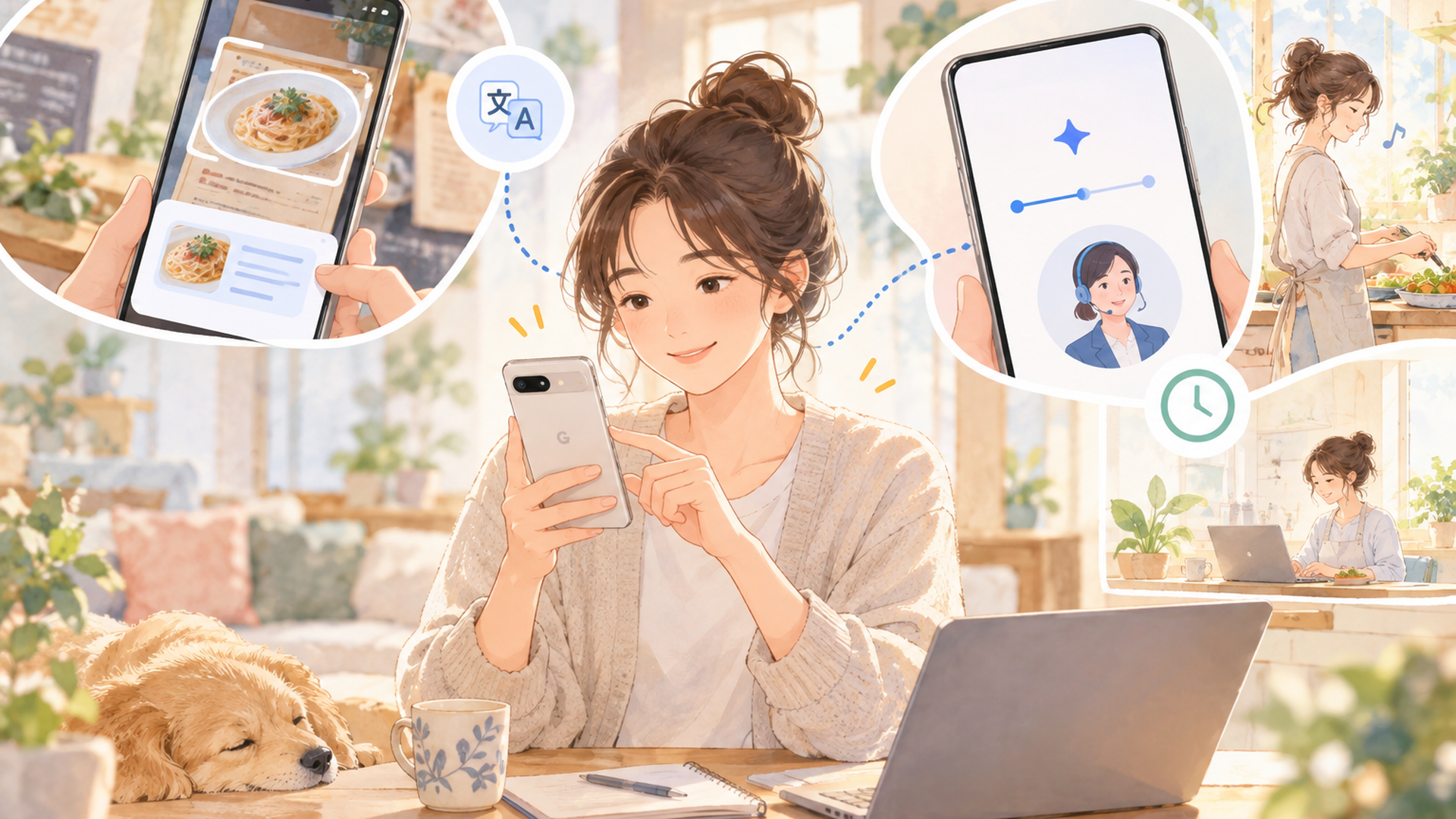
「代わりに待ってて(Hold for Me)」は、企業などへの電話で保留になったとき、Pixelの通話アシストに待機を任せられる機能です。
2026年10月時点では、Pixel 3以降で日本を含む対応地域に提供され、日本では日本語で利用できます。最新の電話アプリも必要です。
設定場所:電話アプリ > 設定 > 代わりに待ってて
機能を有効にしたうえで、実際に保留になった通話ごとに開始します。
担当者が戻ったと検知すると知らせてくれる仕組みですが、Googleはすべての保留状況を検出できるわけではないとも案内しています。
暮らしの効率化では、「何分短縮したか」だけに目が向きがちです。
しかし私は、その時間ずっと注意を向け続けなくてよくなることにも大きな価値があると思っています。
保留音を聞きながら「まだかな」と待つ数分間は、ほかのことをしていても気持ちは電話につながれたままです。
そうした「注意の拘束」を減らせるのは、Pixelの通話支援ならではの便利さですね。
裏技6:Take a Message|日本でもライブ文字起こしに対応
Take a Messageは、出られなかった電話や拒否した着信にPixelが応答し、相手のメッセージを残せる機能です。
ここは2026年時点で特に確認しておきたいポイントです。
Google公式ヘルプでは、日本はPixel 6以降におけるTake a Messageのライブ文字起こし対応地域に含まれています。
設定場所:電話アプリ > 設定 > Take a Message
対応地域では相手が話している内容をリアルタイムで文字として確認でき、必要だと判断したら途中から電話へ出ることもできます。
録音と文字起こしは端末上で処理され、Wi-Fiやモバイルデータ通信を必要としない仕組みです。
ただし注意したいのが「Call Actions」との違いです。
AIが次に行うことを提案するCall Actionsについては、Pixel 9以降かつ対応地域が限定されており、2026年時点の公式情報では日本は対象地域に含まれていません。
つまり、Take a Messageが日本対応=関連するAI機能がすべて日本対応、ではありません。
海外のPixel情報を見るときに「機種」だけではなく「国・言語・機能単位」まで確認したい理由がここにあります。
裏技7:高度な音声入力|長文を指だけで打たなくていい
高度な音声入力は、Gboardで話した言葉を入力し、句読点の追加や音声による編集なども行える機能です。
Google公式ヘルプではPixel 6以降に対応し、Pixel FoldとPixel Tabletも対象です。日本語も対応言語に含まれています。
設定場所:Gboardの設定 > 音声入力 > 高度な音声入力機能
メールの下書き、買い物メモ、長めのメッセージなど、スマートフォンで文字を打つのが面倒な場面で試しやすいでしょう。
私は音声入力を「きれいな文章を一発で完成させる機能」と考えないほうが使いやすいと思っています。
頭の中の内容を、とりあえず外へ出す道具として声で入力し、あとから少し整える。そう考えると気軽に使えますね。
Google Pixelの裏技8〜11|毎日の操作と通知を快適にする
AIほど派手ではなくても、毎日何度も行う操作を減らしてくれる機能があります。
ここからは、クイック タップ、片手モード、カメラ起動、通知履歴を見ていきましょう。
裏技8:クイック タップ|背面を2回たたいて操作する
クイック タップは、Pixelの背面をダブルタップして、設定したアクションを呼び出す機能です。
設定場所:設定 > システム > ジェスチャー > クイック タップでアクションを開始
スクリーンショットなど、頻繁に使う操作を設定しておくと便利です。
機能を選ぶ基準は「すごそう」ではなく、一日に何回使うかで考えてみませんか?
一回の操作で浮く時間がわずかでも、毎日何度も行う操作なら恩恵を感じやすくなります。
裏技9:片手モード|大画面でも指を伸ばしすぎない
片手モードは、画面上部へ指が届きにくいとき、片手で操作しやすくするための機能です。
設定アプリで「片手モード」と検索すると見つけやすいでしょう。
電車でつり革を持っているとき、買い物袋を持っているときなど、スマートフォンを両手で操作できない場面は意外とあります。
「自分の手をスマホに合わせる」のではなく、スマホの操作を自分の暮らしに合わせる。こうした機能も立派な使いこなしですね。
裏技10:カメラのクイック起動|撮りたい瞬間を逃しにくい
カメラをよく使うなら、電源ボタンからのクイック起動も覚えておきたい機能です。
設定場所:設定 > システム > ジェスチャー > カメラをすばやく起動
有効にすると、電源ボタンを2回押してカメラを呼び出せます。
子どもやペットの表情、旅行先でふと見つけた景色などは、カメラアプリを探している間にも変わってしまいます。
写真を頻繁に撮る方ほど、こうした数秒の短縮は実感しやすいですね。
裏技11:通知履歴|消した通知を24時間確認できる
通知履歴は、誤って閉じた通知を後から確認できる機能です。
Google公式ヘルプによると、通知履歴を事前にオンにすると、過去24時間以内に閉じた通知の一覧を確認できます。
設定場所:設定 > 通知 > 通知履歴 > 通知履歴を使用
ここで重要なのは、オンにする前に消した通知をさかのぼって復元する機能ではないことです。
通知履歴はあらかじめ有効にしておきましょう。
「今の配送通知は何時だった?」「仕事の連絡を消してしまったかも」という小さな焦りを減らせるため、個人的にはPixelを使い始めたら早めに確認しておきたい設定です。
Google Pixelの裏技12〜13|モニターやウェブカメラとして活用する
Pixelはスマートフォンの画面だけで使うとは限りません。
対応機種や接続環境では、外部画面への表示やUSBウェブカメラとしての活用もできます。
裏技12:外部ディスプレイ接続|Pixelの画面を大きく表示する
対応するPixelでは、USB-C経由で外部ディスプレイへ映像を出力できます。
対応ケーブルやディスプレイなどの条件があるため、「Pixelならどの機種でも、どのケーブルでも映る」と考えないことが大切です。
大画面へのミラーリングなら、写真や資料を複数人で確認したいときにも便利ですね。
一方、パソコンと同じデスクトップ環境になるとは限りません。
外部出力の価値は「パソコンの代わりになるか」ではなく、自分がやりたい作業をPixelだけで一つ減らせるかという視点で考えると判断しやすいでしょう。
裏技13:USBウェブカメラ|手元のPixelをカメラとして使う
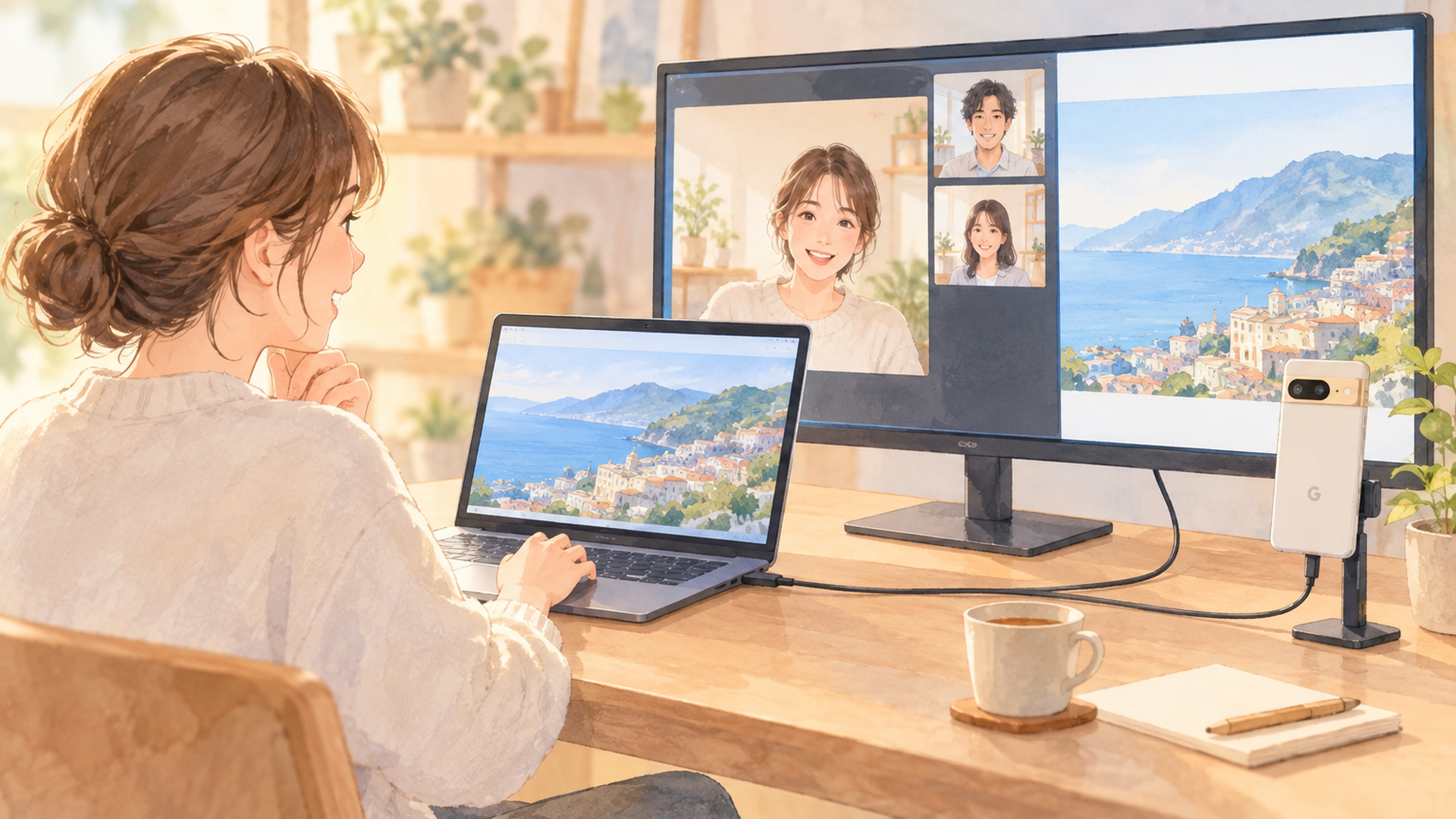
対応するPixelでは、データ通信対応のUSBケーブルで機器につなぎ、「ウェブカメラ」を選択することでカメラとして利用できます。
接続先にはUSB Video Class(UVC)への対応が必要です。Googleはノートパソコン、テレビなどのUVC対応機器で利用できると案内しています。
基本的な流れは、
USBで接続 > USB接続の通知を開く >「USBの使用目的」で「ウェブカメラ」を選択
です。
ウェブカメラ利用中でもPixel自体を操作できますが、Pixel側でカメラを必要とするアプリなどを使うと映像が一時停止します。
オンライン会議のために新しい周辺機器を買う前に、手元のPixelで代用できないか確認する。
私は、こうした「すでに持っている物の役割を一つ増やす」工夫も暮らしの効率化だと考えています。
Google Pixelの裏技14〜15|バッテリーと充電を最適化する
最後は、毎日の使いやすさに直結するバッテリーです。
ここでは「自動調整バッテリー」と「充電の最適化」を分けて理解しておきましょう。
裏技14:自動調整バッテリー|利用状況を学習して調整する
自動調整バッテリー(Adaptive Battery)は、Pixelの利用状況を学習し、アプリのバッテリー使用を調整する機能です。
Googleは自動調整バッテリーとバッテリー最適化について、基本的にオンのまま使うことを案内しています。
新しいPixelを設定した直後や初期化した直後は、最適化が十分に働くまで数週間かかる場合があります。
また、ソフトウェアアップデート直後は、新しいソフトウェアの処理や最適化によって一時的に電池消費が増えることがあります。
更新直後に電池の減りが少し速く感じても、すぐ大量の設定を変更するのではなく、数日様子を見るという選択肢もありますね。
裏技15:充電の最適化|アダプティブ充電と80%制限を使い分ける
充電の最適化では、アダプティブ充電と「80%に制限」という異なる考え方の設定があります。
Google公式情報では、「80%に制限」はPixel 6a以降で利用できます。
設定場所:設定 > バッテリー > バッテリー ヘルス > 充電の最適化
アダプティブ充電は充電習慣を学習し、普段ケーブルを外す時刻に合わせて100%になるよう調整します。Googleによると、習慣を学習するまで約14日かかる場合があります。
一方、「80%に制限」は通常の充電上限を80%にして、長期的なバッテリーへの負担を抑えることを優先する設定です。
ここには、知っておきたい例外があります。
80%制限をオンにしていても、Pixelはバッテリー容量の測定精度を保つため10回目の充電サイクルごとに100%まで充電します。その際は100%表示後、少なくとも30分間接続しておくようGoogleが案内しています。
「80%にしたのに100%になった。設定が壊れたのかな?」と慌てなくてもよいわけですね。
これは小さな情報ですが、80%制限を使う人にとってはかなり大切なポイントです。
Google Pixelの裏技はどれから設定すればいい?
15機能の中から最初に選ぶなら、自分が一番頻繁に困っている操作に合うものを一つだけ設定するのがおすすめです。
たとえば、スクリーンショットをよく撮るならクイック タップ。通知をよく消してしまうなら通知履歴。電話の保留時間が負担なら「代わりに待ってて」という具合です。
ここには、私なりの理由があります。
便利機能を一度にたくさん有効にすると、「結局どの設定のおかげで便利になったのか」が分からなくなりやすいからです。
反対に、一つ設定して数日使えば「これは自分に必要」「これはなくても困らない」と判断できます。
この方法なら、新機能に自分の暮らしを合わせる必要もありません。
自分の困りごとを起点に、必要なPixel機能だけを選ぶ。
これが、15個の機能を全部暗記するよりも無理なく続けられる使い方だと私は考えています。
また、2026年のPixel機能を調べていて特に感じるのが、「対応機種」だけを確認しても不十分になってきたことです。
Take a MessageではPixel 6以降が日本のライブ文字起こしに対応する一方、Call Actionsには別の機種・地域条件があります。高度な音声入力では機種に加えて対応言語も関係します。
これからPixelの「裏技」を調べるときは、
機種 → Androidやアプリの状態 → 国・地域 → 言語 → 個別機能の提供条件
という順番で確認すると、「海外では使えるのに自分のPixelにはない」という混乱を減らしやすくなります。
2026年のGoogle Pixelはどう変わった?今後の便利機能を考察
ここからは私見になりますが、2026年のPixelを見ていると、便利機能の方向性が少し変わってきたように感じます。
以前のスマートフォンの便利機能は、「ボタンを押す回数を減らす」「設定を自動化する」といった操作短縮が中心でした。
もちろんクイック タップやカメラのクイック起動は、今でも十分便利です。
しかし現在のPixelでは、かこって検索のように検索のための画面移動をなくす機能、Hold for Meのように人間が注意を向け続ける時間を減らす機能、Take a Messageのように電話に出るかどうかを判断しやすくする機能が増えています。
これは単なる「操作の時短」より一歩進んだ変化だと私は考えています。
つまり、スマートフォンが人の代わりに全部やるというより、人がずっとスマートフォンに付き合わなくてもよい場面を増やしているのです。
忙しい毎日では、30秒短縮すること以上に「気にしていなくてよい状態」が助けになることがあります。
洗濯物をたたみながら電話の保留音を気にする。
仕事中に消してしまった通知を思い出して焦る。
外国語の記事を読むたびに別アプリへ移動する。
こうした一つひとつは大きな問題ではありません。
けれど、小さな中断が何度も積み重なると、気持ちの余裕は少しずつ削られてしまいます。
その意味で私は、Pixelの便利機能を選ぶ基準も「一番新しいAIか」ではなく、自分の注意を何度奪っている作業なのかで考えるとよいと思っています。
一方で、新機能ほど提供条件が複雑になっている点には注意が必要です。
Pixel 6以降という機種条件だけでなく、日本で使えるのか、日本語に対応するのか、Googleアプリや電話アプリの更新が必要なのかまで確認しなければならないケースがあります。
そのため、設定項目が見つからないときに「自分のPixelが故障している」とすぐ判断する必要はありません。
まず端末と関連アプリを更新し、機種・地域・言語などの条件をGoogle公式ヘルプで確認する。この順番が安心です。
今後もPixelではAIを使った検索、通話、文章入力などの支援が広がっていくと考えられます。
ただ、私は新しい機能が増えても、通知履歴やクイック タップのような地味な設定の価値はなくならないと思っています。
スマートフォンは毎日繰り返し触る道具です。
だからこそ、一回の大きな驚きよりも、毎日発生する小さな面倒を静かに減らしてくれる機能のほうが、長い目で見ると暮らしへの効果を実感しやすいのではないでしょうか。
まとめ|Google Pixelの裏技15選は「困りごと」で選ぼう
Google Pixelには、アプリの固定、プライベート スペース、かこって検索、スクロール翻訳、代わりに待ってて、Take a Message、高度な音声入力、クイック タップ、片手モード、カメラ起動、通知履歴、外部ディスプレイ、ウェブカメラ、自動調整バッテリー、充電の最適化という便利な機能があります。
特に2026年10月時点では、Take a Messageで日本がPixel 6以降のライブ文字起こし対応地域に含まれていること、かこって検索でスクロール翻訳を利用できること、Pixel 6a以降では80%充電制限を利用できることなどを確認できます。
ただし、15個すべてを設定する必要はありません。
「スクショが面倒」「通知を消してしまう」「保留電話がつらい」「文字入力に時間がかかる」といった、普段の小さな困りごとを一つ思い浮かべてみてください。
そこに合う機能を一つ設定するだけで十分です。
便利なスマートフォンとは、機能を全部使いこなしているスマートフォンではありません。
自分が毎日繰り返している小さな手間を、気づかないうちに減らしてくれるスマートフォンではないでしょうか。
まずは今日、15個の中から一つだけ試してみませんか?
よくある質問
Google Pixelで最初に試すなら、どの裏技がおすすめですか?
迷ったら、クイック タップ、通知履歴、アプリの固定、かこって検索から、自分が普段困っているものに近い機能を一つ選ぶのがおすすめです。
特に通知履歴は、一度有効にしておけば過去24時間以内に閉じた通知を確認できるため、通知を間違って消すことがある方には使いやすい機能です。
Take a Messageは日本のGoogle Pixelでも使えますか?
はい。2026年10月時点のGoogle公式情報では、日本はPixel 6以降におけるTake a Messageのライブ文字起こし対応地域に含まれています。
ただし、AIが次の行動などを生成するCall Actionsには別の機種・地域条件があります。Take a Messageの基本機能と周辺のAI機能は分けて確認しましょう。
Pixelの便利機能が設定画面に出てこないのはなぜですか?
Pixelのモデルだけでなく、Android、Googleアプリ、電話アプリ、Gboardなどの更新状況、国・地域、言語、機能の段階的な提供状況などが関係する可能性があります。
項目が見つからない場合は、無理に似た設定を変更せず、端末と関連アプリを更新したうえで、その機能の最新の対応条件をGoogle公式ヘルプで確認すると安心ですね。
結城 智秋(ゆうき ともあき)/暮らしのアイデアライター


コメント