
Google Pixel 9aは、クイックタップや顔認証、カメラの即起動など15の設定を見直すだけで、毎日の操作をぐっとシンプルにできます。
難しいアプリを追加する必要はありません。Pixel 9aにもともと備わっている機能を、自分の暮らしに合うよう整えていくのがポイントです。
Google Pixel 9aの裏技15選とは?まず一覧でチェック
Google Pixel 9aは、2025年4月に登場したGoogle Pixel Aシリーズのモデルです。標準5,100mAhのバッテリーやGoogle Tensor G4、48メガピクセルの広角カメラを搭載し、OS・セキュリティ・Pixel Dropのアップデートは7年間提供されます。
つまり、Pixel 9aは購入した時点の機能だけを使うスマートフォンではありません。アップデートによって使い方や設定項目が変化していく可能性があるため、便利な機能を知っておくことが大切です。
今回取り上げる「裏技」は、隠しコマンドのような特殊なものではありません。標準機能の中にある、知っていると毎日の手間を減らせる設定を15個に絞りました。
- 顔認証と指紋認証を使い分ける
- 顔認証後のロック画面をスキップする
- 電源ボタン長押しの動作を変更する
- 電源ボタン2回押しでカメラを起動する
- 3ボタンナビゲーションへ変更する
- バッテリー残量を%表示する
- スムーズディスプレイを使う
- タッチ感度を調整する
- 顔検出を使って画面の自動回転を調整する
- スクリーンアテンションを使う
- 背面2回タップのクイックタップを使う
- ホーム画面のアプリ数を変更する
- クイック設定を並べ替える
- ロック画面にショートカットを置く
- ロック画面の通知内容を隠す
この記事では、この15個を「設定場所」「何が便利なのか」「注意したいこと」の順で整理します。
なお、PixelはOSやPixel Dropによって設定画面の名称や配置が変わることがあります。この記事の内容は2026年10月8日時点のGoogle Pixel公式仕様・Google Pixelヘルプの案内を確認したうえで整理しています。
筆者自身によるPixel 9a実機での全15項目の動作検証を行った記事ではないため、実機検証済みとは表記していません。画面表示が異なる場合は、設定アプリ上部の検索欄から機能名を検索するのが確実です。
Pixel 9aをすぐ使いやすくする基本操作5選
まず確認したいのは、ロック解除、電源ボタン、カメラ、画面移動など、1日に何度も触れる基本操作です。
1回あたり数秒の違いでも、毎日繰り返す操作なら効果を感じやすくなります。
1. 顔認証と指紋認証を使い分ける
設定場所の目安:設定→セキュリティとプライバシー→デバイスのロック解除
Pixel 9aでは、顔認証とディスプレイ内蔵の指紋認証を利用できます。
顔認証はPixel 9aを自然に顔へ向けているときに便利です。一方、顔を正面へ向けにくい場面などでは指紋認証が役立ちます。
どちらか一方に絞るのではなく、状況に合わせて認証方法を選べる状態にしておくのが使いやすさにつながります。
指紋認証を利用する場合は、普段Pixel 9aを持つ指を考えて登録してみてください。
たとえば両手で使うなら左右の親指を登録しておくと、持ち替えたときにも対応しやすくなります。
注意したいのは、画面保護シートとの組み合わせです。貼り替えたあとに指紋認証の感覚が変わった場合は、指紋を登録し直すことも検討してみましょう。
2. 顔認証後のロック画面をスキップする
設定場所の目安:設定→セキュリティとプライバシー→デバイスのロック解除→顔認証→ロック画面をスキップ
顔認証を使っていて、「顔は認識されたのに、そこからもう一度操作するのが面倒」と感じる方に便利なのが「ロック画面をスキップ」です。
有効にすると、顔認証でロックを解除したあと、最後に使っていた画面へ直接移動できます。
スマートフォンを手に取ったらすぐアプリを使いたい方にとって、毎回のひと手間を減らせる設定ですね。
ただし、ロック画面で通知を確認する習慣がある方には向かない場合があります。
速くホーム側へ進みたい人はオン、ロック画面を情報確認に使いたい人はオフという考え方で選ぶと分かりやすいでしょう。
3. 電源ボタン長押しの動作を変更する
設定方法の目安:設定アプリで「電源ボタン」と検索して長押し時の動作を確認
AndroidスマートフォンからPixel 9aへ乗り換えたとき、意外に戸惑いやすいのが電源ボタンです。
「電源を切ろうと思って長押ししたのに、Geminiが起動した」ということがあります。
アシスタントをよく使うなら、そのままでも便利です。一方、「電源ボタンなのだから、長押ししたら電源メニューを出したい」という方は、長押し時の動作を見直してみましょう。
設定を変えない場合でも、電源ボタンと音量を上げるボタンを同時に押して電源メニューを表示する方法があります。
ここで大切なのは、どちらが正解かではありません。
毎日使う道具は「一般的な設定」に自分を合わせるより、自分が迷わない設定へ道具を合わせるほうがラクですね。
4. 電源ボタンを2回押してカメラを起動する
設定場所の目安:設定→システム→ジェスチャー→カメラをすばやく起動
カメラをよく使う方に覚えてほしいのが、電源ボタンの2回押しです。
対応する設定を有効にしておけば、電源ボタンを素早く2回押してカメラを起動できます。
子どもやペットが面白い表情をしたとき、きれいな夕焼けを見つけたとき、料理が完成したときなど、写真には「今しかない瞬間」があります。
そのたびにロックを解除し、ホーム画面でカメラを探していると、シャッターチャンスを逃してしまうことがあります。
個人的には、Pixel 9aを手にしたら早めに覚えておきたい操作です。設定そのものより、「カメラは電源ボタン2回」と体で覚えてしまうことに価値があります。
5. ジェスチャー操作が苦手なら3ボタンへ変更する
設定場所の目安:設定→システム→ナビゲーションモード
Pixel 9aではジェスチャーナビゲーションを利用できますが、誰にとっても使いやすいとは限りません。
以前のAndroidスマートフォンで「戻る」「ホーム」「アプリ切り替え」の3ボタンに慣れているなら、3ボタンナビゲーションへ変更できます。
ジェスチャー方式は画面を広く使えるのが魅力です。一方、3ボタン方式には、押す場所が目で分かりやすいという良さがあります。
新しいスマートフォンを買ったからといって、新しい操作方法へ無理に合わせる必要はありません。
迷う時間を減らすことも立派な時短です。毎日触れるPixelだからこそ、自分が自然に使える方法を選んでみてください。
Pixel 9aの画面を快適にする便利設定5選
次は、Pixel 9aの画面に関する設定です。
バッテリー残量、スクロール、タッチ感度、自動回転、画面消灯など、「故障ではないけれど少し気になる」という不便を減らせます。
6. バッテリー残量を%表示する
設定方法の目安:設定アプリで「バッテリー残量」と検索
バッテリーアイコンだけでは、「あと何%残っているのだろう」と判断しにくいことがあります。
そんな方はバッテリー残量のパーセント表示をオンにしてみましょう。
Pixel 9aのバッテリー容量はGoogle公式仕様で標準5,100mAh、最小5,000mAhとされています。
ただし、同じPixel 9aでも電池の減り方は同じではありません。画面の明るさ、通信状態、使用するアプリ、カメラ撮影などで変化します。
そのため私は、「Pixel 9aなら何時間持つか」だけを見るより、自分の生活では1時間で何%くらい減るのかを知るほうが実用的だと考えています。
残量を数字で見られると、「今夜まで大丈夫そう」「外出前に少し充電しよう」と判断しやすくなりますね。
7. スムーズディスプレイで画面の動きを滑らかにする
設定方法の目安:設定→ディスプレイとタップから表示関連の項目を確認
WebサイトやSNSをスクロールしたときの動きを滑らかにしたいなら、「スムーズディスプレイ」を確認してみましょう。
Pixel 9aは最大120Hzのリフレッシュレートに対応しています。
数字だけを見ると少し難しく感じますが、簡単にいえば、画面を書き換える回数を増やして動きを滑らかに見せる仕組みです。
一方で、滑らかな表示と消費電力には関係があります。
「スクロールの気持ちよさを優先したい」という方には魅力がありますが、少しでも電池消費を抑えたい場合は設定を見直す余地があります。
便利機能はオンにすればするほど良いわけではありません。快適さと電池持ちのどちらを優先するかで選びましょう。
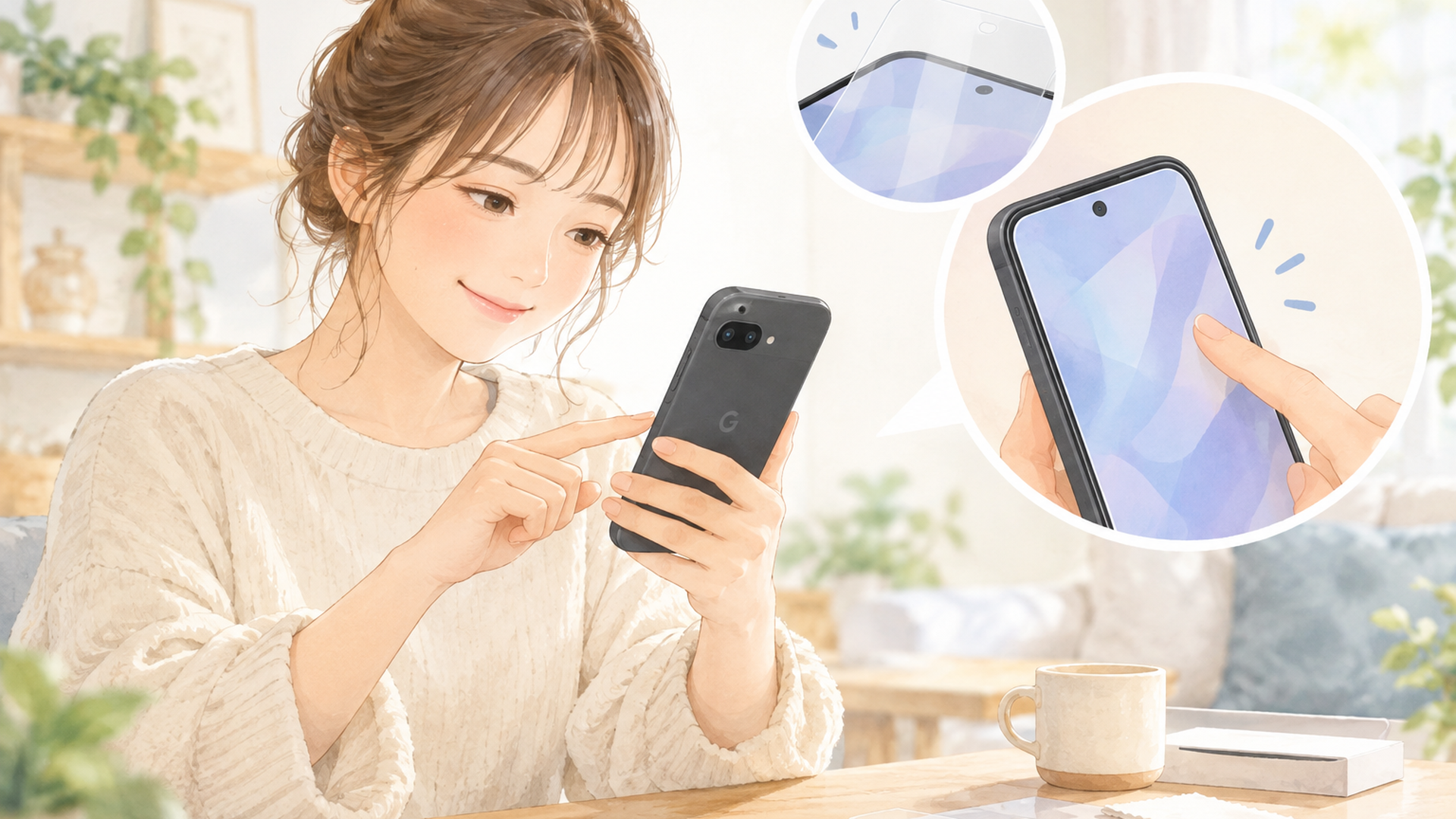
8. 保護フィルムで反応しにくいときはタッチ感度を確認する
設定場所の目安:設定→ディスプレイとタップ→タッチの感度
画面保護フィルムを貼ったあと、「以前よりタップしにくい気がする」と感じることがあります。
そんなときは、フィルムをすぐ買い替える前に「タッチの感度」を確認してみてください。
Pixelでは「アダプティブタッチ」など、タッチの認識を調整するための機能が用意されています。Google Pixelヘルプでも、タッチの反応に問題がある場合の確認項目として案内されています。
ただし、ここは注意が必要です。
Pixelの世代によって利用できるタッチ関連設定が異なる場合があります。設定画面に表示される項目を確認し、Pixel 9aで利用できる機能を選んでください。
また、設定変更ですべての保護フィルムの問題が改善するわけではありません。
フィルムを貼った直後から明らかに反応が悪くなった場合は、厚さや素材、貼り付け状態なども確認してみましょう。
9. 顔検出を使って画面の自動回転を調整する
設定場所の目安:設定→ディスプレイとタップ→自動回転画面
ベッドやソファで横になってスマートフォンを見ていると、体勢を少し変えただけで画面まで横向きになることがありますよね。
自動回転の設定では、対応するPixelで顔の向きを利用して画面の向きを判断する機能があります。
「動画を見るときは横向きになってほしい。でも寝転んでいるだけでは勝手に回ってほしくない」という方に向いた考え方です。
もちろん、自動回転そのものをオフにする方法もあります。
オフにしていても、端末を回転させた際に表示される回転アイコンから必要なときだけ向きを変えられるため、自動回転を常時使わないという選択肢も覚えておくと便利です。
10. スクリーンアテンションで見ている間の消灯を防ぐ
設定場所の目安:設定→ディスプレイとタップ→画面自動消灯→スクリーンアテンション
料理中にレシピを読んでいたら画面が暗くなった。長い記事を読んでいたら、触っていないため途中で画面が消えた。
そんな小さなイライラを減らせるのが「スクリーンアテンション」です。
Google Pixelヘルプでは、Pixel 4以降で利用できる機能として案内されており、画面を見ている間はスリープせず、明るい状態を維持するために使えます。
単純に画面自動消灯までの時間を10分などへ延ばす方法もあります。
しかし、それではPixelを見ていないときにも画面が長く点灯することがあります。
スクリーンアテンションの面白いところは、「消灯時間を長くする」のではなく、見ているときに消えにくくするという発想です。
レシピ、長文記事、資料などをPixel 9aで見る方には、特に相性の良い設定だと私は感じます。
Pixel 9aの操作を短くする便利設定5選
残りの5つは、「目的の機能まで何回操作するか」を減らすための設定です。
背面、ホーム画面、クイック設定、ロック画面を整えると、アプリを増やさなくてもPixel 9aはかなり自分向けになります。
11. 背面2回タップのクイックタップを使う
設定場所:設定→システム→ジェスチャー→クイックタップ
Pixel 9aで最も「裏技らしい」と感じやすいのがクイックタップでしょう。
端末の背面を2回タップすることで、設定した操作を呼び出せます。
たとえばGoogleの案内では、スクリーンショットの撮影、メディアの再生・一時停止、通知の表示、アプリを開くといった操作に利用できます。
スクリーンショットをよく撮る方なら、まず試してみたい設定です。
通常は電源ボタンと音量を下げるボタンを使いますが、クイックタップなら「背面をトントン」という別の操作方法を持てます。
ただし、クイックタップを「何でもできる隠しボタン」と考えないほうがよいでしょう。
選択できるアクションには範囲がありますし、ケースや持ち方などによってタップのしやすさも変わります。
反応しにくいときは強く叩き続けるのではなく、背面のタップ位置やケースの状態を確認してみてください。
12. ホーム画面のアプリ数を変更する
設定場所の目安:ホーム画面の空いている場所を長押し→壁紙とスタイル→ホーム画面関連の設定
ホーム画面は、毎日使う机のようなものです。
たくさん置ければ便利そうに見えますが、物が増えすぎると、今度は探す時間が増えてしまいます。
Pixel 9aではアプリグリッドを調整し、ホーム画面に並べるアイコンの数を変更できます。
ここでおすすめしたいのは、「置ける数」ではなく「迷わない数」で決めることです。
連絡、決済、カメラ、地図など毎日使うアプリを1ページ目へ集め、それほど使わないものは無理に置かない。
ホーム画面を収納棚だと考えると分かりやすいですね。
大きな棚を買って物を詰め込むより、毎日使う物だけを手の届く場所へ置いたほうが、暮らしはスムーズになります。
13. クイック設定を使う順番に並べ替える
設定方法:画面上部から下へスワイプ→クイック設定を開く→編集
Wi-Fi、Bluetooth、ライト、自動回転などを素早く切り替えられるのがクイック設定です。
Google Pixelでは、タイルを追加したり削除したり、長押しして移動したりできます。
ここでも「便利そうな機能を全部前へ出す」のはおすすめしません。
ワイヤレスイヤホンを頻繁に使うならBluetooth、夜にライトを使うならライト、横になってスマートフォンを見るなら自動回転など、自分が実際によく触るものを前へ置くのがポイントです。
たった一度並べ替えるだけですが、その後の何百回という操作を少し短くできます。
私はこうした「一度整えたら、その後ずっと小さく効いてくる設定」こそ、暮らしの中で使いやすい裏技だと考えています。
14. ロック画面にショートカットを置く
設定場所:ホーム画面の空いている場所を長押し→壁紙とスタイル→ロック画面→ショートカット
Pixelのロック画面では、左右にショートカットを設定できます。
Googleの案内では、カメラ、ライト、QRコードスキャナ、ウォレット、Google Homeなど、対応する機能から選択できます。
たとえば夜にライトを使うことが多い方なら、ロック画面からすぐ呼び出せるだけでも便利です。
QRコードを読み取る機会が多ければ、スキャナを置く選択肢もあります。
クイックタップと役割は似ています。
どちらも、よく使う機能までの「距離」を短くする設定なのです。
15. ロック画面の通知内容を隠す
設定方法の目安:設定アプリで「ロック画面の通知」と検索
最後は速さではなく、プライバシーを整える設定です。
Pixel 9aを机の上へ置いているとき、通知にメッセージの内容まで表示されていると、近くにいる人の目に入る可能性があります。
通知の設定では、ロック画面にどこまで内容を表示するかを調整できます。

職場や学校、共有スペースなどにPixel 9aを置く機会が多い方ほど、一度確認しておきたい項目です。
便利なスマートフォンというと「速く操作できる端末」を想像しがちですが、私はそれだけではないと考えています。
人に見せたくない情報を、毎回意識しなくても守りやすいこと。
それも毎日をラクにしてくれる便利さの一つですね。
Pixel 9aならではの機能は?AI・カメラ・7年間アップデートも補足
ここからは「裏技15選」には数えず、Pixel 9aという機種そのものを理解するための補足として整理します。
Pixel 9aは2025年4月に登場し、Google Tensor G4を搭載しています。標準バッテリー容量は5,100mAhで、ストレージは128GBと256GBが用意されています。
背面カメラは、48メガピクセルの広角と13メガピクセルのウルトラワイドによるデュアルカメラシステムです。
Pixel 9aではマクロフォーカスにも対応しています。
さらに、GeminiやGemini Live、かこって検索、リアルタイム翻訳など、GoogleのAIを利用した機能も用意されています。
写真では編集マジックなども活用できます。
ただし、AI機能については「Pixel 9aを持っていれば、どんな環境でも同じ機能が使える」と考えないほうが安心です。
機能によって対応する言語、地域、アカウント、アプリ、通信環境などの条件が設けられる場合があるため、使いたいAI機能が決まっている方は最新の提供条件を確認してください。
そしてPixel 9aで見逃したくないのが、OS、セキュリティ、Pixel Dropのアップデートが7年間提供される点です。
これは今回の「裏技15選」を考えるうえでも重要です。
Pixelは、買った日に設定して終わりの道具ではありません。
Pixel Dropなどで新機能が加われば、今まで使っていなかった便利な機能が増えたり、設定項目の場所や内容が変わったりする可能性があります。
つまりPixel 9aでは、半年や1年に一度くらい「何か便利な機能が増えていないかな」と設定を見直すこと自体が、一つの活用法になるわけです。
Pixel 9aの裏技はどれから設定する?おすすめ3つと選び方
15個を見て、「結局どれから試せばいいの?」と思った方もいるでしょう。
すべてを一度に変更する必要はありません。むしろ私は、自分が日常で困っている操作から1つずつ変える方法をおすすめします。
最初の候補として選びやすいのは、「電源ボタン2回押しのカメラ起動」「クイックタップ」「スクリーンアテンション」の3つです。
写真をよく撮る方なら、電源ボタン2回押しを覚えるだけでカメラまでの操作を短くできます。
スクリーンショットをよく使うなら、クイックタップを試す価値があります。料理中にレシピを見たり、長い文章を読んだりするなら、スクリーンアテンションが役立つでしょう。
ただし、これが全員に共通するランキングではありません。
仕事中に机へPixel 9aを置く方なら、ロック画面の通知設定を最初に見直したほうが安心です。ジェスチャー操作で毎日迷っているなら、3ボタンナビゲーションのほうが生活への効果は大きいでしょう。
ここで一つ、便利設定を選ぶときの考え方があります。
「どれが一番すごい機能か」ではなく、「自分が1日に何回困っているか」で優先順位を決めるのです。
たとえば年に1回しか行わない操作を10秒短縮するより、毎日10回する操作を1秒短くするほうが、積み重ねでは大きな違いになります。
家事でも同じですよね。
年末だけ使う収納を完璧にするより、毎朝使うコップの場所を取りやすく変えたほうが、日常では効果を実感できます。
Pixel 9aの設定も、同じように考えてみてください。
そしてもう一つ大切なのが、便利さには小さなトレードオフがあるということです。
スムーズディスプレイは画面の滑らかさにつながる一方、電池消費とのバランスを考える必要があります。
顔認証後にロック画面をスキップすれば素早く先へ進めますが、ロック画面で通知を確認したい人には不便になる可能性があります。
ホーム画面もアイコンを増やせば多くのアプリへアクセスできますが、増やしすぎると目的のアプリを探す時間が長くなるかもしれません。
だからこそ、「便利そうだから全部オン」ではなく、困りごと→設定→使ってみる→合わなければ戻すくらいの気軽さで十分です。
設定は自分をスマートフォンに合わせるためではなく、スマートフォンを自分の生活へ合わせるためにあります。
まとめ|Google Pixel 9aの裏技は毎日の手間を1つずつ減らそう
Google Pixel 9aには、顔認証後のロック画面スキップ、電源ボタン2回押しのカメラ起動、スクリーンアテンション、クイックタップなど、日常の操作をラクにできる設定があります。
さらに、3ボタンナビゲーション、タッチ感度、自動回転、ホーム画面、クイック設定、ロック画面のショートカットや通知など、細かな部分まで自分に合わせられます。
今回紹介した15個を、すべて設定する必要はありません。
毎日繰り返している面倒な操作を1つ見つけ、それを減らせる設定を1つ試す。
まずはそれだけで十分です。
また、Pixel 9aは2025年4月に登場し、OS・セキュリティ・Pixel Dropのアップデートが7年間提供されるモデルです。今後の更新によって、設定名や配置、利用できる機能が変わる可能性があります。
この記事の画面と自分のPixel 9aが違っていても、慌てる必要はありません。設定アプリの検索欄へ「クイックタップ」「スクリーンアテンション」など機能名を入力して探してみてください。
スマートフォンの裏技は、たくさん覚えるための知識ではありません。
毎日何度も触る道具だからこそ、ほんの一手を減らすことが、積み重なると小さなゆとりになります。
まずは気になった設定を1つだけ、今日から試してみませんか?
よくある質問
Google Pixel 9aで背面を2回タップすると何ができますか?
「クイックタップ」を設定すると、Pixel 9aの背面を2回タップしてスクリーンショットを撮ったり、メディアを再生・一時停止したり、対応するアプリを開いたりできます。
設定は「設定→システム→ジェスチャー→クイックタップ」から確認できます。
Pixel 9aで顔認証後のスワイプを省略できますか?
「ロック画面をスキップ」を有効にすると、顔認証によるロック解除後、最後に使っていた画面へ直接移動できます。
ロック画面で通知などを確認することが多い方は、オンにする前に自分の使い方と合うか確認してみてください。
Pixel 9aで画面を見ているのに消えるのを防げますか?
「スクリーンアテンション」を利用すると、画面を見ている間に画面が消灯するのを防ぎやすくなります。
設定は「設定→ディスプレイとタップ→画面自動消灯→スクリーンアテンション」を目安に確認してください。料理中のレシピ確認や長文を読むときなどに便利です。
結城 智秋(ゆうき ともあき)/暮らしのアイデアライター


コメント