Googleドライブ・ドキュメントの裏技は、「探す・写す・戻す・迷う」を減らす機能から選ぶと、毎日の作業を効率化しやすくなります。
2025年10月17日に更新されたライフハッカー・ジャパンの記事では、Googleドライブを単なる保存場所ではなく、仕事や暮らしの情報を整理する場所として活用する6つの方法が紹介されました。この記事ではその6つをまず整理し、さらにGoogleドキュメントで使える4つの便利ワザを加えて、合計10個に絞って紹介します。
Googleドライブの裏技6選とは?元記事で紹介された活用法を整理
最初に結論から見ていきましょう。
2025年10月17日更新のライフハッカー・ジャパンの記事で紹介されたGoogleドライブの活用法は、大きく整理すると次の6つです。
- ① バージョン履歴:過去の状態を確認し、必要なら以前の内容へ戻す
- ② 描画機能:図や簡単な視覚資料を作って情報を伝える
- ③ 家族向け共有フォルダ:請求書や契約書などを一つの場所へまとめる
- ④ Googleフォーム連携:入力した情報をGoogleスプレッドシートへ集める
- ⑤ プロジェクト資料の集約:仕事や旅行などに必要な資料を一か所へまとめる
- ⑥ 音声ファイルやメモの一元管理:形式の違う情報も同じ場所で管理する
一見すると、それぞれ別々の便利ワザに見えますよね。
けれども、暮らしの効率化という視点で見ると、共通しているのは「毎回考えなくてもいい仕組みを先に作ること」です。
たとえば、資料を置く場所が決まっていれば「どこに保存しよう」と考える必要がありません。
過去の状態を確認できると分かっていれば、「念のため修正前ファイルをコピーしておこう」と毎回迷う必要も減らせます。
私は会社員時代、こうした「数十秒の小さな迷い」が意外と仕事の疲れにつながっていると感じていました。
そこで今回、6つの活用法をさらに分かりやすく、「戻す・伝える・探す・写す・まとめる」という視点から見ていきます。
① バージョン履歴で「戻す」をラクにする
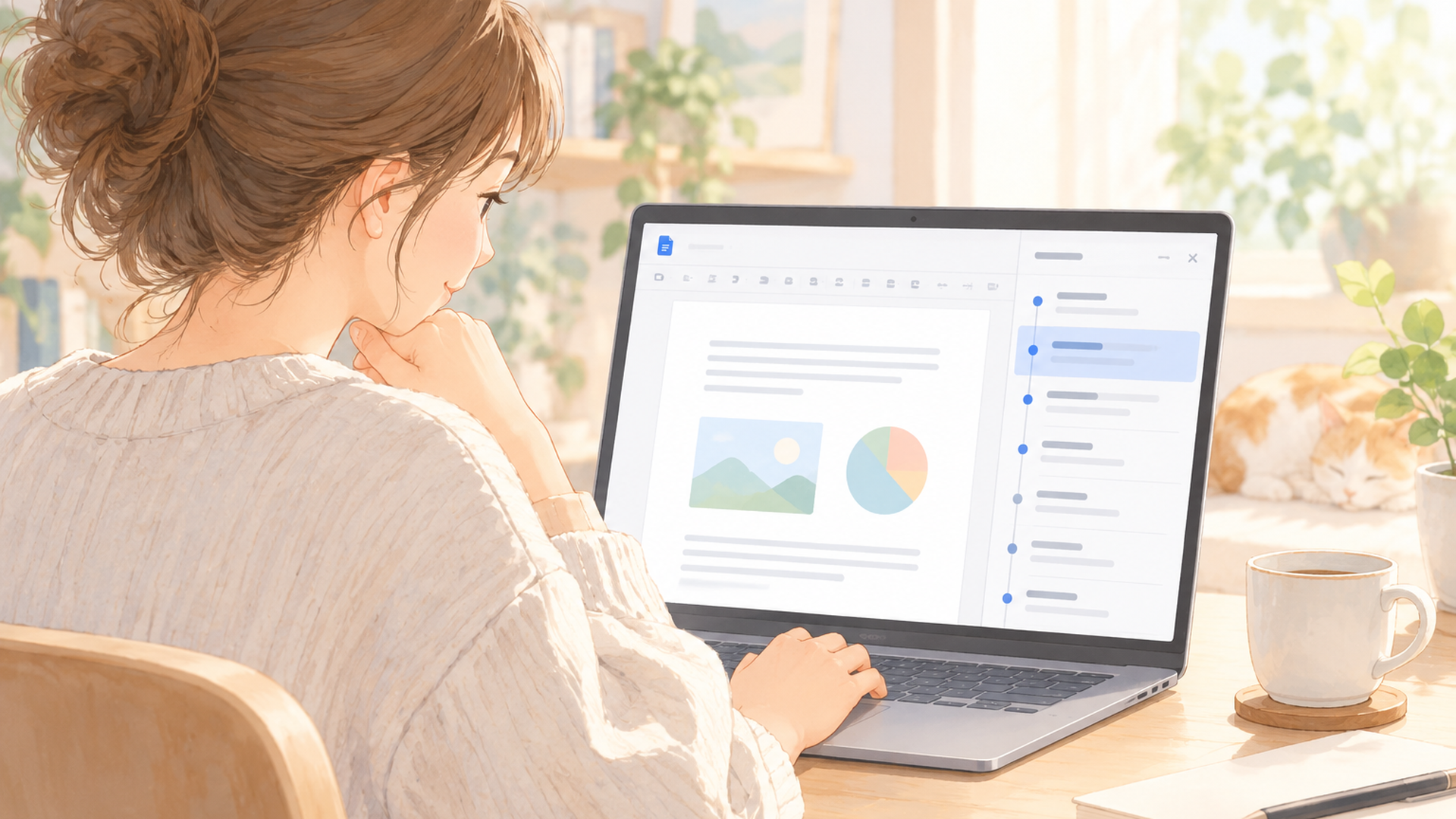
Googleドキュメントなどでは、編集してきた内容をバージョン履歴から確認できます。
「文章を書き換えたけれど、昨日の内容のほうがよかった」と思ったとき、修正前のファイルを別に保存していなくても、以前の状態を確認できるのが便利なところです。
私も以前は、
「企画書_最新版」
「企画書_最新版2」
「企画書_最終」
「企画書_最終修正版」
という具合に、似たファイルを増やしてしまうことがありました。
「消してしまったら困る」という不安からコピーするのですが、今度はどれが本当の最新版なのか確認する仕事が増えてしまうのですね。
Googleドキュメントなら、一つの文書を更新しながら変更履歴を確認できます。
パソコンでは文書を開き、「ファイル」から変更履歴を表示して過去の状態を確認する方法があります。必要な場合は以前のバージョンへ復元することもできます。
大きな変更を行う前など、重要な状態には分かりやすい名前を付けて管理することも可能です。
この機能の本当のメリットは、単に「元に戻せる」ことだけではありません。
元に戻せる安心感があるため、修正前ファイルを毎回作る必要性を減らせることが、日常の作業では大きいと私は感じます。
② 描画機能で「文章だけでは伝わりにくい」を補う
元記事で取り上げられているもう一つの活用法が、描画機能です。
Googleのサービスでは、図形や線、テキストなどを使って簡単な図を作成できます。
たとえば仕事の手順を説明するとき、
「申し込みを確認したあと担当者へ連絡し、その後に資料を作成する」
と文章だけで説明するより、箱と矢印を使って流れを見せたほうが分かりやすい場合がありますよね。
複雑なデザインを作るための専門的なソフトとして考える必要はありません。
「文章だけでは一度で伝わりにくいところを、簡単な図にする」くらいの使い方から始めるのがおすすめです。
効率化というと、自分が速く作業することばかりに目が向きがちです。
しかし、相手が資料を理解するまでの時間や、「これはどういう意味ですか?」という確認の往復を減らすことも立派な効率化です。
③ 家族向け共有フォルダで「探す場所」を一つにする
2025年10月17日更新の記事では、家族で利用する共有フォルダの例も紹介されています。
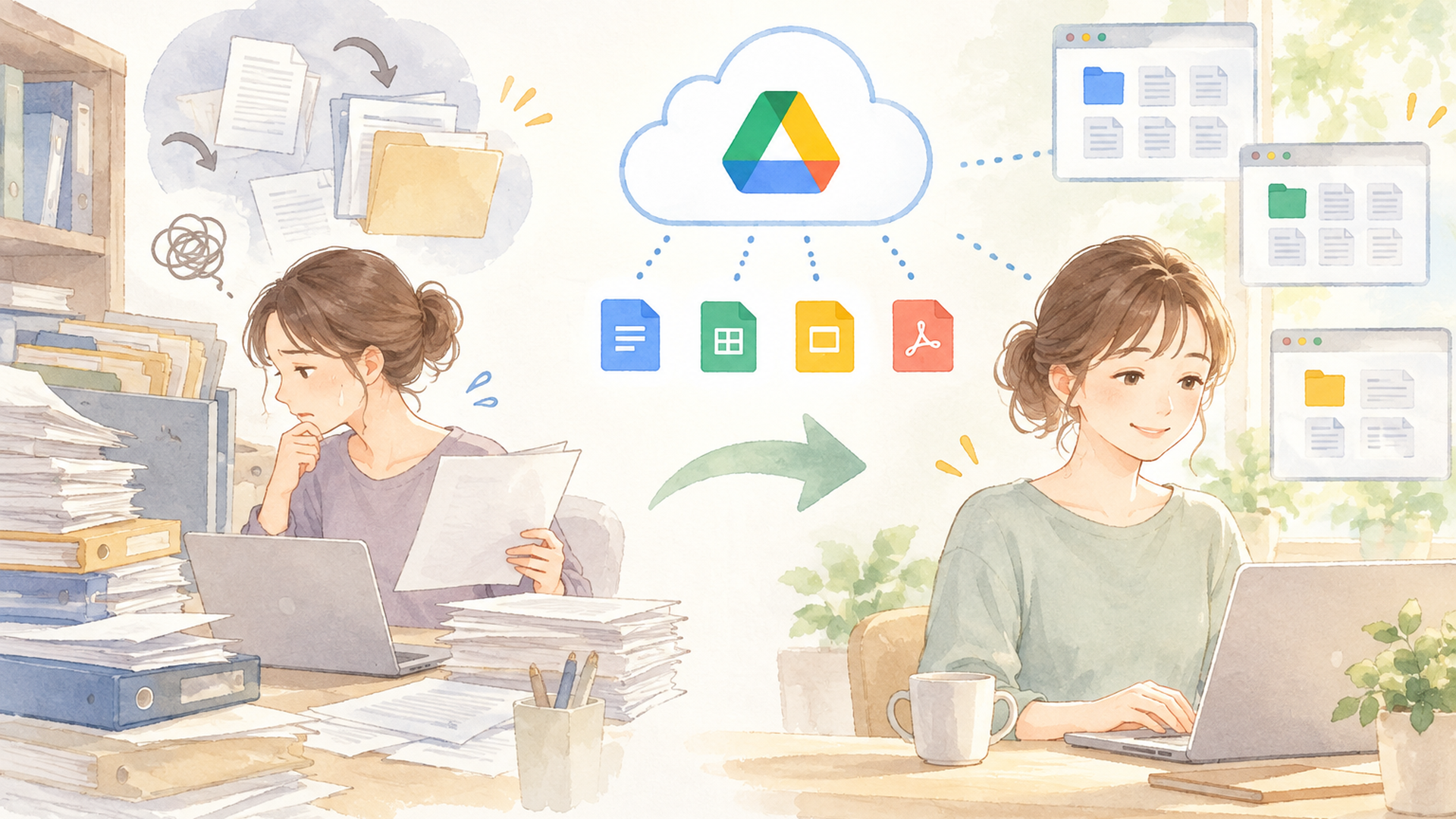
公共料金の請求書、家計に関する資料、賃貸契約書などを一つの場所へまとめておけば、「あの書類は誰が持っていたかな」と探す手間を減らしやすくなります。
これは仕事でも同じです。
プロジェクトに必要な資料を決めたフォルダへ集めておけば、
「メールに添付されていたかな」
「パソコンへ保存したかな」
「誰かが送ってくれたはずだけれど……」
と複数の場所を探し回る状況を減らせます。
私自身、会社員時代には、作業そのものより「作業を始めるための資料探し」に時間を取られることがありました。
そこで大切なのは、完璧なフォルダ構成を作ることではありません。
「この用件なら、まずここを見る」と家族やチームで決められることのほうが重要です。
共有するときには、公開範囲にも注意しましょう。
Googleドライブでは、ファイルなどを共有するときに、閲覧できる人、コメントできる人、編集できる人など、用途に合わせて権限を設定できます。
個人情報や契約に関係する資料を保存する場合は、必要以上に広い範囲へ公開されていないか確認したいですね。
便利さと安全性は、どちらか一方ではなくセットで考えるのが安心です。
④ Googleフォーム×スプレッドシートで「写す」を減らす
何人もの回答を集め、それを表へ入力し直しているなら、GoogleフォームとGoogleスプレッドシートの組み合わせが役立ちます。
Googleフォームで集めた回答は、Googleスプレッドシートへ保存して確認できます。
元記事では、トレーニング内容、睡眠時間、摂取カロリーなどをフォームから入力して管理する活用例が紹介されています。
もちろん、同じ考え方は仕事や家庭にも応用できます。
たとえばイベントの参加確認なら、「名前」「参加・不参加」「希望日」などを質問項目として用意します。
メッセージで自由に回答してもらうと、
「参加できます」
「日曜なら大丈夫です」
「たぶん行けますが、あとで連絡します」
と情報の形がバラバラになりがちですよね。
整理する人は、そこから必要な情報を拾って表へ入力し直さなくてはいけません。
Googleフォームなら、最初から質問項目に沿って入力してもらえます。回答はフォーム内で確認できるほか、Googleスプレッドシートと連携して管理することも可能です。
つまり、ここで大切なのは「自動化」という難しい話ではありません。
情報を集める入口をそろえると、その後の整理までラクになるということなのです。
これは私が暮らしの効率化を考えるうえでも、とても大切にしている考え方です。
後工程だけを速くしようとするより、最初に情報が入ってくる形を整えたほうが、結果として手間が少なくなることがあります。

⑤ プロジェクト資料を集約して「どこだっけ?」を減らす
元記事では、Googleドライブをプロジェクト資料の集約場所として使う方法も紹介されています。
仕事だけではなく、旅行の計画などでも応用しやすい方法です。
たとえば旅行なら、予定表、予約に関する資料、行きたい場所のメモなど、必要な情報は一種類とは限りません。
これらがメール、スマートフォン、パソコンなどへ分散していると、必要になるたびに探さなくてはいけませんよね。
そこで、「この予定に関係するものはここ」と置き場所を決めておきます。
仕事なら案件ごと、家庭なら旅行や学校行事など、目的を単位にして情報をまとめると分かりやすくなります。
ここで私は、細かすぎる分類を最初から作らないことも大切だと考えています。
整理するためにフォルダを何階層も作ると、今度は「どのフォルダに入れるべきか」という新しい判断が発生するからです。
「きれいな収納」ではなく、次に使うとき迷わず取り出せる収納を目指すくらいがちょうどいいですね。
⑥ 音声ファイルやメモも一元管理して情報の分散を防ぐ
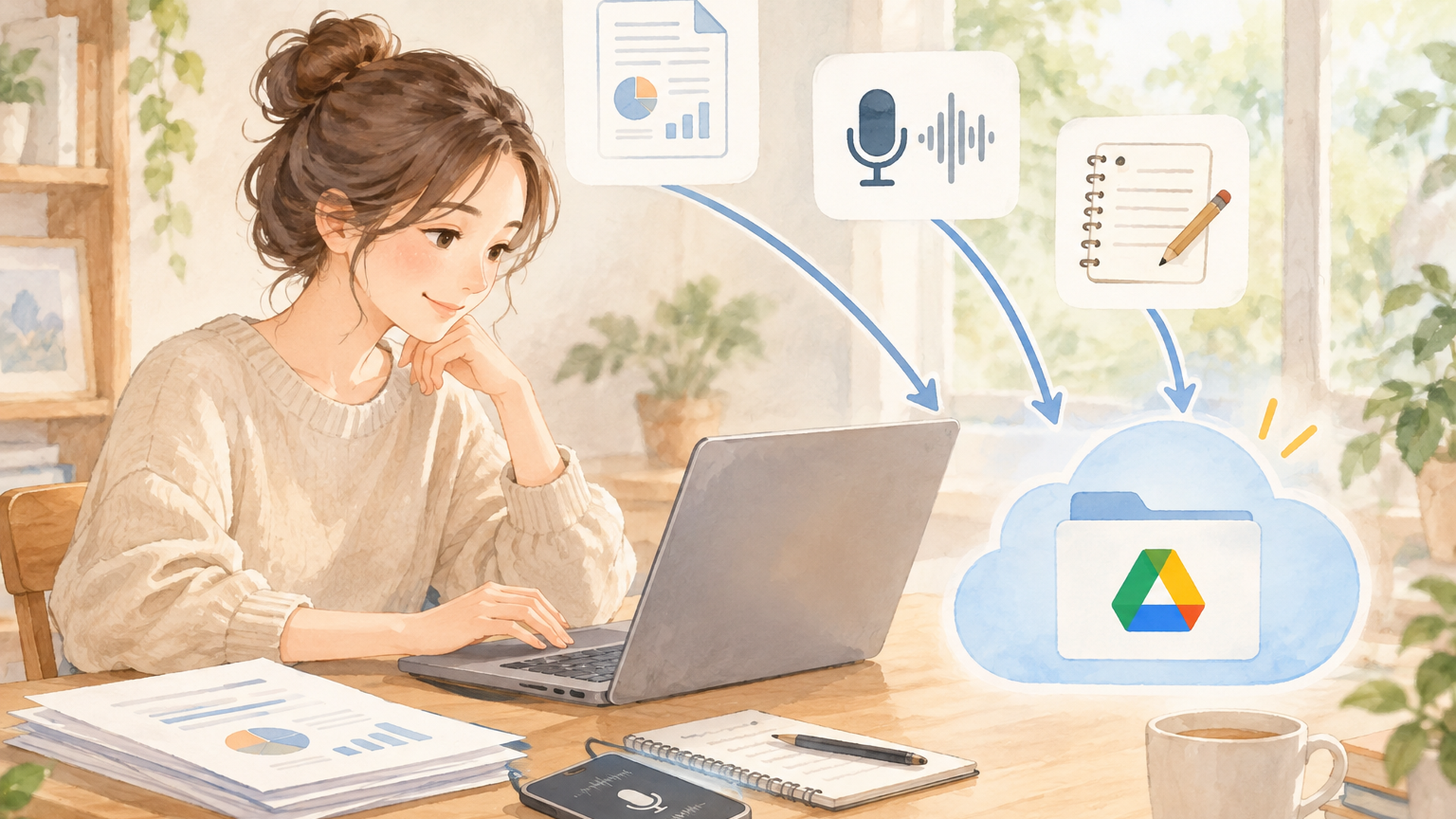
Googleドライブへ保存できるものは、文書だけではありません。
元記事では、音声ファイルやメモなどを含め、異なる種類の情報を一元管理する使い方も取り上げられています。
ここで重要なのは、ファイル形式をそろえることではなく、同じ目的の情報を同じ場所から探せるようにすることです。
たとえば、あるプロジェクトについて文章の資料だけフォルダへ入れ、関連する音声データはパソコン、メモは別の場所……となっていると、あとから情報を探す範囲が広がります。
同じ目的で使うデータなら、「どこから探し始めるか」を統一しておくだけでも迷いを減らせます。
元記事で紹介された6つの方法を通して見えてくるのは、Googleドライブが単なる「ファイル置き場」ではないということです。
次の行動へ迷わず進むための入口を作る場所と考えると、活用方法がぐっと見つけやすくなります。
Googleドキュメントの裏技4選|音声入力など追加で便利な機能
ここからは、元記事で紹介された6つのGoogleドライブ活用法とは分けて、Googleドキュメントで作業するときに覚えておきたい便利機能を4つ紹介します。
今回追加するのは、音声入力、文書比較、行番号、メール下書きです。
元記事の6つと合わせて、この記事で紹介する便利ワザは合計10個になります。
⑦ 音声入力で「考えたことを打つ時間」を減らす
文章作成に時間がかかる方に試してほしいのが、Googleドキュメントの音声入力です。
対応するパソコン環境では、Googleドキュメントの「ツール」から音声入力を利用できます。
文章を最初からきれいに書こうとすると、最初の一文で手が止まってしまうことがありますよね。
そんなときは、頭の中にあることをまず声で出して下書きにし、そのあと文章を整える方法があります。
たとえば会議が終わった直後に、
「決まったこと」
「あとで確認すること」
「自分が担当すること」
などを忘れないうちに話しておき、あとから整理する使い方です。
私は文章を書く仕事でも、「考える」と「きれいに書く」を同時にやろうとしないことが大切だと感じています。
まず材料を出し、あとで整える。
音声入力は、この2段階を作りやすくしてくれる機能です。
ただし、音声認識による入力は誤変換することがあります。
人名、商品名、日付、金額など、間違えると困る情報は必ず入力後に読み直してくださいね。
⑧ 文書比較で2つのGoogleドキュメントの違いを確認する
バージョン履歴が便利なのは、基本的に一つの文書を更新してきた場合です。
一方、「元の原稿」と「修正版」のように、すでに別々のGoogleドキュメントになっていることもありますよね。
そんな場面では、文書を比較する機能が役立つことがあります。
2つの文書の違いを確認するための文書を作成し、変更された部分を確認することで、長い文章を最初から最後まで目で見比べる負担を軽くできます。
ここで大切なのは、バージョン履歴と文書比較を使い分けることです。
同じファイルを更新してきたならバージョン履歴。
別ファイルになった2つの文書なら文書比較。
このように「どちらを使うか」の基準を決めておけば、機能選びにも迷いにくくなります。
ただし、契約内容など一文字の違いが大きな意味を持つ重要文書では、機能による比較だけで終わらせず、人の目でも内容を十分に確認してください。
⑨ 行番号で長い文書の「どこ?」を減らす
複数人で長い文書を確認するときに便利なのが行番号です。
Googleの公式案内では、Googleドキュメントの「ツール」から行番号を表示する方法が用意されています。
たとえば、
「3ページ目の真ん中あたりを修正してください」
と言われるより、
「○行目付近を確認してください」
と伝えられたほうが、確認する場所を見つけやすいですよね。
特に長い原稿や資料を何人かでチェックするときは、「どこの話をしているのか」を合わせるだけでも小さな時間がかかります。
行番号は、その確認コストを減らすための機能と考えると分かりやすいでしょう。
なお、Google公式の案内では、行番号はページ分けなしの形式では利用できません。
行番号を使いたい場合は、ページ形式の文書で利用する必要があります。
このような小さな機能は、一人で短い文章を書くときには大きな違いを感じないかもしれません。
しかし、人数×確認回数が増えるほど、小さな時短が積み重なるのがポイントです。
⑩ Googleドキュメントでメールを下書きして共同確認する
Googleドキュメントでは、メールの下書きを作成するための機能も用意されています。
パソコンでは「挿入」からビルディングブロックのメール下書きを選ぶ方法などがあり、宛先、件名、本文を文書上で準備できます。
この方法が便利なのは、メールを書くスピードそのものより、送信する前の共同確認をGoogleドキュメント上で行いやすいことです。
たとえば、お客様へ送る長い案内文を複数人で確認するとしましょう。
一人がGmailで文章を書き、それをコピーして別の人へ送り、修正版を戻してもらい、またGmailへコピーする……となると、文章が何度も行き来します。
Googleドキュメント上で下書きを共同確認できれば、一つの文書を見ながら文章を整えやすくなります。
ただし、利用できる表示や機能はアカウント、言語設定、Google側の仕様変更などによって変わる可能性があります。
実際に利用するときは、現在のGoogle公式案内や自分の画面を確認してくださいね。
Googleドライブの裏技は「探す・写す・戻す・迷う」で選ぶ
10個も紹介すると、「結局どれから使えばいいの?」と思ってしまいますよね。
私は、便利機能の名前から選ぶのではなく、自分が毎日繰り返しているムダから逆算するのがいちばん分かりやすいと考えています。
ファイルを何度も探しているなら、共有フォルダやプロジェクト資料の集約です。
回答を表へ何度も転記しているなら、Googleフォームとスプレッドシートの連携が向いています。
修正するたびに元ファイルをコピーしているなら、バージョン履歴を試す価値があります。
長い文章の入力そのものに時間がかかるなら、音声入力が候補になります。
複数人で「どこを直すの?」というやり取りが多いなら、行番号や文書比較が役立つでしょう。
つまり、Googleドライブ・ドキュメントの便利ワザは、次のように考えると選びやすくなります。
探す → 共有・集約
写す → Googleフォーム連携
戻す → バージョン履歴
伝える → 描画・行番号
入力する → 音声入力
比べる → 文書比較
確認する → メール下書きで共同編集
ここで重要なのは、「10個すべて使いこなそう」としないことです。
便利機能を覚えること自体が目的になると、効率化のために新しい負担を増やしてしまいます。
自分が一日に何度も繰り返している面倒な作業を一つ見つけ、それに合う機能を一つだけ試す。
この順番なら、無理なく始めやすいですね。
筆者はどう見る?本当の効率化は「判断回数」を減らすこと
ここからは、暮らしの効率化を考えてきた私自身の見方です。
GoogleドライブやGoogleドキュメントの便利機能で注目したいのは、「作業時間が何分短くなるか」だけではありません。
私はむしろ、一日に何度も発生する小さな判断を減らせることに価値があると考えています。
会社員時代の私は、仕事と家のことが重なって忙しくなると、ほんの小さなことでも疲れを感じることがありました。
「この資料はどこに保存しよう」
「修正前ファイルを残しておこうかな」
「これは誰に共有すればいいのだろう」
「回答をどの表へ入力したかな」
一つひとつは、難しい仕事ではありません。
けれども、こうした小さな判断が一日に何度も発生します。
だから私は、効率化を「速く操作できるようになること」だけで考えないほうがいいと思っています。
たとえば共有フォルダの価値は、ドラッグ&ドロップが速くなることではありません。
「この資料はここへ置く」と決めておけば、保存場所を毎回考えなくてもよくなることに意味があります。
Googleフォームも同じです。
回答をスプレッドシートへ集められるだけでなく、最初から「この項目に答えてください」と入口を決めることで、回答する人も整理する人も迷いにくくなります。
バージョン履歴も、単なる復元機能ではありません。
「必要なら戻せる」と分かっていることで、「念のためコピーを作っておこうか」という判断そのものを減らせます。
私はここに、Googleドライブを便利に使うための共通点があると感じています。
便利な機能を増やすのではなく、迷う場面を減らす。
この考え方なら、新しい機能が追加されたとしても、「これは自分のどんな手間を減らしてくれるのだろう?」と判断できます。
「1回1分」より「1日10回迷うこと」に目を向ける
もう一つ、私が大切だと思う視点があります。
効率化を考えるとき、つい「この方法なら10分短縮できます」といった大きな数字に目が向きます。
でも実際の暮らしでは、もっと小さな作業が何度も繰り返されています。
ファイルを探す。
保存場所を考える。
文章をコピーする。
修正前の内容を確認する。
相手へ「どの部分ですか?」と聞く。
こうした数十秒から数分程度の作業は、一度だけなら気にならないでしょう。
しかし毎日何度も発生するなら、作業時間だけではなく集中も途切れます。
だからこそ、最初に改善するなら「一番時間がかかる仕事」だけではなく、「一番何度も繰り返している小さな面倒」を探してみてください。
ここに便利ワザを一つ当てはめるほうが、忙しい人には続けやすいと私は考えています。
まとめ|Googleドライブ・ドキュメントの裏技は10個を使い分けよう
2025年10月17日に更新されたライフハッカー・ジャパンの記事では、バージョン履歴、描画、家族向け共有フォルダ、Googleフォーム連携、プロジェクト資料の集約、音声ファイルやメモの一元管理というGoogleドライブの活用法が紹介されました。
そこへGoogleドキュメントの音声入力、文書比較、行番号、メール下書きを加えると、日常の「探す・写す・戻す・伝える・迷う」といった小さな負担を減らす選択肢が広がります。
ただし、10個を一度に覚える必要はありません。
ファイル探しが多いなら共有フォルダ、転記が多いならGoogleフォーム、修正前の状態を残すことが多いならバージョン履歴、文章入力に時間がかかるなら音声入力というように、自分の困りごとから一つだけ選ぶのがおすすめです。
便利な機能をたくさん知ることより、「毎回これを考えるのが面倒だな」と感じる瞬間を一つ減らすこと。
それが、Googleドライブ・ドキュメントを仕事や暮らしのゆとりにつなげる、いちばん無理のない使い方ではないでしょうか。
Googleの機能や画面表示は変更されることがあります。実際に利用する際は、Google公式の最新ヘルプと自分のアカウントに表示される内容も確認してくださいね。
よくある質問
Googleドライブの裏技で最初に試すなら何がおすすめですか?
ファイルを探すことが多い方なら、まず共有フォルダから試してみると分かりやすいでしょう。
修正前のファイルを何個も残している方ならバージョン履歴、回答の転記が多い方ならGoogleフォームとスプレッドシートの連携というように、自分が最も繰り返している作業から選ぶのがおすすめです。
Googleドキュメントで上書きした文章は元に戻せますか?
変更履歴を確認できる文書では、過去の状態を確認し、必要に応じて以前のバージョンへ復元できます。
大きな修正を行う文書では、「修正前のコピーを毎回作る」という管理方法と合わせて、自分にとって分かりやすい方法を選んでください。
Googleドキュメントの音声入力はどうやって使いますか?
対応するパソコン環境では、Googleドキュメントを開き、「ツール」から音声入力を利用できます。
話した内容から下書きを作るときに便利ですが、誤変換する可能性があるため、人名、日付、数字、固有名詞などは入力後に必ず確認しましょう。
結城 智秋(ゆうき ともあき)
暮らしのアイデアライター

コメント