
Googleスライド・Googleフォーム・Google Keepは、それぞれ6つの便利技を覚えることで、資料作成・回答集計・メモ整理を効率化できます。
毎日の仕事や家事で、「同じ作業を何度も繰り返している」「資料を整えるだけで時間が過ぎてしまう」と感じることはありませんか?
今回は、Googleの3つのサービスから、初心者でも取り入れやすい便利技を合計18個紹介します。基本的な操作方法に加えて、2024〜2026年に案内された機能の変更点や、利用するときの注意点も整理しました。
- Googleスライド・フォーム・Keepの便利技18選とは?まずは全体像を確認
- Googleスライドの便利技6選|資料作成を効率化する使い方
- Googleフォームの便利技6選|アンケート作成と回答集計をラクにする方法
- Google Keepの便利技6選|メモとタスクを整理する方法
- Googleスライド・フォーム・Keepを組み合わせるには?社内勉強会の実践例
- Googleの便利技を使うときの注意点は?無料版・共有設定・AI利用を確認
- Googleスライド・フォーム・Keepの便利技は今後どう変わる?筆者の考察
- よくある質問
- 参考情報と機能の確認について
- まとめ|Googleスライド・フォーム・Keepの便利技18選を活用しよう
Googleスライド・フォーム・Keepの便利技18選とは?まずは全体像を確認
Googleスライドは「情報を伝える」、Googleフォームは「情報を集める」、Google Keepは「情報を残す」ためのサービスです。
それぞれの特徴を理解すると、目的に合った機能を選びやすくなります。
ツール 主な役割 おすすめの活用場面
Googleスライド 資料を作成して伝える 会議資料、研修、発表
Googleフォーム 回答や意見を集める アンケート、出欠確認、申し込み
Google Keep メモや情報を整理する 買い物、アイデア、チェックリスト
今回紹介する18の便利技一覧
まずは、どんな機能があるのか確認しておきましょう。
番号 ツール 便利技
1 スライド 図形の一括整列
2 スライド グラフのリンク付き挿入
3 スライド テンプレートの活用
4 スライド 画像・図形の透明度調整
5 スライド スピーカーノート・録画
6 スライド Geminiによる資料作成支援
7 フォーム 回答による条件分岐
8 フォーム スプレッドシートへの回答記録
9 フォーム 回答を1回に制限
10 フォーム 回答受付の停止
11 フォーム 事前入力リンク
12 フォーム 送信後メッセージの変更
13 Keep ラベル・色分け
14 Keep チェックリスト
15 Keep 音声メモ
16 Keep リマインダーとGoogleタスク
17 Keep 固定表示・アーカイブ
18 Keep Googleドキュメントへのコピー
この18項目のうち、図形の整列やフォームの条件分岐、Keepのチェックリストなどは、以前から利用されている定番機能です。
一方、Googleスライドのテンプレート拡充やGeminiによる作成支援、Keepのリマインダー管理の変更などは、近年の動向として押さえておきたい内容です。
すべてが2024〜2026年に新しく登場した機能というわけではありません。
また、Googleのサービスは更新されるため、画面の名称や利用条件が変わる場合があります。この記事では基本機能を中心に説明し、利用環境による違いがある部分は区別して紹介します。
初心者が最初に覚えたい便利技はどれ?
18個もあると、何から始めればよいのか迷ってしまいますよね。
そこで、操作の難しさ、日常で使う機会、設定時の注意点という3つの観点から、最初に試したい機能を選びました。
おすすめ機能 操作の難しさ 選んだ理由
スライドの図形整列 易しい 資料の見た目をまとめて整えられる
フォームの回答集計 普通 回答を一覧で管理できる
Keepのチェックリスト 易しい 仕事にも家事にも使いやすい
これは作業時間を実測したランキングではなく、必要な操作と活用範囲を比較した筆者の評価です。
例えば、毎月資料を作る方なら図形整列、イベントの準備が多い方ならフォームの回答集計、忘れ物を減らしたい方ならKeepのチェックリストから始めるとよいでしょう。
私が重視しているのは、機能の多さよりも「次に同じ作業をするとき、迷わず使えるか」という点です。
難しい機能を無理に覚えるより、繰り返し使える小さな工夫を身につけるほうが、日常に取り入れやすいと考えています。
Googleスライドの便利技6選|資料作成を効率化する使い方
Googleスライドでは、図形の配置、グラフの更新、テンプレートの活用などを工夫することで、資料作成の手間を減らせます。
特に、毎週や毎月のように似た資料を作る方は、手作業で調整している部分を見直してみましょう。
1. Googleスライドで図形を一括整列する方法
複数の図形や画像をきれいに並べたいときは、「整列」と「均等配置」が役立ちます。
例えば、3つの商品の特徴を横並びで比較する資料を作るとき、図形をマウスで1つずつ動かすと、位置や間隔が微妙にずれることがあります。
そんなときは、次の方法を試してみてください。
操作方法
1. Googleスライドで複数の図形を作成する
2. Shiftキーを押しながら対象の図形を選択する
3. 上部メニューの「配置」を開く
4. 「整列」からそろえたい方向を選ぶ
5. 必要に応じて「均等配置」で間隔を整える
例えば、3つの四角形を横に並べる場合は、上端をそろえてから横方向の間隔を均等にすると、統一感が生まれます。
ただし、整列機能は図形の大きさまで自動的に統一するものではありません。
サイズが違う場合は、先に幅や高さを調整しておきましょう。
手動配置と整列機能はどう使い分ける?
私は、図形が1つだけなら手動配置、複数の図形を同じ基準で並べるなら整列機能、という使い分けが合理的だと考えています。
手動配置は細かな見た目の調整に向いていますが、複数の図形を正確にそろえる作業には手間がかかります。
一方、整列機能なら選択した図形を共通の基準で配置できます。
大切なのは、すべてを自動化することではなく、人が考える必要のない調整作業を減らすことですね。
2. Googleスプレッドシートのグラフをスライドに連携する方法
Googleスライドでは、Googleスプレッドシートで作成したグラフをリンク付きで挿入できます。
毎月の売上報告やアンケート結果を説明するとき、グラフを毎回作り直す必要がなくなるのが魅力です。
操作方法
1. Googleスプレッドシートでグラフを作成する
2. Googleスライドを開く
3. 「挿入」から「グラフ」を選ぶ
4. 「スプレッドシートから」を選択する
5. 対象のファイルとグラフを指定する
6. スプレッドシートへのリンクを維持して挿入する
これで、元のスプレッドシートと関連付けられたグラフを表示できます。
例えば、毎月の参加人数を記録したスプレッドシートがある場合、そのグラフを報告資料に利用できます。
ただし、元データを変更しても、スライドのグラフが必ず瞬時に更新されるわけではありません。
変更がある場合は、スライド側に表示される更新操作を行い、最新の数字が反映されているか確認してください。
また、グラフを表示できることと、元のスプレッドシートを閲覧できることは別の問題です。
共有相手に元データを公開したくない場合は、元ファイルの権限とリンクの必要性を確認しましょう。
個人的には、定期的に更新する資料ほど、この機能の価値が高いと感じます。
一度しか使わないグラフなら通常の貼り付けでも十分ですが、毎月数字が変わる資料では、元データを一元管理できることが大きな利点です。
3. Googleスライドのテンプレートで資料を素早く作る方法
Googleスライドのテンプレートを使うと、配色や文字の配置が整えられた状態から資料を作成できます。
白紙から作り始めると、内容を考える前にデザインで悩んでしまうことがありますよね。
テンプレートは、その最初の負担を軽くしてくれる機能です。
Google Workspace Updatesでは、2024年後半にGoogleスライドのテンプレートコレクションの拡充が案内されています。
これは従来からあるテーマ設定とは別に、さまざまな用途に合わせた資料のひな型を利用しやすくする方向の更新です。
ただし、テンプレートの種類や表示場所は、利用するアカウントや提供状況によって異なります。
操作方法
Googleスライドのホーム画面にあるテンプレート関連のメニューを確認するか、編集画面の「テーマ」などから利用できるデザインを選びます。
用途に合わせて、次のように選ぶと分かりやすいでしょう。
- 社内報告:数字と文章を読みやすく整理できるもの
- 研修資料:見出しと説明を分けやすいもの
- イベント案内:写真や日時を大きく表示できるもの
ここで気をつけたいのは、デザインを優先しすぎないことです。
見栄えのよいテンプレートでも、文章を詰め込みすぎると読みにくくなってしまいます。
私は、最初に「誰に何を伝えるのか」を決め、その内容に合うデザインを選ぶ順番をおすすめします。
テンプレートは資料の目的を決めてくれるものではなく、決まった目的を伝えやすくする道具だからです。
4. Googleスライドで画像や図形の透明度を調整する方法
Googleスライドでは、図形の塗りつぶしや画像の見え方を調整することで、文字を読みやすくする工夫ができます。
例えば、写真の上にタイトルを置きたいとき、背景が鮮やかすぎると文字が目立たなくなることがあります。
そんなときは、半透明の図形を重ねる方法が便利です。
図形を半透明にする方法
1. Googleスライドで図形を作成する
2. 図形を選択する
3. 「塗りつぶしの色」を開く
4. カスタムカラーの設定を確認する
5. 透明度を調整する
図形の透明度を上げると、下にある写真や背景が透けて見えるようになります。
例えば、写真の上に少し透明な白い四角形を重ね、その上に黒い文字を配置すると、背景の雰囲気を残しながら文字を読みやすくできます。
画像の透明度はどう調整する?
画像の場合は、画像を選択して「書式オプション」などを確認します。
ただし、画像全体の透明度を直接変更できるかどうかは、利用環境や編集画面の機能によって異なります。
画像の透明度を調整する項目が表示されない場合は、半透明の図形を重ねる方法や、画像編集ツールで加工してから挿入する方法が考えられます。
また、透明度の調整と背景削除は異なる機能です。
透明度の調整は画像全体の見え方を変える操作ですが、背景削除は人物や物体などを残して周囲を取り除く操作です。
背景削除には利用条件がある場合もあるため、対応する機能が表示されるか確認してください。
2026年7月7日付とされるマネーフォワード クラウドの解説記事でも、Googleスライドの透明度設定がテーマとして取り上げられています。ただし、その日付と現行画面の操作経路は原文との照合ができていないため、確定情報としては扱いません。
私なら、単に文字を読みやすくしたい場合は、画像そのものを加工する前に半透明の図形を試します。
元の写真を残したまま調整できるため、後からデザインを変更しやすいからです。
5. Googleスライドのスピーカーノートと録画機能を使う方法
Googleスライドのスピーカーノートは、発表者が確認する説明文や補足情報を記録できる機能です。
スライドに長い文章を載せず、必要な説明をノートに分けておくことで、聞き手が内容を理解しやすくなります。
スピーカーノートの使い方
1. Googleスライドを開く
2. 編集画面の下部にあるスピーカーノート欄を確認する
3. 発表するときの説明や補足情報を入力する
4. 発表者用の表示機能でノートを確認する
例えば、スライドには「今月の売上」という見出しとグラフだけを表示します。
詳しい数字の説明や、前月との違いはスピーカーノートに書いておく方法です。
これなら、聞き手はグラフに集中しやすくなりますね。
ただし、オンライン会議では共有する画面に注意してください。
発表者用の画面まで共有すると、ノートの内容が相手に見える可能性があります。
また、対応するGoogle Workspace環境では、Googleスライドの録画機能も利用できます。
録画した説明を共有すれば、会議に参加できなかった人にも内容を伝えられます。
ただし、録画機能は無料のGoogleアカウントですべて利用できるとは限りません。対象プランや管理者設定、利用環境などを確認する必要があります。
私は、スピーカーノートと録画機能は、似ているようで役割が異なると考えています。
スピーカーノートは発表する人を助ける機能、録画は後から内容を確認する人を助ける機能です。
目的に合わせて使い分けたいですね。
6. GeminiでGoogleスライドの構成や文章を考える方法
Googleの生成AI「Gemini」は、対応するGoogle Workspace環境で資料作成を支援する機能を提供しています。
例えば、資料の構成案を考えたり、文章の下書きを作成したりする作業に利用できます。
ただし、利用できる機能は契約内容や提供状況によって異なります。
Geminiに依頼するときのコツ
AIに「資料を作って」とだけ伝えるより、目的や対象者を具体的に示すことが重要です。
例えば、次のような指示が考えられます。
「新入社員向けに、Googleフォームの基本的な使い方を説明する5枚の研修資料の構成を考えてください。専門用語を使わず、1枚につき1つのテーマで説明してください」
このように伝えると、資料の目的に沿った構成案を得やすくなります。
ただし、Geminiが提案した内容を、そのまま正しい情報として使うことは避けましょう。
特に、日付、数値、社内規定、サービスの料金や仕様は確認が必要です。
また、会社の機密情報や個人情報を入力する場合は、組織のAI利用ルールを守ってください。
私がGeminiの活用で注目しているのは、資料を自動的に完成させることよりも、最初の構成を考える負担を軽くできることです。
伝えるべき内容を整理する補助役として利用し、最終的な判断は人が行う使い方が現実的だと考えています。
Googleフォームの便利技6選|アンケート作成と回答集計をラクにする方法
Googleフォームは、アンケートや申し込みフォームを作成できるサービスです。
条件分岐や回答集計を活用すると、回答する人の負担を減らしながら、必要な情報を整理しやすくなります。
7. Googleフォームで回答に応じて質問を切り替える方法
Googleフォームの条件分岐は、回答内容に応じて次に表示するセクションを変更できる機能です。
例えば、イベントの出欠確認で「参加する」と答えた人にだけ、食事の希望を聞くことができます。
操作方法
1. Googleフォームで質問を作成する
2. 質問形式を「ラジオボタン」または「プルダウン」にする
3. 質問をセクションごとに分ける
4. 質問のメニューから「回答に応じてセクションに移動」を選ぶ
5. 選択肢ごとに移動先を設定する
例えば、最初に「勉強会に参加しますか?」と質問します。
「参加する」を選んだ人は希望テーマの質問へ進み、「参加しない」を選んだ人は送信画面へ進むように設定できます。
これなら、参加しない人が不要な質問に答える必要はありません。
ただし、Googleフォームの条件分岐は、基本的にセクション単位で動作します。
質問を1つずつ自由に表示・非表示にする機能とは異なるため、セクションの構成を先に考える必要があります。
回答者の負担を減らす質問設計の原則
私がフォームを設計するときに重視したいのは、質問数を減らすことだけではありません。
「その回答者に本当に必要な質問だけを表示できているか」という点です。
例えば、参加しない人に食事の希望を聞いても、集計に役立たない場合があります。
回答者の立場で不要な質問を取り除くことが、使いやすいフォームにつながると考えています。
設定後はプレビュー画面を開き、それぞれの選択肢を試して正しい場所へ進むか確認しましょう。

8. Googleフォームの回答をスプレッドシートに自動記録する方法
Googleフォームでは、集まった回答をGoogleスプレッドシートに記録できます。
フォーム内でも回答の概要を確認できますが、スプレッドシートを使うと一覧表で整理したり、条件に合わせて集計したりできます。
操作方法
1. Googleフォームを開く
2. 「回答」タブを選択する
3. スプレッドシートへのリンク作成機能を選ぶ
4. 新しいファイルを作成するか、既存のファイルを指定する
5. 回答が記録されることを確認する
例えば、社内勉強会の参加申し込みなら、参加希望や興味のあるテーマを一覧で確認できます。
回答を記録したスプレッドシートでは、フィルタや関数を使って必要な情報を整理できます。
ここで注意したいのが、共有設定です。
Googleフォームに回答できる人と、回答先のスプレッドシートを閲覧できる人は、同じである必要はありません。
氏名やメールアドレスなどを扱う場合は、集計担当者など必要な人だけが閲覧できるようにしましょう。
また、フォームの質問を変更すると、回答データの構成に影響する場合があります。
運用を始めた後は、質問の追加や削除を慎重に行うことが大切です。
9. Googleフォームで回答を1回に制限する方法
Googleフォームには、同じGoogleアカウントからの回答を1回に制限する設定があります。
社内アンケートや出欠確認などで、重複回答を減らしたいときに役立ちます。
操作方法
フォームの「設定」を開き、回答に関する項目から「回答を1回に制限する」を有効にします。
ただし、この設定を使うと、回答者はGoogleアカウントへのログインが必要になります。
社内向けなら利用しやすい場合がありますが、一般向けのアンケートでは回答の負担になることもあります。
また、同じ人物が複数のGoogleアカウントを持っている場合まで、完全に重複回答を防げるわけではありません。
そのため、本人確認が必要な重要な手続きに、この設定だけを利用するのは適切ではありません。
私は、回答制限を設定する前に、誰に回答してもらうのかを考えるべきだと思います。
重複を減らすことと、気軽に回答してもらうことは、必ずしも両立しないからです。
10. Googleフォームの回答受付を停止する方法
Googleフォームでは、アンケートや申し込みの受付を停止できます。
例えば、イベントの申し込み期限が過ぎた場合や、必要な回答が集まった場合に利用します。
基本的な操作方法
1. Googleフォームの編集画面を開く
2. 「公開済み」など、フォームの公開・回答受付を管理する項目を確認する
3. 回答の受付状態を変更する
4. 必要に応じて受付終了時のメッセージを設定する
5. 回答者側の画面で受付が終了しているか確認する
Googleフォームでは、公開管理に関する画面の変更が行われてきました。
従来の画面では「回答」タブに回答受付の切り替えがありましたが、現在は公開管理と回答受付に関する項目が異なる場所に表示される場合があります。
「公開を停止する」と「回答受付を終了する」は、同じ操作とは限りません。
フォームを見せなくしたいのか、フォームの案内は残して新しい回答だけを止めたいのかによって、適切な操作が変わります。
そのため、編集画面で受付を停止した後は、回答者側で実際に送信できない状態になっているか確認することが重要です。
受付終了時には、次のようなメッセージを用意すると親切ですね。
「今回のお申し込み受付は終了しました。ご協力ありがとうございました」
なお、日時や回答数による自動締め切りについては、利用環境で提供されている機能を確認してください。
外部の追加機能を利用する場合は、提供元やアクセス権限、現在の対応状況を確認する必要があります。
11. Googleフォームの事前入力リンクを作る方法
Googleフォームには、一部の項目をあらかじめ入力した状態で共有できる「事前入力リンク」があります。
例えば、営業部と総務部に同じアンケートを送るとき、部署名を事前に入力しておく使い方です。
操作方法
1. Googleフォームの編集画面を開く
2. メニューから事前入力リンクを作成する機能を選ぶ
3. あらかじめ入力したい項目を設定する
4. リンクを取得する
5. 対象者に共有する
リンクを開いた人は、指定した項目が入力された状態でフォームを利用できます。
ただし、事前入力された内容は、回答者が変更できる場合があります。
そのため、所属部署や本人確認の厳密な証明には利用できません。
また、事前入力リンクのURLには、設定した回答内容が含まれる場合があります。
個人情報や機密情報をあらかじめ入力したリンクを不用意に共有しないよう注意しましょう。
私なら、部署名やイベント名など、回答者の入力負担を減らすための情報に限定して使います。
12. Googleフォームの送信後メッセージを変更する方法
Googleフォームでは、回答を送信した後に表示される確認メッセージを変更できます。
例えば、研修への申し込みが完了した人に、当日の持ち物や今後の案内について伝えられます。
操作方法
フォームの「設定」を開き、表示に関する項目から確認メッセージを編集します。
例えば、次のような文章です。
「お申し込みありがとうございました。開催日時と会場については、事前にお送りした案内をご確認ください」
こうしたメッセージを表示すると、回答者も送信が完了したことを理解しやすくなります。
ただし、送信後の画面だけに重要な情報を載せることは避けましょう。
画面を閉じると内容を確認できなくなる場合があるため、必要に応じて別の案内方法を用意してください。
また、回答の控えをメールで送信する場合は、メールアドレスの収集設定や回答者への説明も確認する必要があります。
私は、送信後メッセージは単なるお礼ではなく、回答者が次に何をすればよいかを伝える場所だと考えています。
Google Keepの便利技6選|メモとタスクを整理する方法
Google Keepは、思いついたことを素早く記録し、後から見つけやすくするためのメモサービスです。
ラベル、チェックリスト、固定表示などを使い分けると、メモが増えても整理しやすくなります。
13. Google Keepのラベルと色分けでメモを整理する方法
Google Keepでは、メモにラベルを付けたり、背景色を変更したりできます。
例えば、仕事のメモ、家庭の予定、買い物の情報などを分類できます。
操作方法
メモを開き、メニューからラベルの追加や背景色の変更を行います。
ラベルは内容の分類に、色は一覧での見つけやすさに使うと分かりやすいでしょう。
例えば、「仕事」というラベルを付けたメモを青系の背景色にする方法です。
ただし、すべてのメモを細かく分類する必要はありません。
メモが増えたときの整理ルール
私がおすすめしたいのは、最初から大量のラベルを作らないことです。
例えば、次の3つから始めます。
- 仕事
- 家庭
- 買い物
必要になったときだけ、新しいラベルを追加します。
「会議」「打ち合わせ」「社内連絡」など、似た意味のラベルを増やしすぎると、どこに保存したのか迷いやすくなるからです。
また、使わなくなったメモはアーカイブし、日常的に確認するメモだけを一覧に残すと整理しやすくなります。
私は、メモの分類は細かさよりも、後から迷わず見つけられることが重要だと考えています。
14. Google Keepのチェックリストで繰り返す作業を管理する方法
Google Keepでは、チェックボックス付きのメモを作成できます。
買い物リスト、旅行の持ち物、毎週の確認作業などに向いています。
操作方法
1. Google Keepで新しいメモを作成する
2. チェックボックス付きのリストを選ぶ
3. 必要な項目を入力する
4. 完了した項目にチェックを入れる
例えば、出張の準備なら、ノートパソコン、充電器、会議資料、名刺などを登録できます。
準備が終わった項目にチェックを付けることで、残っている作業を確認できます。
さらに、以前のチェックリストをコピーしたり、チェック状態を戻したりすれば、繰り返し利用できます。
毎回同じ内容を入力する必要がないため、定期的な作業に向いていますね。
ただし、Google Keepは複雑なプロジェクト管理を目的としたサービスではありません。
担当者ごとの進捗や複数の期限を細かく管理したい場合は、Googleタスクや別の管理ツールを検討しましょう。
私がチェックリストをおすすめする理由は、作業を覚えておく負担を減らせることです。
忘れないように頭の中で繰り返し確認するより、リストに任せられる部分を増やすほうが、気持ちにも余裕が生まれやすいと考えています。
15. Google Keepの音声メモでアイデアを記録する方法
Google Keepでは、対応するモバイルアプリで音声を使ったメモ作成ができます。
例えば、家事の途中で思いついたアイデアを、長い文章を入力せずに記録したいときに便利です。
操作方法
対応するGoogle Keepアプリで音声メモの作成機能を選び、マイクを使って内容を記録します。
利用環境によっては、音声と文字起こしを組み合わせて保存できます。
ただし、音声認識は常に正確とは限りません。
特に、商品名、人名、数字などは、保存後に確認することをおすすめします。
また、音声メモの利用方法は、OSやアプリのバージョンによって異なる場合があります。
機能が見つからない場合は、アプリの更新状況やマイクの利用許可を確認してください。
なお、運転中など安全に操作できない場面では使用を控えましょう。
16. Google KeepのリマインダーとGoogleタスクを使い分ける方法
Google Keepでは、メモに関連するリマインダーを利用してきましたが、その管理方法はGoogleタスクとの連携に伴って変更されています。
そのため、以前の記事に書かれている操作方法が、現在の画面と一致しない場合があります。
GoogleはKeepのリマインダーをGoogleタスク側で扱う方向の変更を進めており、2025年以降の案内では、リマインダーの管理先や通知の扱いが重要な確認事項になっています。
2026年10月9日時点で、すべてのアカウントに同じ画面が表示されることまでは確認できていません。
リマインダーを使うときの確認方法
Google Keepでメモを開き、リマインダーに関する操作が利用できるか確認します。
設定した予定については、GoogleタスクやGoogleカレンダー側での表示、通知の管理方法も確認してください。
ここで覚えておきたいのが、KeepとGoogleタスクの役割の違いです。
Google Keepは、思いついたことや後から読み返す情報を残すのに向いています。
一方、Googleタスクは、期限のある作業を管理したいときに便利です。
例えば、「来月のイベントで使いたいアイデア」はKeepに保存します。
「金曜日までにイベントの案内を完成させる」はGoogleタスクで管理する方法が考えられます。
私は、メモとタスクをすべて1つの場所に集める必要はないと思っています。
大切なのは、後から読み返す情報と、期限までに実行する作業を見分けられることです。
17. Google Keepの固定表示とアーカイブを使う方法
Google Keepでは、重要なメモを固定表示したり、使わなくなったメモをアーカイブしたりできます。
例えば、毎日確認するチェックリストは固定し、終了したイベントの準備メモはアーカイブする使い方です。
固定表示の使い方
メモに表示されるピンのアイコンを選ぶと、重要なメモを一覧の上部に表示できます。
毎日確認する情報や、現在進めている作業のメモに向いています。
アーカイブの使い方
メモのアーカイブ機能を使うと、通常の一覧から整理できます。
アーカイブは削除とは異なり、メモ自体を残しておける機能です。
例えば、終了したイベントのメモをアーカイブしておけば、次回の準備で必要になったときに確認できます。
ただし、固定するメモを増やしすぎると、重要なものが埋もれてしまいます。
私なら、毎日使うものや今週必要なものなど、確認頻度の高いメモに絞って固定します。
18. Google KeepのメモをGoogleドキュメントにコピーする方法
Google Keepで記録したメモは、Googleドキュメントにコピーして文章として整理できます。
例えば、ブログ記事のアイデアをKeepに記録し、後からGoogleドキュメントで構成を整える方法です。
操作方法
1. Google Keepで対象のメモを開く
2. メモのメニューを表示する
3. Googleドキュメントにコピーする機能を選ぶ
4. 作成されたドキュメントを開く
5. 文章を編集する
短いメモを集めてから長い文章にまとめられるため、まとまった時間を取りにくい方にも向いています。
ただし、コピー後にKeepのメモを変更しても、Googleドキュメントに自動反映されるわけではありません。
コピーは、常に同期する仕組みとは異なります。
私は、アイデアを記録する作業と、文章を完成させる作業を分けることに価値があると考えています。
思いついた瞬間に文章を完成させようとせず、まずは短く記録しておく。
その積み重ねが、後から内容を整理するときの助けになります。
Googleスライド・フォーム・Keepを組み合わせるには?社内勉強会の実践例
3つのサービスは、それぞれ単独でも便利ですが、組み合わせることで情報収集から資料作成までの流れを整理できます。
ここでは、社内勉強会を開催する場合を例に紹介します。
なお、以下は操作方法を理解するための想定例であり、実際の企業で検証した成功事例ではありません。
ステップ1:Google Keepで勉強会の企画を整理する
最初に、Google Keepで「社内勉強会」というラベルを作ります。
その中に、勉強会の目的や、参加者に確認したいことを記録します。
例えば、次のような内容です。
- テーマ:Googleツールを使った仕事効率化
- 対象者:日常業務でパソコンを使う社員
- 確認事項:参加希望、興味のあるテーマ
- 準備物:アンケート、説明資料、会場案内
この段階では、文章をきれいに整える必要はありません。
必要な情報を集めておき、後から見直せる状態にすることが目的です。
ステップ2:Googleフォームで参加者の希望を集める
次に、Googleフォームで参加申し込みを作成します。
例えば、次のような質問を設定します。
質問 回答形式
勉強会に参加しますか? ラジオボタン
興味のあるテーマは? ラジオボタン
現在困っている作業は? 段落
希望する参加方法は? ラジオボタン
最初の質問では条件分岐を設定します。
「参加する」を選んだ人だけが、希望テーマや参加方法の質問へ進むようにします。
ここでは、集計しやすさを優先して、興味のあるテーマを1つ選ぶ形式にします。
例えば、選択肢を「資料作成」「アンケート集計」「メモ整理」の3つにする方法です。
複数回答を許可すると、回答者の希望を幅広く集められますが、集計方法は少し複雑になります。
今回のように、最も希望の多いテーマを確認したい場合は、単一選択のほうが整理しやすいでしょう。
また、氏名やメールアドレスなどは必要な場合だけ収集します。
何のために情報を集めるのかを説明し、回答者が安心して入力できるようにしましょう。
ステップ3:スプレッドシートで回答を集計する
Googleフォームの回答をスプレッドシートに連携します。
例えば、架空の回答例として、次のような結果を考えてみましょう。
回答者 参加希望 興味のあるテーマ
Aさん 参加する 資料作成
Bさん 参加する アンケート集計
Cさん 参加しない 回答なし
Dさん 参加する 資料作成
Eさん 参加する メモ整理
この例では、参加希望者は4人です。
希望テーマは、資料作成が2人、アンケート集計が1人、メモ整理が1人となります。
実際の集計では、GoogleスプレッドシートのCOUNTIF関数などを利用できます。
例えば、参加希望がB列に入力されている場合は、次のように数えられます。
`=COUNTIF(B2:B6,”参加する”)`
この式では、B2からB6までの範囲で「参加する」と入力されたセルの数を集計します。
ただし、実際の回答シートでは列の位置や回答形式が異なる場合があります。
関数を利用する際は、自分のシートに合わせて範囲を調整してください。
また、自由記述や複数選択の回答は、単純なCOUNTIF関数だけでは希望者数を正しく数えられない場合があります。
ここで重要なのは、フォームを作る段階で、どのように集計するかを考えておくことです。
私は、集計の手間は回答が集まってからではなく、質問を設計する段階である程度決まると考えています。
ステップ4:Googleスライドで説明資料を作成する
集計結果を参考に、Googleスライドで勉強会の資料を作ります。
例えば、次の5枚にまとめます。
1. 勉強会の目的
2. 参加者が困っている作業
3. 希望テーマの集計結果
4. Googleツールの具体的な操作方法
5. まとめと今後の活用方法
先ほどの架空データでは、資料作成を希望した人が最も多い結果になりました。
そこで、Googleスライドの図形整列やグラフ連携について、少し詳しく説明する構成が考えられます。
また、集計結果をグラフにして、スプレッドシートからリンク付きで挿入することもできます。
ただし、フォームの回答が増えても、スライドのすべての内容が自動更新されるわけではありません。
発表前には、グラフの更新状態や数値を確認しましょう。
ステップ5:終了後の気づきをGoogle Keepに残す
勉強会が終わったら、参加者から出た質問や改善点をKeepに記録します。
例えば、「説明が難しかった部分」「次回取り上げたいテーマ」「追加で必要な資料」などです。
これらのメモを残しておけば、次回のフォーム作成や資料準備に活用できます。
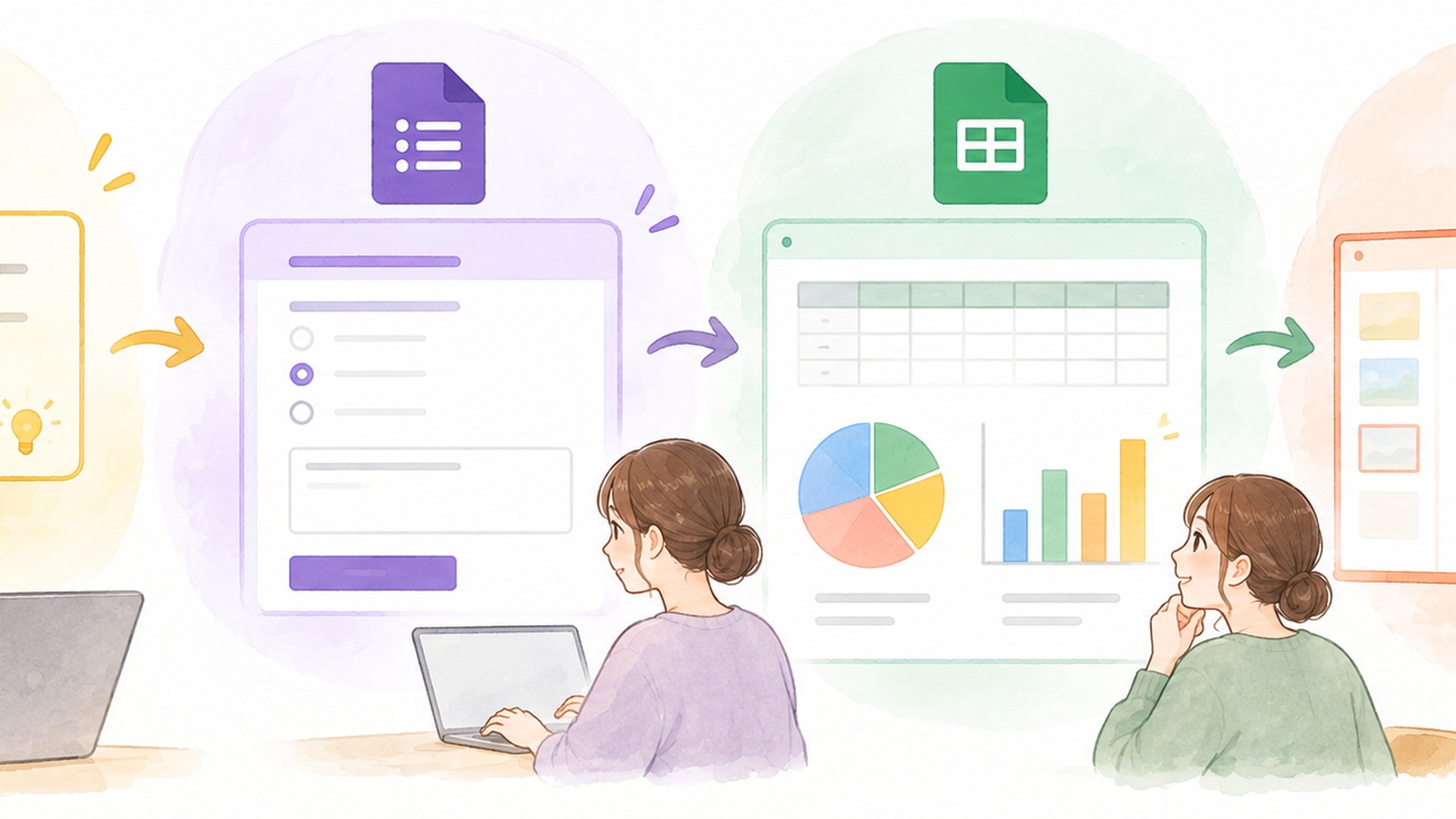
ここで注目したいのは、3つのサービスがすべて自動的に同期するわけではないことです。
Googleフォームとスプレッドシートには直接的な連携機能がありますが、Keepのメモをスライドへ反映する場合などは、コピーや編集が必要になります。
私は、この仕組みを「自動化できる部分」と「人が判断する部分」に分けて考えると、使いやすくなると思っています。
回答の記録やグラフの更新は機能に任せ、どのテーマを詳しく説明するかは人が判断する。
こうした役割分担が、無理なく続けられる仕事効率化につながるのではないでしょうか。
Googleの便利技を使うときの注意点は?無料版・共有設定・AI利用を確認
Googleスライド・フォーム・Keepは、基本的な機能を無料で利用できます。
ただし、録画やAIによる作成支援など、一部の機能には利用条件があります。
無料版とGoogle Workspaceでは何が違う?
今回紹介した機能のうち、図形整列、フォームの条件分岐、Keepのラベルやチェックリストなどは、基本的なGoogleアカウントでも利用できる機能です。
一方、Googleスライドの録画やGeminiによる一部の作成支援機能は、対象プランや提供状況などを確認する必要があります。
機能 利用条件の目安
スライドの図形整列 基本機能
スライドのグラフ連携 基本機能
フォームの条件分岐 基本機能
フォームの回答集計 基本機能
Keepのラベル・チェックリスト 基本機能
スライドの録画 対象プランなどの条件あり
Geminiによる作成支援 契約・提供状況などの条件あり
この表は利用条件の概要であり、2026年10月9日時点のすべての契約プランを実機で確認したものではありません。
Google Workspaceでは、契約内容だけでなく、組織の管理者設定によって機能が利用できない場合もあります。
新しい機能を利用する前には、Google公式ヘルプやGoogle Workspace Updatesで最新の提供条件を確認してください。
共有設定では何に気をつければよい?
Googleのサービスは簡単に共有できる一方で、アクセス権限の確認が重要です。
例えば、Googleフォームで集めた回答をスプレッドシートに保存する場合、回答者全員に集計ファイルを公開する必要はありません。
氏名やメールアドレスなどを含む場合は、必要な担当者だけが閲覧できるようにしましょう。
Googleスライドでも、閲覧者、コメント投稿者、編集者などの権限を用途に合わせて設定できます。
ただし、コピーやダウンロードに関する制限を設定しても、情報の持ち出しを完全に防げるわけではありません。
共有する前に、ファイルの内容とアクセスできる相手を確認する習慣を付けたいですね。
GeminiなどのAI機能はどこまで任せてよい?
Googleスライドでは、Geminiによる資料作成支援など、AIを利用した機能が提供されています。
今後も、文章の下書きや情報整理を支援する機能が変化していく可能性があります。
ただし、AIが作成した資料でも、内容の正確性は人が確認する必要があります。
例えば、売上報告の資料で数字が間違っていたら、どれだけ見栄えがよくても信頼できません。
また、アンケート結果をAIで要約する場合も、少数意見が見落とされていないか確認することが重要です。
私としては、AIは判断をすべて任せる相手ではなく、下書きや整理を手伝ってもらう補助役として使うのが適切だと考えています。
作業を速くすることと、正確に仕上げることは、どちらも欠かせません。
Googleスライド・フォーム・Keepの便利技は今後どう変わる?筆者の考察
Googleの便利技を長く活用するためには、新しい機能を覚えるだけでなく、作業の進め方そのものを見直すことが重要だと考えています。
特に注目したいのは、テンプレートやAIによる作成支援が進む一方で、利用者自身の確認や判断が必要な場面は残るという点です。
資料作成は「デザインする時間」から「内容を考える時間」へ
Googleスライドでは、テンプレートの拡充やGeminiによる作成支援など、資料を作り始める段階の負担を軽くする機能が注目されています。
以前からある図形整列やグラフ連携も、繰り返し行う調整作業を減らすための仕組みです。
私は、こうした機能の共通点は、資料作成に必要な判断をすべてなくすことではないと考えています。
むしろ、細かな配置や下書きに使っていた時間を、伝える内容の確認に振り向けやすくすることです。
例えば、社内報告で本当に重要なのは、図形が数ミリずれていないことよりも、数字が正しく、相手に伝わる説明になっていることではないでしょうか。
今後も資料作成を支援する機能は変化すると考えられますが、最後に内容を確認する役割は引き続き重要だと思います。
Googleフォームは「回答の集めやすさ」が成果を左右する
Googleフォームでは、条件分岐、事前入力リンク、回答制限など、さまざまな設定が利用できます。
しかし、機能を増やせば必ず使いやすくなるわけではありません。
例えば、重複回答を防ぐためにログインを必須にすると、回答しにくいと感じる人が出る可能性があります。
また、質問を細かく分けすぎると、回答する途中で負担を感じる人もいるでしょう。
私は、フォームを評価するときには、作成者の管理しやすさと回答者の使いやすさを分けて考えるべきだと思います。
作成者にとって便利な設定でも、回答者にとって負担になるなら、別の方法を検討する価値があります。
特に、一般向けのアンケートでは、必要な情報だけを無理なく集める設計が重要になると考えています。
Google Keepは「メモを増やすこと」より「使える状態にすること」が重要
Google Keepは、思いついたことを素早く記録できるサービスです。
しかし、メモが増えるだけでは、必要な情報を探す手間が大きくなることもあります。
そこで役立つのが、ラベル、固定表示、アーカイブです。
私は、Keepを使い続けるうえで、メモを保存するルールよりも、後から整理するルールを決めておくことが重要だと考えています。
例えば、毎週一度、固定したメモを見直すだけでも、今必要な情報を整理しやすくなります。
また、期限のある作業はGoogleタスクで管理するなど、役割を分ける方法もあります。
メモを増やすこと自体が目的にならないよう、必要なときに取り出せる状態を意識したいですね。
3つのサービスを使い分ける判断基準
ここまで紹介した機能を整理すると、次のように考えられます。
困っていること 最初に見直したい機能
資料の配置を整えるのが面倒 スライドの図形整列
毎月グラフを作り直している スライドのグラフ連携
アンケートの回答整理が大変 フォームのスプレッドシート連携
不要な質問が多い フォームの条件分岐
買い物や準備で忘れ物がある Keepのチェックリスト
メモが増えて探しにくい Keepのラベル・アーカイブ
私は、仕事効率化で最初に考えるべきなのは、「どのツールを使うか」ではなく、「どの作業を減らしたいか」だと思っています。
例えば、資料のデザインに時間がかかっている人と、アンケートの集計に困っている人では、必要な便利技が違います。
同じGoogleのサービスでも、生活や仕事の状況によって最適な使い方は変わります。
すべての機能を使いこなそうとするより、今の自分に必要なものを1つ選ぶ。
その積み重ねが、無理なく続けられる効率化につながるのではないでしょうか。
よくある質問
Googleスライド・フォーム・Keepは無料で使えますか?
はい。3つのサービスは、基本的な機能を無料のGoogleアカウントで利用できます。
ただし、Googleスライドの録画やGeminiによる一部の作成支援機能などは、対象プランや提供状況によって利用条件が異なります。
Googleフォームの回答はGoogleスライドに自動反映されますか?
Googleフォームの回答をスプレッドシートに記録し、そのデータを使ったグラフをGoogleスライドに挿入することはできます。
ただし、フォームの回答が増えたときに、スライドの表示が必ず自動更新されるわけではありません。
必要に応じてグラフを更新し、発表前に数字を確認してください。
Google KeepのメモはGoogleスライドと同期できますか?
Google KeepのメモをGoogleスライドへ常に自動同期する標準的な仕組みはありません。
メモの内容をコピーしてスライドに貼り付けたり、Googleドキュメントにまとめてから資料作成に利用したりする方法があります。
コピー後にKeepの内容を変更しても、スライド側へ自動反映されるわけではない点に注意しましょう。
参考情報と機能の確認について
この記事は、Googleスライド、Googleフォーム、Google Keepの基本機能と、2024〜2026年に案内された関連情報をもとに構成しています。
Google Workspace Updatesでは、Googleスライドのテンプレートコレクション拡充やGeminiを利用した作成支援などの更新情報が案内されています。
Google公式ヘルプでは、スライドの図形配置やグラフ連携、フォームの条件分岐や回答管理、Keepのラベルやチェックリストなどについて説明されています。
また、関連する解説情報として、2025年10月12日付とされるBootloaderのGoogleスライド時短テクニック25項目、2026年9月16日更新とされるJotform編集部のGoogleフォーム便利機能17項目、2026年7月7日付とされるマネーフォワード クラウドの透明度設定に関する記事があります。
ただし、これらの外部記事の原文、正確な公開日、今回紹介した機能との対応関係については、独立した照合を完了していません。
そのため、日付は未検証の参考情報として扱い、各記事が特定の機能を裏付けているとは断定していません。
また、2026年10月9日時点のすべての画面表示、対象プラン、機能提供状況を実機で検証したものではありません。
特に、Googleフォームの回答受付停止、Google Keepのリマインダー、Googleスライドの画像透明度調整などは、利用環境や仕様変更によって操作方法が異なる場合があります。
実際に操作する際は、Google公式ヘルプやGoogle Workspace Updatesの最新情報を確認してください。
まとめ|Googleスライド・フォーム・Keepの便利技18選を活用しよう
Googleスライド・Googleフォーム・Google Keepには、日々の仕事や暮らしを助ける便利な機能が数多く用意されています。
Googleスライドでは、図形の一括整列やグラフ連携、テンプレートなどを活用することで、資料作成の手間を減らせます。
Googleフォームでは、条件分岐や回答集計、事前入力リンクなどを使い、回答者と管理者の両方にとって使いやすい仕組みを作れます。
Google Keepでは、ラベルやチェックリスト、固定表示などを活用することで、必要な情報を整理しやすくなります。
3つのサービスを組み合わせれば、情報を集めるところから、整理して伝えるところまで、一連の作業を進めやすくなるでしょう。
ただし、すべての機能を一度に覚える必要はありません。
まずは、普段から繰り返している作業を1つ選び、それに合う便利技を試してみることが大切です。
新しい道具を増やす前に、今使っているGoogleの機能を少し見直してみる。
そんな小さな工夫から、毎日の仕事や暮らしに、少しずつゆとりを生み出してみませんか?
執筆:結城 智秋(ゆうき ともあき)|暮らしのアイデアライター
会社員時代、仕事と家事に追われる中で、日々の作業を少しでもラクにする方法を探すようになりました。現在は、忙しい毎日にゆとりを生み出すための暮らしのアイデアや仕事効率化のヒントを発信しています。
便利な機能を紹介するときは、メリットだけでなく、利用条件や注意点も整理することを大切にしています。
今回の記事でも、実測していない時間短縮率や架空の成功体験は加えず、機能の特徴と具体的な利用場面を比較しながら、読者が自分に合った方法を選べるよう心がけました。


コメント