
Google Meetのリアクションは、会議画面の絵文字アイコンから送信でき、無料アカウントでも利用できます。ただし、主催者の設定によっては使えません。
ほかにも、マイクを素早く切り替えるショートカット、聞き逃しを防ぐ字幕、周囲の雑音を抑える機能、Geminiによる会議メモの作成など、知っておくと役立つ機能がたくさんあります。
この記事では、Google Meetの裏技15選を一覧で紹介し、リアクションの出し方やオフにする方法、無料・有料機能の違い、会議をラクにする使い分けまで、初心者の方にもわかりやすく解説します。
- Google Meetの裏技15選とは?便利機能を一覧で紹介
- Google Meetのリアクションの出し方は?無料利用と基本操作
- Google Meetのリアクションをオフにする方法と表示されない原因
- Google Meetの裏技15選!操作方法と利用条件を詳しく解説
- 1. meet.newで新しい会議をすぐに作成する
- 2. ノイズキャンセルで周囲の雑音を減らす
- 3. 字幕表示で相手の発言を文字にする
- 4. 翻訳字幕で外国語の会議を理解しやすくする
- 5. ピクチャーインピクチャーで会議と資料を同時に見る
- 6. コンパニオンモードで会議室から参加する
- 7. アダプティブオーディオで複数端末の音声を調整する
- 8. Googleスライドと連携してプレゼンテーションする
- 9. アンケート機能で参加者の意見を集める
- 10. 出席状況の確認で参加記録を整理する
- 11. Geminiの自動メモ生成で議事録作成を補助する
- 12. ピン留めで発表者を見やすくする
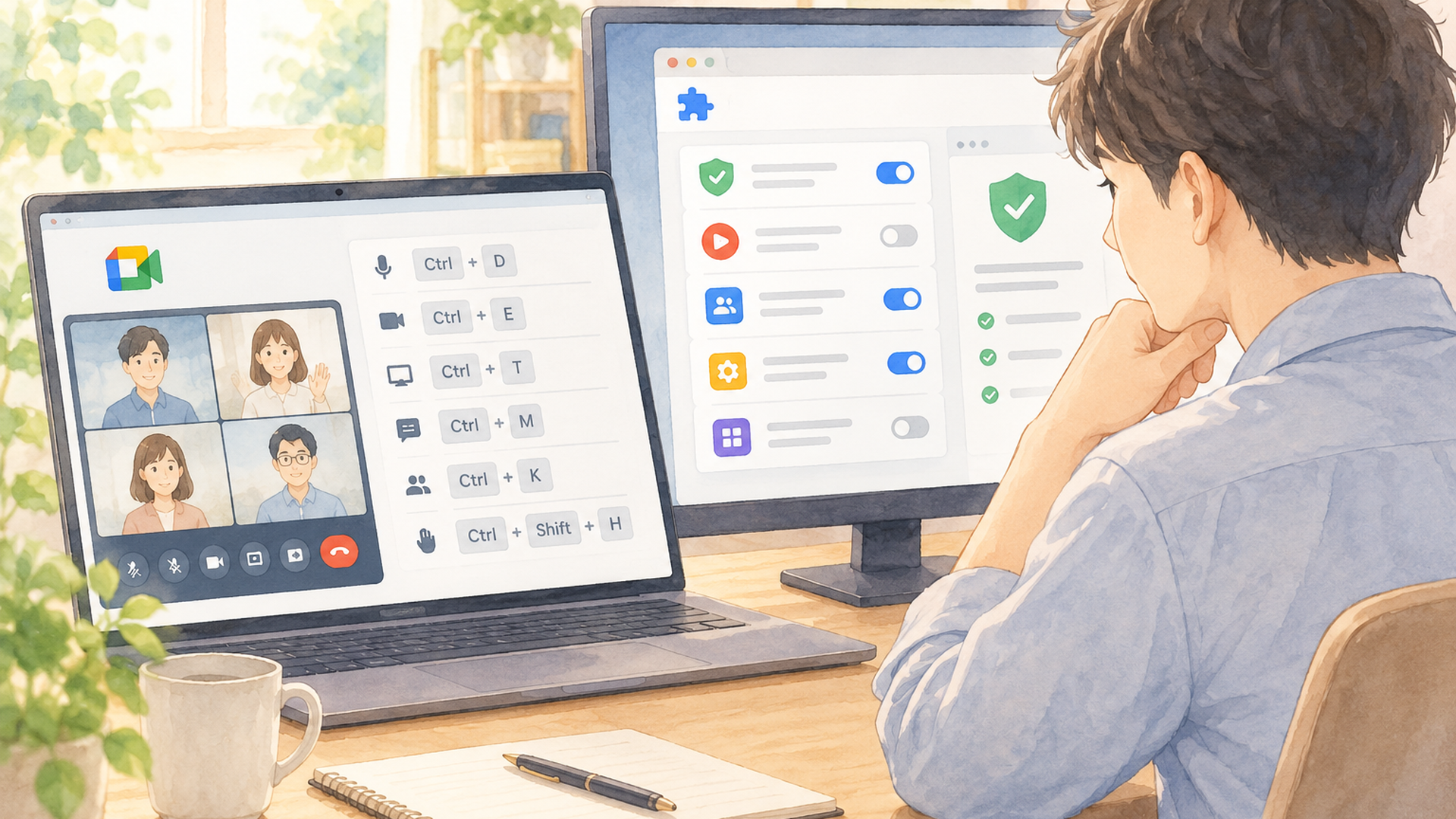
- 13. ショートカットでマイクとカメラを素早く切り替える
- 14. 録画機能で会議内容をあとから確認する
- 15. 会議前にカメラとマイクを確認する
- Google Meetの無料・有料機能と拡張機能はどう選ぶ?
- Google Meetの便利機能をどう使い分ける?会議効率化の考え方
- まとめ|Google Meetの裏技は必要な機能から試してみよう
- よくある質問
Google Meetの裏技15選とは?便利機能を一覧で紹介
Google Meetには、会議を始める前の準備から、会議中の操作、終了後の振り返りまでを助ける便利な機能があります。
まずは、今回紹介する15の裏技を確認してみましょう。
裏技・便利機能 主な使い道 利用条件の目安
1. meet.new 会議をすぐに作成 無料でも利用可
2. ノイズキャンセル 周囲の雑音を軽減 プラン・端末等による
3. 字幕表示 発言を文字で確認 無料でも利用可
4. 翻訳字幕 外国語を翻訳表示 対象プラン等が必要
5. ピクチャーインピクチャー 会議を小窓で表示 対応ブラウザが必要
6. コンパニオンモード 会議室で補助端末を使う 対応環境で利用
7. アダプティブオーディオ 複数端末の音声を調整 対象プラン・端末等が必要
8. Googleスライド連携 資料を共有して発表 操作により条件が異なる
9. アンケート 参加者の意見を集める 対象プランが必要
10. 出席状況の確認 参加記録を整理 対象プランが必要
11. Gemini自動メモ 会議内容をAIで整理 対象プラン・言語等が必要
12. ピン留め 特定の参加者を大きく表示 基本機能
13. ショートカット マイクやカメラを操作 対応するPC環境
14. 録画 会議をあとから確認 対象プラン・権限が必要
15. 参加前チェック カメラとマイクを確認 無料でも利用可
※「無料でも利用可」は、個人向け無料アカウントで基本機能を利用できることを示します。主催者の設定、組織の管理方針、端末などによって利用できない場合があります。
このうち、ノイズキャンセルからGemini自動メモまでの10機能は、2026年5月19日更新のライフハッカー・ジャパンによるGoogle Meetの便利機能を紹介する記事でも取り上げられたものです。
そこに、会議作成、ピン留め、ショートカット、録画、参加前チェックの5項目を加えました。
ただし、便利な機能を15個すべて使う必要はありません。
私がおすすめしたいのは、今の会議で困っていることに合わせて、必要な機能を一つずつ選ぶ方法です。
例えば、発言するタイミングを逃しやすい人ならショートカット、相手の声を聞き取りにくい人なら字幕、会議後の整理が大変な人なら自動メモが候補になります。
機能を覚えることが目的ではなく、会議の小さな負担を減らすことが目的なのですね。
Google Meetのリアクションの出し方は?無料利用と基本操作
Google Meetのリアクションは、マイクを使わずに拍手やハートなどの絵文字で反応を伝える機能です。
会議中に相手の話を遮らず、理解や感謝の気持ちを示したいときに役立ちます。
パソコンでリアクションを送る方法
パソコンでは、会議画面下部のリアクションアイコンから絵文字を選択します。
基本的な操作は次のとおりです。
1. Google Meetの会議に参加する
2. 画面下部にあるリアクションアイコンをクリックする
3. 表示された絵文字から送りたいものを選ぶ
4. 選択した絵文字が会議画面に一時的に表示される
例えば、発表が終わったときに拍手を送ったり、説明を理解したときに親指を立てる絵文字を送ったりできます。
操作そのものは簡単なので、初めて利用する方でも取り入れやすいですね。
なお、画面の配置やアイコンの表示方法は、Google Meetの更新によって変わることがあります。
スマートフォンでリアクションを送る方法
iPhoneやAndroidでも、対応するGoogle Meetアプリからリアクションを送信できます。
会議画面をタップして操作メニューを表示し、リアクションのアイコンを選びましょう。
画面にアイコンが見当たらない場合は、その他の操作メニューも確認してみてください。
スマートフォンでは表示領域が限られるため、パソコンと同じ場所にすべてのボタンが並ぶとは限りません。
アプリが古い場合は、更新することで利用できるようになる可能性もあります。
リアクションの絵文字はどう使い分ける?
リアクションは、参加者同士で意味を共有すると、さらに便利になります。
例えば、次のような使い分けが考えられます。
リアクション 使い方の例
👍 親指を立てる 説明を理解した
👏 拍手 発表への感謝
❤️ ハート 感謝や共感
😊 笑顔 好意的な反応
🎉 お祝い 成果や達成を祝う
これはGoogleが定めた正式な意味ではなく、会議で使う場合の一例です。
ここで私が大切だと考えるのは、リアクションを「理解の合図」として使い、「正式な承認」と混同しないことです。
例えば、仕事の会議で新しい企画を説明したとします。
参加者から親指を立てる絵文字が届いても、それが「内容を理解した」という意味なのか、「企画に賛成する」という意味なのかはわかりません。
そのため、会議の最初に「親指を立てる絵文字は理解できた合図として使いましょう」と決めておくと安心です。
正式な決定や承認は、口頭や議事録などで別途確認することをおすすめします。
リアクションと挙手機能の違い
Google Meetには、リアクションとは別に挙手機能があります。
リアクションは感情や反応を伝えるための機能で、挙手は発言したい意思を示すための機能です。
例えば、説明に納得したときはリアクション、質問したいときは挙手という使い分けができます。
特に参加人数の多い会議では、司会者が挙手した人を順番に指名することで、発言が重なる状況を減らしやすくなります。
Google Meetのリアクションは無料で使える?
Google Meetの標準リアクションは、無料の個人向けGoogleアカウントでも利用できます。
リアクションを送るためだけに、有料のGoogle Workspaceを契約する必要はありません。
ただし、会議の主催者がリアクションを無効にしている場合などは利用できません。
Google Meetの公式ヘルプ「Google Meetで絵文字リアクションを使用する」では、リアクションの送信方法や管理に関する案内が用意されています。
無料アカウントで使えることと、すべての会議で必ず使えることは別だと覚えておきましょう。
Google Meetのリアクションをオフにする方法と表示されない原因
Google Meetのリアクションは、会議の主催者が送信を制限できる機能です。
リアクションが表示されない場合は、まず主催者の設定を確認し、その後に端末やアプリの状態を調べると原因を絞り込みやすくなります。
主催者がリアクションを無効にする方法
対応する会議では、主催者用の管理設定からリアクションの利用を制限できます。
パソコンでは、次の流れで確認します。
1. Google Meetの会議を開く
2. 主催者用の管理メニューを表示する
3. 主催者向けの設定項目を確認する
4. リアクションの送信に関する項目を探す
5. 必要に応じてリアクションをオフにする
ただし、設定の名称や配置は、利用環境やGoogle Meetの更新によって異なります。
主催者用の管理機能を操作できない参加者は、会議全体のリアクション設定を変更できません。
例えば、重要な説明会や研修では、絵文字が頻繁に表示されると発表に集中しにくいことがあります。
そんなときは、主催者がリアクションを制限することも選択肢になります。
一方、参加者の理解を確かめたい説明会では、リアクションを有効にしておくほうが便利かもしれません。
私は、会議の目的に合わせて設定を選ぶことが大切だと考えています。
自分の画面だけリアクションを非表示にできる?
会議全体でリアクションを無効にする操作と、自分の画面だけで表示を調整する操作は異なります。
利用する端末やアプリによって、リアクションの表示方法やアニメーションに関する設定が異なる可能性があります。
ただし、すべての環境でリアクションだけを個別に非表示にできるとは確認できません。
そのため、自分の画面だけを落ち着かせたい場合は、まず現在の表示設定を確認してください。
会議全体のリアクションを止めたい場合は、主催者に相談する必要があります。
リアクションが表示されないときの確認順序
リアクションのアイコンが見当たらないときは、次の順番で確認してみましょう。
- 最初に確認: 主催者がリアクションを無効にしていないか
- 次に確認: スマートフォンの操作メニューに隠れていないか
- 続いて確認: アプリやブラウザが更新されているか
- さらに確認: 会社や学校の管理者が機能を制限していないか
- 最後に確認: 特殊な暗号化設定など、利用環境による制約がないか
特に仕事用のGoogle Workspaceアカウントでは、組織の管理方針が影響することがあります。
個人の端末で設定を変更しても改善しない場合は、管理者や会議の主催者に確認するとよいでしょう。
Appleのジェスチャーリアクションとの違い
MacやiPhoneでは、カメラの前で手を動かしたときに、ハートや風船などの演出が表示される場合があります。
これはAppleのビデオエフェクトによるリアクションで、Google Meet標準の絵文字リアクションとは別の機能です。
Google Meet標準のリアクションは、会議画面から絵文字を選んで送信します。
一方、Apple側のリアクションは、対応する端末やOSで手のジェスチャーなどによって映像に演出を加えます。
意図しないハートや風船が画面に現れた場合は、Google Meetだけでなく、Apple側のビデオエフェクト設定も確認してみてください。

Google Meetの裏技15選!操作方法と利用条件を詳しく解説
ここからは、Google Meetの便利機能15選を一つずつ紹介します。
できること、基本的な操作方法、利用条件、注意点の順番で整理しているので、気になる機能から確認してみてください。
1. meet.newで新しい会議をすぐに作成する
急な打ち合わせを始めたいときは、ブラウザのアドレスバーに`meet.new`と入力すると便利です。
Googleアカウントにログインしていれば、新しいGoogle Meetの会議を作成する画面へ進めます。
通常のようにGoogle Meetのホーム画面を開き、会議作成メニューを探す手間を減らせます。
基本的な会議作成は無料アカウントでも利用できます。
ただし、会議を作成するだけでは参加者への案内は完了しません。
相手を招待するときは、作成した会議リンクを共有してください。
予定が決まっている打ち合わせでは、Googleカレンダーから日時と参加者を設定する方法が向いています。
2. ノイズキャンセルで周囲の雑音を減らす
自宅でオンライン会議に参加すると、キーボードの音や周囲の生活音が気になることがあります。
Google Meetのノイズキャンセルは、こうした雑音を抑え、発言を聞き取りやすくするための機能です。
対応する環境では、会議画面の設定から「音声」を開き、ノイズキャンセルの項目を確認できます。
ただし、利用できるかどうかは、契約プランや端末、アカウントの種類などによって異なります。
また、すべての音を完全に消せるわけではありません。
周囲の人の声や大きな音が残る場合もあります。
私がおすすめしたいのは、まずマイクの位置や周囲の環境を整え、そのうえでノイズキャンセルを補助的に使う方法です。
静かな場所を確保する工夫と組み合わせることで、より落ち着いて会議に参加しやすくなります。
3. 字幕表示で相手の発言を文字にする
Google Meetの字幕表示は、会議中の発言をリアルタイムで文字として確認できる機能です。
相手の声が聞き取りにくいときや、音声だけでは内容を理解しづらいときに役立ちます。
会議画面の字幕ボタンから有効にし、必要に応じて言語設定を確認します。
Google Meetの通常字幕は日本語にも対応しており、無料アカウントでも利用できます。
ただし、音声認識による字幕には誤りが生じることがあります。
例えば、人名や会社名、数字などが正しく表示されない場合もあります。
重要な発言については、字幕だけで判断せず、必要に応じて相手に確認してください。
4. 翻訳字幕で外国語の会議を理解しやすくする
海外の取引先との会議などでは、外国語を聞き取ることが負担になる場合があります。
Google Meetの翻訳字幕は、対応する言語の発言を別の言語へ翻訳して表示する機能です。
通常字幕が発言を文字にする機能なのに対し、翻訳字幕は言語を変えて表示する点が異なります。
対応する環境では、字幕の設定から発言言語と翻訳先の言語を選択します。
ただし、翻訳字幕は無料アカウントですべて利用できる機能ではありません。
Google Workspaceの対象プランや管理者設定、対応言語などの条件があります。
Google Workspaceの公式機能一覧では、Business Standard、Business Plus、Enterprise系などのプランごとに提供機能を確認できますが、翻訳字幕の対象プランや言語は変更されることがあります。
本記事では2026年10月9日時点の対象プランと全対応言語について、最新の公式情報との照合を完了できていません。
そのため、契約前にはGoogle Workspaceの公式機能一覧とGoogle Meetヘルプの翻訳字幕に関する案内を確認してください。
また、翻訳結果が必ず正確とは限りません。
契約金額や納期など、誤解が大きな問題につながる内容は、翻訳字幕だけで判断しないようにしましょう。
5. ピクチャーインピクチャーで会議と資料を同時に見る
会議中に別の資料を開くと、参加者の顔が見えなくなることがあります。
そんなときに役立つのが、ピクチャーインピクチャーです。
対応するGoogle Chrome環境では、Google Meetの会議を小さなウィンドウとして表示できます。
会議画面のその他のオプションから、ピクチャーインピクチャーを開く操作が可能です。
例えば、スプレッドシートの数字を確認しながら、会議の様子も見ておきたいときに便利です。
小さなウィンドウは、見やすい位置へ移動したり、サイズを調整したりできます。
ただし、ブラウザや端末によって利用条件や操作方法が異なります。
また、Chromeの設定によっては、タブを切り替えた際に小窓が自動表示される場合もあります。
資料と会議画面を何度も切り替えている方は、試してみる価値がありますね。
6. コンパニオンモードで会議室から参加する
同じ会議室にいる複数人が、それぞれのパソコンからGoogle Meetに参加すると、音が回り込むことがあります。
コンパニオンモードは、会議室の音声設備を使いながら、個人のパソコンを補助端末として利用するための機能です。
例えば、3人が同じ会議室にいて、別の場所にいる2人とオンラインで話す場面を考えてみましょう。
会議室の音声は共用設備で扱い、各自のパソコンではチャットや資料共有などを操作します。
コンパニオンモードでは、通常の参加方法とは異なり、音声の扱いに制限があります。
そのため、個人のパソコンから音を重複して出さずに、会議へ参加しやすくなります。
利用するときは、Google Meetのコンパニオンモード用の参加方法を選択します。
私は、会議室に共用のマイクやスピーカーがある場合は、コンパニオンモードを優先して検討するのがわかりやすいと考えています。
7. アダプティブオーディオで複数端末の音声を調整する
アダプティブオーディオは、同じ場所にある複数の端末の音声を協調させるための機能です。
専用の会議室設備がない場所でも、対応する環境で複数のパソコンを使った会議を進めやすくします。
コンパニオンモードとの違いは、音声の扱い方にあります。
コンパニオンモードは、共用の音声設備を使いながら個人のパソコンを補助的に利用する方法です。
一方、アダプティブオーディオは、複数の端末のマイクやスピーカーを協調させることを目的としています。
例えば、会議室に共用の音声設備があるならコンパニオンモードが候補になります。
共用設備がなく、各自のパソコンを使いたい場合は、アダプティブオーディオを検討できます。
ただし、この機能はGoogle Workspaceの対象プランや対応端末などに条件があります。
Google Meetの公式案内では、アダプティブオーディオは対応する環境で利用する機能として説明されていますが、2026年10月9日時点の対象プランの完全な一覧については、本記事では最新情報との照合ができていません。
利用前に、Google Workspaceの公式機能一覧と管理者の設定を確認してください。
会議の直前に初めて使うより、事前に音声の動作を確認しておくと安心です。
8. Googleスライドと連携してプレゼンテーションする
Google Meetでは、Googleスライドの資料を共有しながらプレゼンテーションできます。
対応する環境では、GoogleスライドとMeetを連携させ、発表資料を操作しながら会議の参加者やチャットを確認できます。
また、共同プレゼンターを追加できる環境では、複数人で発表を分担することも可能です。
例えば、前半を営業担当者、後半を技術担当者が説明する会議で役立ちます。
ただし、通常の画面共有とGoogleスライドのMeet連携は、利用できる操作が異なります。
発表資料を表示するだけなら通常の画面共有でも対応できますが、連携機能を利用する場合はブラウザやアカウントの条件を確認する必要があります。
本番前に、スライドの切り替えや参加者への表示を確認しておくと、発表中の操作に集中しすぎずに済みますね。
9. アンケート機能で参加者の意見を集める
参加人数の多い会議では、全員に順番に意見を聞くことが難しい場合があります。
Google Meetのアンケート機能を使えば、選択肢を用意して参加者の回答を集められます。
対応する会議では、アクティビティなどのメニューからアンケートを作成します。
例えば、次回の会議時間や研修内容の希望を確認したいときに便利です。
ただし、Google Meet標準のアンケート機能は、無料の個人向けアカウントですべて利用できるものではありません。
Google Workspaceの対象プランや会議内の権限などが利用条件になります。
2026年10月9日時点の対象プランの詳細は、Google Meetヘルプのアンケートに関する案内とGoogle Workspace公式機能一覧で確認する必要があります。
また、アンケートの結果は、必ずしも正式な承認を意味するものではありません。
私は、アンケートを参加者の希望や傾向を把握するために使い、重要な決定は別途確認する方法がよいと考えています。
10. 出席状況の確認で参加記録を整理する
研修やオンライン授業では、誰が参加したのかをあとから確認したいことがあります。
Google Meetには、対応する契約プランで利用できる出席状況の確認機能があります。
この機能では、参加者の名前やメールアドレス、参加時間などを含むレポートを確認できます。
手作業で出席者を記録する負担を減らせるのがメリットです。
ただし、出席状況の確認機能は、Google Workspaceの対象プランや管理者設定などによって利用条件が異なります。
本記事では、2026年10月9日時点の対象プランすべてについて、最新の公式条件を確認できていません。
利用前には、Google Meetヘルプの出席状況の確認に関する案内を確認してください。
また、参加レポートには個人情報が含まれる場合があります。
必要な人だけが確認できる場所に保存し、目的外で利用しないことが大切です。
11. Geminiの自動メモ生成で議事録作成を補助する
Google Meetでは、Geminiを利用した自動メモ生成機能も提供されています。
対応するGoogle Workspace環境では、会議の内容をAIが整理し、Googleドキュメントなどにまとめることができます。
会議中にメモを取り続ける負担を減らせる可能性がある機能です。
ただし、Geminiによる自動メモ生成は、すべての無料アカウントで利用できるものではありません。
対象となるGoogle Workspaceプラン、管理者による有効化、対応言語などの条件があります。
また、Google WorkspaceにおけるGemini関連機能の提供方法は変更されることがあります。
2026年10月9日時点の正確な対象プランと対応言語については、Google Workspaceの公式機能一覧とGoogle Meetヘルプの自動メモ生成に関する案内を確認してください。
ここで注意したいのは、AIが作成した議事録を、そのまま正式な記録として扱わないことです。
例えば、次のような仮想の会議を考えてみましょう。
担当者Aさんが「資料は来週までに確認します」と話し、担当者Bさんが「必要なら私も手伝います」と発言したとします。
AIが会議内容を整理する過程で、担当者や期限を誤ってまとめてしまう可能性があります。
もし、そのまま議事録を共有すると、誰が作業を担当するのかについて認識違いが生まれるかもしれません。
そのため、私はAI議事録を確認するとき、次の4点を必ず見直すことをおすすめします。
- 決定事項:何が正式に決まったのか
- 担当者:誰が対応するのか
- 期限:いつまでに対応するのか
- 保留事項:まだ決まっていないことは何か
AIによる記録は便利ですが、最終的な内容の確認は人が行う必要があります。
会議を自動化することよりも、参加者が話し合いや判断に集中できるようにすることが、AI活用の大きな価値だと私は感じています。
12. ピン留めで発表者を見やすくする
Google Meetでは、特定の参加者の映像を自分の画面で見やすく表示できます。
発表者や説明している人を大きく表示したいときに役立つのが、ピン留め機能です。
参加者の映像に表示されるメニューなどから、ピン留めを選択できます。
通常のピン留めは、自分の画面表示を調整する操作です。
ほかの参加者の画面まで一律に変更するものではありません。
例えば、オンライン授業で先生の映像を見やすくしたいときや、少人数の相談で相手の表情を確認したいときに便利です。
13. ショートカットでマイクとカメラを素早く切り替える
Google Meetには、キーボードでマイクやカメラを操作できるショートカットがあります。
会議中にボタンを探す手間を減らせるため、よく発言する方におすすめです。
代表的なショートカットは次のとおりです。
操作 Windows・ChromeOS Mac
マイクのオン・オフ `Ctrl + D` `⌘ + D`
カメラのオン・オフ `Ctrl + E` `⌘ + E`
例えば、発言する直前にマイクをオンにし、話し終わったらオフにする操作をキーボードで行えます。
ただし、ブラウザやキーボード環境によって動作が異なる場合があります。
また、端末側でマイクやカメラへのアクセスが許可されていない場合、ショートカットだけでは有効にできません。
Google Meetの公式ヘルプには、キーボードショートカットに関する案内も用意されています。
まずはマイクとカメラの切り替えだけを覚えておくと、無理なく使い始められますね。
14. 録画機能で会議内容をあとから確認する
Google Meetには、対応する契約プランで利用できる録画機能があります。
会議の内容をあとから確認したいときや、参加できなかった人に情報を共有したいときに役立ちます。
録画できるかどうかは、Google Workspaceの契約プラン、管理者設定、会議内の権限などによって異なります。
対応する会議では、会議中の録画メニューから開始できます。
録画を開始すると、参加者には録画中であることを知らせる通知が表示されます。
録画ファイルは、処理が完了するとGoogleドライブの「Meet Recordings」フォルダに保存されます。
Google Meetの公式ヘルプでは、通常、会議の主催者のマイドライブ内にある同フォルダへ保存されると案内されています。
そのため、録画を開始した人のGoogleドライブに必ず保存されるわけではありません。
また、録画には参加者の顔や声、共有資料などが含まれます。
録画の目的を事前に説明し、参加者の了承を得たうえで、保存先の共有設定にも配慮しましょう。
15. 会議前にカメラとマイクを確認する
最後に紹介するのは、特別な機能ではありませんが、会議をスムーズに始めるために役立つ方法です。
Google Meetでは、会議に参加する前にカメラやマイクの状態を確認できます。
参加前の画面で、使用するマイクやカメラが正しく選ばれているか確認しましょう。
例えば、外付けのマイクを接続していても、パソコン本体のマイクが選択されている場合があります。
また、背景に見せたくないものが映っていないか確認することも大切です。
背景ぼかしなどを利用できる環境では、必要に応じて設定しておくとよいでしょう。
私は、会議開始前の確認を習慣にすることが、最も取り入れやすい効率化の一つだと考えています。
新しい機能を覚えなくても、開始直前に慌てる場面を減らせるからです。
Google Meetの無料・有料機能と拡張機能はどう選ぶ?
Google Meetは無料でも多くの基本機能を利用できますが、録画やアンケート、AI関連機能などには契約条件があります。
また、Chrome拡張機能を使えば操作を補助できる場合もありますが、現在はGoogle Meet標準の機能で対応できることも増えています。
無料アカウントとGoogle Workspaceの違い
無料の個人向けGoogleアカウントでも、会議の作成、リアクション、通常字幕、基本的な画面共有などを利用できます。
一方、録画、翻訳字幕、アンケート、出席レポート、Geminiによる自動メモ生成などは、契約プランや管理者設定による条件があります。
Google Workspaceには、Business Starter、Business Standard、Business Plus、Enterprise系などのプランがあります。
ただし、同じ有料プランでも、すべての機能が同じ条件で利用できるわけではありません。
特に、翻訳字幕やGemini関連機能は、対象プランだけでなく、対応言語や管理者設定も確認する必要があります。
Google Workspaceの公式料金・機能一覧と、Google Meetヘルプの各機能の案内を照らし合わせて確認することをおすすめします。
なお、本記事の執筆基準日は2026年10月9日ですが、すべての機能について同日付の公式仕様を独立して照合したものではありません。
確認できていない対象プランや対応言語を推測で掲載することは避けています。
2020年に紹介されたChrome拡張機能5種類
2020年5月24日、ライフハッカー・ジャパンでは、Google Meetを便利にするChrome拡張機能を紹介する記事が公開されました。
当時紹介されたのは、次の5種類です。
- Google Meet Grid View:参加者を一覧表示する
- Nod – Reactions for Google Meet:絵文字リアクションを追加する
- Meet Attendance:出席状況を確認する
- Google Meet Push to Talk:キー操作でマイクを使う
- Tactiq Pins for Google Meet:字幕を利用した文字起こしを補助する
ただし、これらは2020年当時の情報です。
その後、Google Meet本体にもタイル表示やリアクションなどの機能が追加されました。
現在では、拡張機能を導入しなくても同じ目的を達成できる場合があります。
また、古い拡張機能は更新が停止していたり、現在のGoogle Meetに対応していなかったりする可能性があります。
利用するときは、Chromeウェブストアで提供状況や更新履歴、アクセス権限を確認してください。
2023年にはChatGPTでリアクション操作を改善した事例も
2023年12月4日、QiitaにはGoogle Meetのリアクション操作を簡単にするChrome拡張機能の制作事例が投稿されました。
投稿者は、株式会社リンクアンドモチベーションの伊藤遥さんです。
この記事は、同社のAdvent Calendar 2023の5日目の記事として公開され、翌12月5日に更新されています。
制作のきっかけは、Google Meetのリアクションをもっと手軽に操作したいという思いでした。
伊藤さんは、コミュニケーションツール「gather.town」で数字キーを使ってリアクションできる操作を参考にし、ChatGPTに相談しながらChrome拡張機能を制作したと説明しています。
ここで興味深いのは、新しいリアクションそのものを作ったわけではないことです。
すでに存在する機能を、より少ない操作で使えるようにした点に特徴があります。
私は、この事例には仕事の効率化を考えるうえで大切なヒントがあると感じます。
便利な機能でも、何度もクリックしなければ使えないと、忙しい会議中には利用しなくなることがあります。
日常的に繰り返す操作ほど、小さな手間を減らす価値があるのですね。
ただし、これは個人による拡張機能の制作事例であり、Google Meet標準の数字キー操作を示すものではありません。
拡張機能は安全性を確認してから導入する
Google Meetを便利にする外部サービスには、NottaやTactiqのように、文字起こしや会議内容の整理を支援するものもあります。
ただし、これらはGoogle Meetとは別のサービスです。
利用方法によっては、会議の音声や文字情報が外部サービスへ送信される場合があります。
仕事の会議では、社内規定や取引先との契約に反しないか確認する必要があります。
特に、顧客情報や未公開の業務資料を扱う場合は慎重に判断してください。
私は、まずGoogle Meet標準の機能を確認し、それでも足りない場合に外部サービスを検討する順番がよいと考えています。
便利さだけでなく、情報をどこに保存し、誰が利用できるのかまで考えて選ぶことが大切です。
Google Meetの便利機能をどう使い分ける?会議効率化の考え方
Google Meetの機能が増えるほど、すべてを覚えることよりも、目的に合わせて使い分けることが重要になります。
私は、会議前・会議中・会議後の3つに分けて考えると、自分に必要な機能を選びやすくなると感じています。
会議前は操作のトラブルを減らす
会議前に確認したいのは、マイク、カメラ、参加リンク、共有する資料の4つです。
予定が決まっている会議ではGoogleカレンダーを利用し、急な会議では`meet.new`を活用できます。
参加前には、マイクとカメラが正しく選択されているか確認しましょう。
必要に応じて背景ぼかしなども設定しておくと安心です。
例えば、会議が始まってから「声が聞こえません」と言われると、参加者全員の時間が止まってしまいます。
会議前の小さな確認は、自分だけでなく、参加者全体の時間を守る工夫にもなります。
会議中は参加人数と目的で機能を選ぶ
少人数の会議では、短い言葉で直接反応するほうが自然な場合があります。
一方、20人以上が参加する説明会では、全員が順番に発言するのは難しいこともあります。
そんなときは、リアクションや挙手機能を使い分けると便利です。
例えば、説明の区切りで「理解できた方は親指を立てるリアクションをお願いします」と案内する方法があります。
ただし、反応しなかった人が内容を理解していないとは限りません。
操作に慣れていない人や、リアクションを使えない人もいるためです。
そのため、リアクションは補助的な確認方法として使い、必要に応じて質問の時間も設けましょう。
また、会議室に複数人が集まる場合は、音声設備の有無によってコンパニオンモードとアダプティブオーディオを使い分けることができます。
共用の音声設備があるならコンパニオンモード、複数のパソコンの音声を協調させたいなら対応条件を確認してアダプティブオーディオを検討するという考え方です。
会議の目的と設備を先に確認すると、機能選びで迷いにくくなります。
会議後は決定事項を確実に残す
会議が終わったあとに大切なのは、話した内容を次の行動につなげることです。
録画や出席レポート、Geminiによる自動メモ生成などを利用できる環境では、記録作業の負担を減らせる可能性があります。
ただし、記録を残すだけでは、仕事が進むとは限りません。
例えば、会議で新しい企画について話し合ったとしても、担当者や期限が決まっていなければ、次の作業が進まないことがあります。
そこで私がおすすめしたいのは、会議の最後に次の4点を短く確認する方法です。
- 今日決まったこと
- 次に対応する人
- 対応する期限
- まだ決まっていないこと
この4点を参加者同士で確認しておけば、会議後の認識違いを減らしやすくなります。
AIによる議事録を利用する場合も、この確認内容と照らし合わせることで、誤りや抜けに気づきやすくなります。
Google Meetは会議をする道具から仕事をつなぐ道具へ
Google Meetの変化を振り返ると、オンライン会議に求められる役割が広がっていることがわかります。
2020年には、タイル表示やリアクションなどを補うChrome拡張機能が紹介されていました。
2023年には、伊藤遥さんがChatGPTを活用してリアクション操作を簡単にする拡張機能を制作した事例が公開されています。
そして、2026年5月19日更新のライフハッカー・ジャパンの記事では、Geminiによる自動メモ生成、Googleスライド連携、アダプティブオーディオなど、共同作業を支える機能が取り上げられています。
こうした流れから、Google Meetは単に顔を見ながら話すためのサービスではなく、会議に関わる仕事全体を支えるサービスへと役割を広げていると考えられます。
今後も、AIによる情報整理やGoogleの各サービスとの連携が重要になる可能性があります。
ただし、機能が増えるほど、利用条件や情報管理への理解も必要になります。
個人的には、新しい機能を次々と試すことよりも、今ある機能の中から自分の仕事に合うものを見つけることが、長く続けられる効率化につながると感じています。
会議を便利にするために、操作や設定でかえって疲れてしまっては本末転倒です。
まずは、自分が一番困っている場面を一つ選び、それを解決する機能から試してみるのがよいのではないでしょうか。
まとめ|Google Meetの裏技は必要な機能から試してみよう
Google Meetには、オンライン会議を快適にする便利な機能が数多く用意されています。
特に、絵文字リアクションは初心者でも取り入れやすく、相手の話を遮らずに気持ちを伝えられるのが魅力です。
リアクションは会議画面のアイコンから送信でき、無料アカウントでも利用できます。ただし、主催者の設定などによって制限される場合があります。
さらに、`meet.new`による会議作成、ショートカット、字幕、ノイズキャンセル、ピクチャーインピクチャーなどを活用すれば、会議中の小さな手間を減らせます。
Googleスライド連携やアンケート、出席状況の確認、Geminiによる自動メモ生成などは、会議の目的と契約条件に合わせて選びましょう。
一方で、録画や文字起こしには、参加者への説明や情報管理への配慮が欠かせません。
私は、便利な機能をたくさん使うことよりも、自分と相手が気持ちよく会議に参加できることが大切だと考えています。
まずは次のオンライン会議で、リアクションやショートカットを一つ試してみませんか?
ほんの小さな工夫が、いつもの会議に少しだけゆとりを生んでくれるかもしれません。
よくある質問
Google Meetのリアクションが表示されないときは何から確認すればよいですか?
まずは主催者がリアクションを無効にしていないか確認してください。
次に、操作メニューにアイコンが隠れていないか、アプリやブラウザが更新されているかを調べましょう。
仕事用アカウントの場合は、組織の管理者による制限も確認するとよいでしょう。
Google Meetのリアクションをショートカットで送れますか?
Google Meetには、マイクやカメラなどを操作する標準ショートカットがあります。
一方、任意の絵文字を数字キーだけで送る操作は、標準機能として常に利用できるものではありません。
2023年には、ChatGPTを活用してリアクション操作を補助するChrome拡張機能を制作した事例が公開されています。
外部拡張機能を利用する場合は、現在のGoogle Meetとの互換性や安全性を確認してください。
Google Meetの録画やGeminiの自動メモ生成は無料で使えますか?
Google Meet標準の録画機能やGeminiによる自動メモ生成には、契約プランや管理者設定による利用条件があります。
無料の個人向けGoogleアカウントでは、利用できない場合があります。
また、録画と自動メモ生成では、必要な契約条件が異なることがあります。
最新の対象プランや対応言語については、Google Workspaceの公式機能一覧で確認してください。
執筆:結城 智秋(ゆうき ともあき)|暮らしのアイデアライター
会社員時代、毎日の仕事と家事に追われていた経験から、生活の中にゆとりを生み出す方法に関心を持つようになりました。
現在は、仕事や家事を少しでもラクにするための情報を調べ、メリットと注意点を整理しながら、初心者にもわかりやすく紹介しています。
本記事は、Google Meetの公式ヘルプ、Google Workspaceの公式機能案内、2026年5月19日更新のライフハッカー・ジャパンの記事、2020年5月24日の同媒体によるChrome拡張機能紹介記事、2023年12月4日公開・12月5日更新のQiita投稿などで扱われた情報をもとに構成しています。
情報の整理基準日は2026年10月9日です。ただし、同日時点のすべての公式仕様を独立して照合したものではなく、筆者によるPC・スマートフォンでの実機検証結果を示すものでもありません。操作画面、対象プラン、対応言語、利用権限などは変更される場合があるため、利用前には最新の公式情報をご確認ください。


コメント