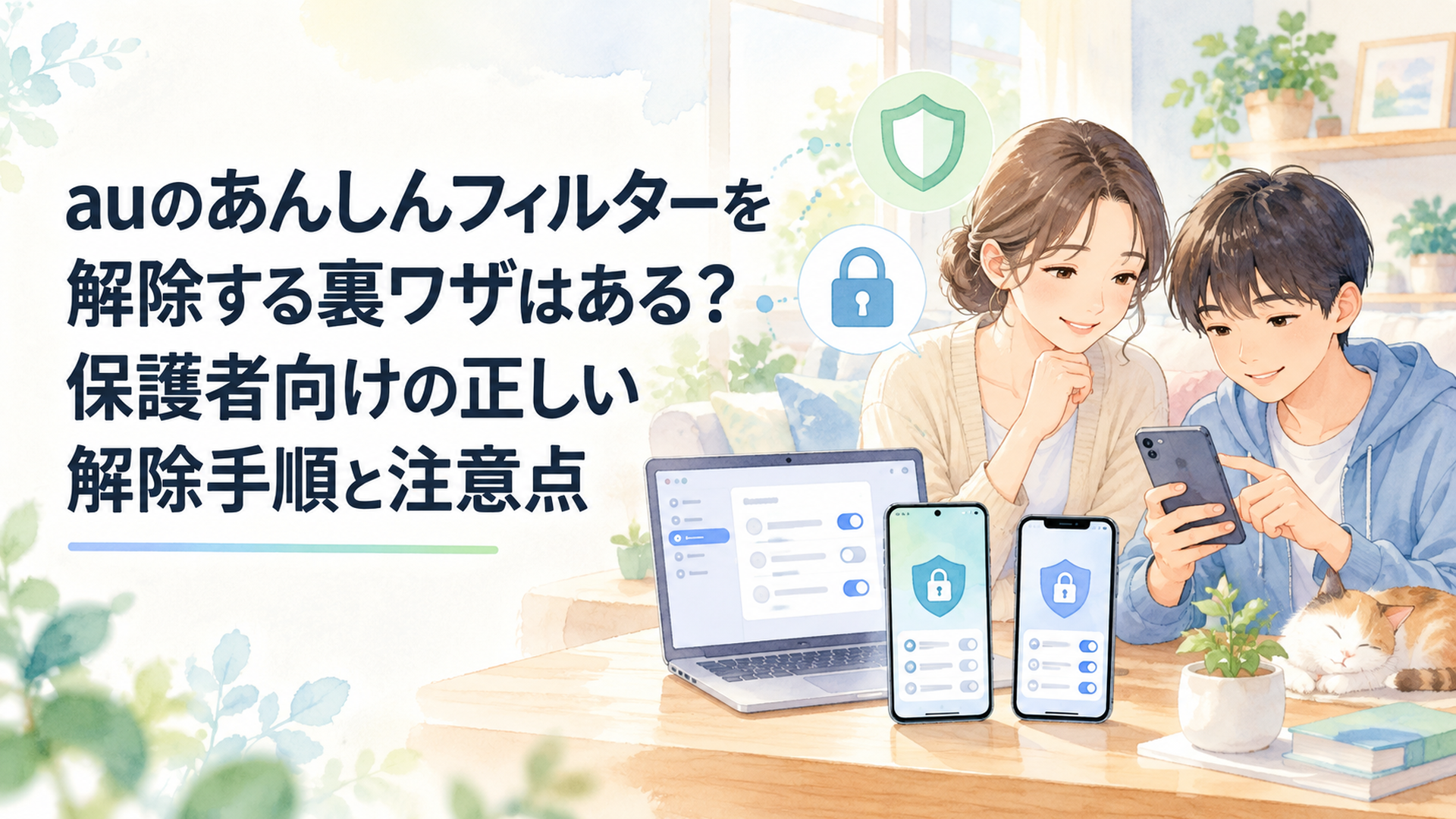
auのあんしんフィルターを解除するには、原則として管理者の認証が必要です。確実に解除できる裏ワザは確認されておらず、AndroidとiPhoneで手順が異なります。
Androidではアプリからの利用停止が基本で、条件によっては管理者ページからも操作できます。iPhoneでは利用停止後に構成プロファイルの確認が必要になる場合があります。
「親に通知される?」「パスワードを忘れたら?」「解除できないときは?」という疑問も、原因を順番に確認すれば対処しやすくなりますよ。
まずは、知りたい内容を早見表で確認しましょう。
確認したいこと 結論・対処方法
Androidの解除方法 アプリから管理者認証を行い利用停止する
Androidの管理者ページ アプリのバージョンや初期設定時のログイン方式によって利用条件が異なる
iPhoneの解除方法 利用停止後、必要に応じて構成プロファイルを削除する
管理者の認証 原則必要。未登録の場合は4桁の仮パスワードを使う場合がある
親への通知 Androidの端末側利用停止では管理者メールに通知される
パスワードを忘れた 管理者ページの再設定案内やauのサポートを確認する
解除後も制限が残る auの管理状態、端末側の設定、別の管理機能を順番に確認する
裏ワザで解除できる? 管理者認証なしで確実に正式解除できる方法は確認されていない
この表は、KDDIが公開している「あんしんフィルター for au」の案内をもとに、確認すべき内容を整理したものです。
なお、2026年10月29日時点の公式画面を実機で再検証したものではありません。OSやアプリの更新によって操作画面が変わる場合があるため、実際の手続きでは最新の公式案内を優先してください。
auのあんしんフィルターを解除する裏ワザは本当にある?
結論からいうと、管理者の認証を使わずに「あんしんフィルター for au」を確実に正式解除できる裏ワザは確認されていません。
ネット上で紹介される通信設定の変更やアプリの削除は、サービスの利用停止とは別の操作です。
あんしんフィルター for auとは?
「あんしんフィルター for au」は、KDDIが提供する子ども向けのフィルタリングサービスです。
年齢や保護者の設定に応じて、Webサイトの閲覧やアプリの利用などを制限し、インターネットを安全に使えるようサポートします。
主な機能は次のとおりです。
- 年齢に応じたWebサイトの閲覧制限
- 特定のWebサイトの許可・規制
- Androidでのアプリ別の利用制限
- 対応する環境での利用時間帯の管理
- 保護者による設定変更や利用状況の確認
利用できる機能はAndroidとiPhoneで異なり、OSやアプリのバージョンによっても変わります。
例えば、学校の課題に必要なWebサイトが開けない場合でも、そのサイト自体が危険だと確定したわけではありません。
フィルタリングの分類や保護者の設定によって、閲覧が制限されている可能性があります。
Wi-FiやVPNで解除できるという噂は本当?
ネット上では、Wi-Fiの切り替えやVPNの利用などが裏ワザとして紹介されることがあります。
しかし、これらは通信環境やアプリの動作に関係する操作であり、管理者による正式な利用停止とは異なります。
紹介される方法 実際の注意点
Wi-Fiを切り替える 通信環境が変わっても端末側の制限は残る場合がある
VPNを利用する 通信経路を変更しても正式な利用停止にはならない
別のブラウザを使う ブラウザを変更しても制限が適用される場合がある
セーフモードを使う 一部アプリの動作が変わっても管理状態は解除されない
アプリを削除する 削除できない場合や管理設定が残る場合がある
スマホを初期化する データ消失や再設定のリスクがある
ここで区別したいのは、一時的に制限が働かない状態と、正式にサービスの利用停止が完了した状態は違うということです。
例えば、特定のWebサイトが表示されたとしても、管理者ページに登録されたサービスの利用状態まで変更されたとは限りません。
筆者としては、こうした方法を次々に試すより、最初に制限の種類を確認するほうが効率的だと考えています。
Webサイトが開けないのか、アプリが使えないのか、決まった時間に利用できなくなるのかによって、必要な対応が変わるためです。
スマホの初期化はなぜおすすめできない?
あんしんフィルターを解除する目的で、スマートフォンを初期化することはおすすめできません。
初期化すると、端末内の写真や保存データ、アプリの設定などが失われる可能性があります。
さらにAndroidには、初期化後の不正利用を防ぐ「FRP」という仕組みがあります。
これは、初期化後に以前使用していたGoogleアカウントなどによる本人確認を求める機能です。
アカウント情報が分からない場合、初期化した後にスマートフォンの設定を進められなくなることもあります。
フィルターを解除したかっただけなのに、端末そのものが使えなくなってしまっては困りますよね。
まずは管理者による利用停止や、必要なサイトだけを許可する方法を検討しましょう。
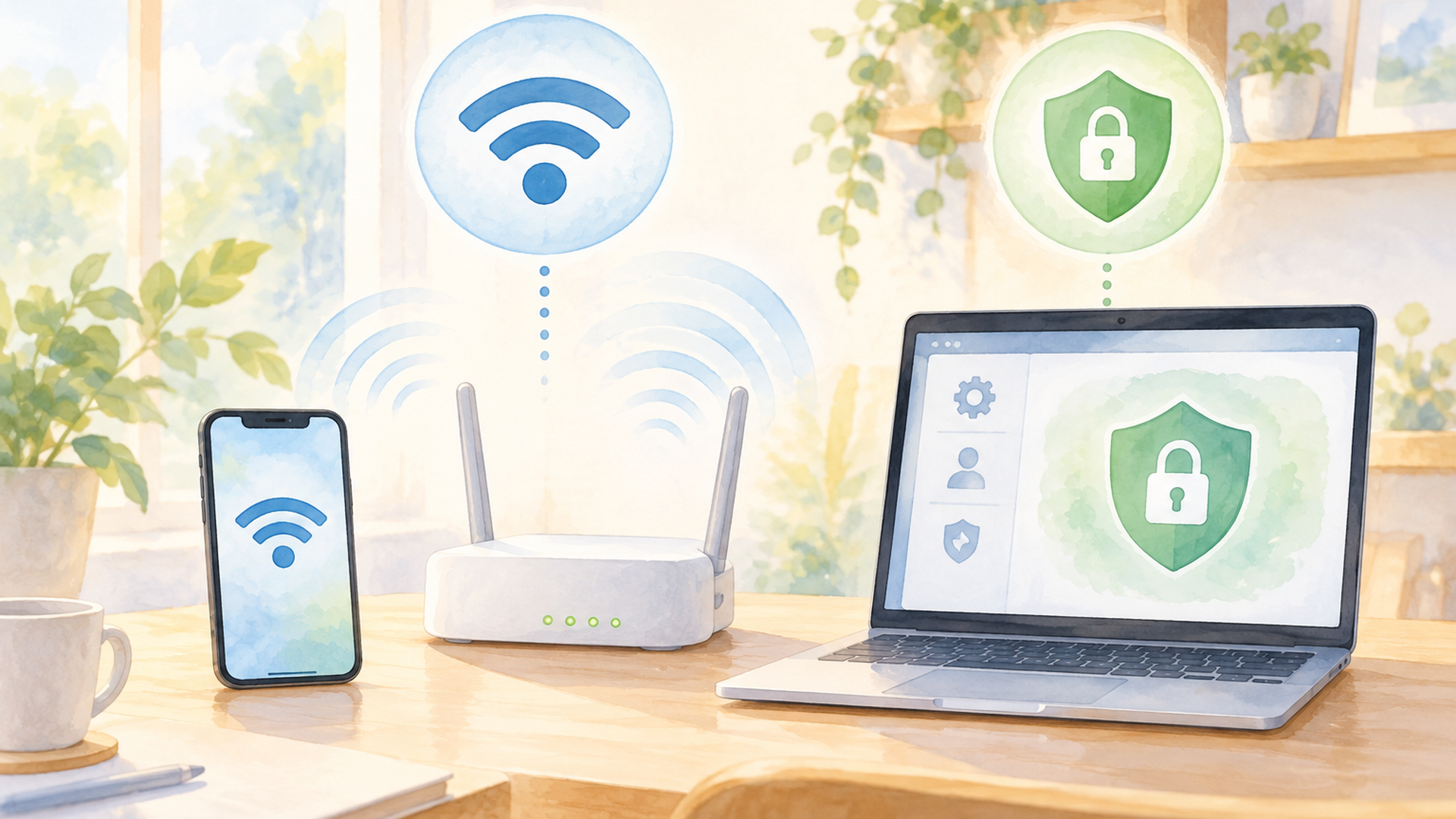
auのあんしんフィルターを正式に解除する方法は?Android・iPhone別に解説
auのあんしんフィルターを正式に利用停止する場合、AndroidとiPhoneでは確認する場所が異なります。
Androidはアプリ側の利用停止が中心で、iPhoneはサービスの利用停止と構成プロファイルの確認を分けて考えることがポイントです。
Androidの子どもの端末から解除する手順
Androidでは、子どもの端末にインストールされている「あんしんフィルター for au」アプリから利用停止する方法が案内されています。
基本的な流れは次のとおりです。
1. 子どものAndroid端末で「あんしんフィルター for au」を開く
2. アプリのメニューから設定を確認する
3. 「サービス利用停止」に該当する項目を選ぶ
4. 管理者IDとパスワードなど、求められた認証情報を入力する
5. 利用停止に関する注意事項を確認する
6. 画面の案内に従って利用停止を確定する
7. 完了画面や管理状態を確認する
管理者IDには、管理者登録時に設定したメールアドレスが使われます。
管理者登録が済んでいない場合は、サービス開始時に設定した4桁の仮パスワードを求められることがあります。
ただし、管理者登録済みの端末で、仮パスワードを通常の管理者パスワードの代わりに使えるわけではありません。
KDDIの公式FAQ「【あんしんフィルター for au】利用停止する方法を教えてください(Android)」では、認証方法や利用停止後の通知について案内されています。
このFAQの質問IDは「cf00000417」で、確認対象となる更新日は2025年9月4日です。
なお、実際のメニュー名や操作順序はアプリの更新によって変わる場合があります。
子どもの端末から操作する場合でも、管理者の認証が必要になる点を押さえておきましょう。
Androidの管理者ページから解除する方法
Androidでは、条件を満たす場合に、保護者の管理者ページから対象端末を削除する方法も用意されています。
こちらは、子どもの端末を直接操作する方法とは入口が異なります。
基本的な操作は次のとおりです。
1. 保護者のスマートフォンやパソコンで管理者ページを開く
2. 管理者IDとパスワードでログインする
3. 登録されている管理対象端末を確認する
4. 対象端末の「端末削除」に該当する操作を選ぶ
5. 注意事項と対象端末を確認する
6. 画面の案内に従って操作を確定する
7. 管理対象から外れたことを確認する
ただし、すべてのAndroid端末でこの方法が利用できるわけではありません。
KDDIが2025年4月に作成したAndroid向け設定ガイドでは、管理者ページからの利用停止について、アプリバージョン「4.5_b0009以降」という条件が示されています。
さらに、利用開始時のログイン方式についても重要な違いがあります。
利用開始時の方式 管理者ページからの利用停止
電話番号でログイン 対応バージョンなどの条件を満たす場合に利用可能
au IDでログイン 2025年4月の設定ガイドでは対象外と案内
ログイン方式が不明 初期設定の情報や公式サポートで確認
これは、解除方法を探している方にとって見落としやすいポイントです。
例えば、管理者ページにログインできても「端末削除」が見つからない場合、パスワードの間違いではなく、初期設定時のログイン方式が関係している可能性があります。
私は、この仕様が「説明どおりに操作しているのに解除できない」という疑問を生む原因の一つだと考えています。
管理者ページに項目が表示されない場合は、むやみに設定を変更せず、アプリのバージョンとログイン方式を確認してください。
なお、上記の条件は2025年4月の設定ガイドに基づくものであり、2026年10月29日時点で同じ条件が維持されているかは再確認が必要です。
管理者ページの端末削除と契約上のサービス廃止は違う?
ここも混同しやすいところですね。
管理者ページでの「端末削除」は、登録された管理対象を外すための操作です。
一方、契約に付随するフィルタリングサービスの廃止は、契約内容や利用状況に関係する手続きです。
そのため、管理者ページから端末を削除しただけで、契約上のすべての手続きが完了したとは限りません。
確認する順番は次のように考えると分かりやすいでしょう。
- 端末の制限を停止したい場合:アプリや管理者ページの利用停止手続きを確認する
- 契約上のフィルタリングサービスを廃止したい場合:My auやauのサポート窓口で手続きの要否を確認する
- 未成年者のフィルタリングを外したい場合:契約状況に応じて必要な確認や申出の手続きを確認する
特に、未成年者のフィルタリングサービスの解除では、契約者や利用者の状況に応じた手続きが必要になる場合があります。
管理者ページの操作だけで判断せず、契約上の扱いも確認しておくと安心です。
iPhoneであんしんフィルターを解除する手順
iPhoneでは、あんしんフィルターの利用停止に加えて、構成プロファイルの削除が必要になる場合があります。
構成プロファイルとは、iPhoneに特定の設定をまとめて適用する仕組みです。
あんしんフィルターの設定に利用されている場合、サービスを停止した後も端末側に設定が残ることがあります。
一般的な確認の流れは次のとおりです。
1. iPhoneで「あんしんフィルター for au」を開く
2. アプリ内の利用停止に関する設定を確認する
3. 管理者の認証情報を使って利用停止手続きを進める
4. 利用停止が完了したことを確認する
5. iPhoneの「設定」を開く
6. 「一般」から「VPNとデバイス管理」を確認する
7. あんしんフィルターに関係する構成プロファイルの有無を確認する
8. 必要な場合は、公式案内に従って対象プロファイルを削除する
この流れは、KDDIの公式FAQ「【あんしんフィルター for au】利用停止したい(iPhone)」で案内されている内容をもとに整理したものです。
ただし、現行iOSでの正確な操作順序や認証画面は、利用停止前に最新の公式FAQと照合してください。
また、プロファイルの削除では、iPhoneのパスコードとは別に、削除用パスコードが求められる場合があります。
この削除用パスコードは、サービス開始時の4桁の仮パスワードとは別の情報です。
適当な番号を繰り返し入力するのではなく、設定した保護者に確認しましょう。
なお、公式FAQでは、対象の構成プロファイルが表示されない場合、それ以降のプロファイル削除操作は不要と案内されています。
学校や勤務先から貸与されたiPhoneには、別の管理用プロファイルが登録されていることもあります。
あんしんフィルターと無関係なプロファイルを削除すると、必要な設定まで失われる可能性があるため注意してください。
iPhoneで解除が完了したか確認する方法
iPhoneでは、利用停止の完了表示と、端末側に残っている設定を分けて確認すると判断しやすくなります。
私は、次の順番で確認する方法が合理的だと考えています。
最初にサービスの利用状態を確認し、その後に端末側の設定を確認するという流れです。
サービスの利用停止が完了していない場合は、管理者認証や手続きの途中で止まっていないか確認します。
利用停止が完了しているのに制限が残る場合は、構成プロファイルの状態を確認します。
対象プロファイルが残っていれば、公式案内に従って削除の要否を判断します。
対象プロファイルが見つからない場合は、au以外の管理機能による制限も疑いましょう。
このように確認すれば、同じ操作を何度も繰り返す手間を減らせますね。
auのあんしんフィルターを解除すると親にバレる?通知の仕組みを解説
Android版では、子どもの端末から正式に利用停止すると、登録された管理者のメールアドレスに通知が送信されると案内されています。
そのため、保護者に知られず確実に解除できるとは考えないほうがよいでしょう。
Androidでは利用停止後に通知メールが届く
KDDIの公式FAQ「【あんしんフィルター for au】利用停止する方法を教えてください(Android)」では、利用停止後の通知について説明されています。
質問ID「cf00000417」、更新日2025年9月4日の案内では、子どものAndroid端末から利用停止すると、管理者IDとして登録されたメールアドレスに通知が送られる仕組みです。
メールの件名は「サービス利用停止のご連絡」と案内されています。
これは、保護者がサービスの利用状態を把握するためのものです。
ただし、管理者ページから操作した場合や、登録状況が異なる場合まで、必ず同じ通知動作になるとは限りません。
iPhoneについても、Androidと完全に同じ通知条件だと断定することはできません。
重要なのは、メールが届くかどうかだけでなく、管理者がサービスの利用状態を確認できるという点です。
機内モードにすれば親に通知されない?
機内モードを使えば通知を防げるという噂がありますが、確実に防止できるという公式な根拠は確認されていません。
機内モードはスマートフォンの通信を制御する機能であり、あんしんフィルターの管理者登録や利用状態を変更するものではありません。
一時的に通信できなくなったとしても、管理者側で利用状態を確認できなくなるとは限りません。
通知を避けるために通信設定を繰り返し変更するより、使いたいサイトやアプリを具体的に伝えて、保護者と設定を見直すほうが現実的です。
例えば、学校で指定された学習サイトが使えないなら、サイト名と利用目的を説明することで、個別許可を検討してもらえる可能性があります。
18歳になれば自動的に解除される?
18歳になっただけで、端末のフィルタリング設定が必ず自動解除されるわけではありません。
成人年齢に達することと、スマートフォンに登録された管理設定がなくなることは別の問題です。
また、契約者が保護者の場合は、契約上の手続きについても確認が必要になることがあります。
18歳以上になって利用停止を希望する場合は、現在の契約名義や管理者登録の状況を確認しましょう。
必要な手続きが分からなければ、auのサポート窓口に相談すると安心ですね。
auのあんしんフィルターを解除できない原因は?3段階で確認しよう
あんしんフィルターを解除できない場合は、管理者認証・auのサービス設定・端末側の管理機能という3つの段階に分けて原因を探すと効率的です。
この順番なら、問題のある場所を絞り込みやすくなります。
第1段階:管理者IDやパスワードを確認する
まず確認したいのが、管理者の認証情報です。
管理者IDには、登録時に設定したメールアドレスが使われます。
保護者が普段使用しているメールアドレスとは、別のアドレスが登録されている可能性もあります。
パスワードを忘れた場合は、KDDIの管理者ページにある再設定の案内を確認しましょう。
KDDIでは2024年3月28日から、管理者ページのログイン方法やパスワード再発行に関するルールが変更されています。
そのため、古い解説記事に書かれた再設定方法が、現在もそのまま利用できるとは限りません。
また、管理者IDが未登録の場合には、サービス開始時に設定した4桁の仮パスワードを使う手順が用意されています。
ここで注意したいのは、次の3つの情報が異なることです。
認証情報 主な用途
管理者ID・パスワード 管理者ページへのログインや利用停止時の認証
4桁の仮パスワード 管理者未登録時など、指定された手続きで使用
iPhoneの削除用パスコード 対象の構成プロファイルを削除するときに使用
これらを混同すると、正しい情報を入力しているつもりでも、手続きが進まないことがあります。
仮パスワードや削除用パスコードが分からない場合は、保護者が本人確認書類と対象端末を用意し、auの店舗へ相談する方法が公式FAQで案内されています。
来店前に必要な書類や受付条件を確認しておきましょう。
第2段階:auのサービス設定とログイン方式を確認する
管理者情報が正しくても解除できない場合は、au側の設定や利用条件を確認します。
特にAndroidでは、管理者ページからの利用停止に対応するアプリバージョンや、利用開始時のログイン方式が関係します。
2025年4月のKDDI設定ガイドでは、アプリバージョン「4.5_b0009以降」と、電話番号によるログイン方式が重要な条件として示されています。
この仕様から分かるのは、ログインできることと、管理者ページから利用停止できることは必ずしも同じではないという点です。
例えば、管理者ページに正常にログインできているのに、利用停止の項目が表示されない場合があります。
そのときはパスワードを何度も変更するのではなく、初期設定時のログイン方式とアプリのバージョンを確認するほうが合理的です。
一方、iPhoneでは、サービスの利用停止が完了していても構成プロファイルが残っている可能性があります。
Androidでは利用停止の入口を、iPhoneでは利用停止後の端末設定を重点的に確認することが、遠回りを減らすコツですね。
第3段階:au以外の管理機能が制限していないか確認する
あんしんフィルターの利用停止が完了しても、別の管理機能によって制限が残る場合があります。
例えば、AndroidにはGoogleの「ファミリーリンク」、iPhoneにはAppleの「スクリーンタイム」があります。
これらはauのあんしんフィルターとは別の管理機能です。
そのため、au側のフィルタリングを停止しても、ファミリーリンクやスクリーンタイムで設定された制限は残る可能性があります。
症状ごとに、確認する場所を整理しました。
困っている症状 最初に確認すること
特定のWebサイトが開けない auのフィルタリング状態やサイト別設定
Androidでアプリが使えない auのアプリ別設定、ファミリーリンク
iPhoneでアプリが使えない スクリーンタイムなどの制限
iPhoneでWebサイトの制限が残る あんしんフィルターの構成プロファイル
決まった時間に使えなくなる 利用時間帯の設定や別の管理機能
画面ロックが解除できない 端末のパスコードやPIN
初期化後にGoogleアカウントを求められる AndroidのFRPによる本人確認
例えば、スマートフォンの画面ロックが解除できない場合、あんしんフィルターの利用停止では解決しません。
画面ロックは、端末そのものを保護する別の機能だからです。
また、学校から貸与された端末では、学校独自の管理設定が適用されている場合もあります。
この場合は、学校の管理担当者に確認する必要があります。
解除トラブルを減らす確認フロー
ここまでの内容を、実際の確認順序にまとめます。
1. 管理者認証ができるか確認する
管理者ID・パスワード・仮パスワードの登録状況を確認します。
2. au側で利用停止が完了しているか確認する
Androidではログイン方式やアプリバージョン、iPhoneでは利用停止の完了状態を確認します。
3. 端末側の設定が残っていないか確認する
iPhoneでは構成プロファイル、Androidでは対応する管理状態を確認します。
4. 別の管理機能による制限を確認する
ファミリーリンクやスクリーンタイムなどを確認します。
この順番のメリットは、原因が分からないまま設定を変更する必要がなくなることです。
筆者としては、解除トラブルの解決では、操作の数を増やすことよりも、どの段階で問題が起きているのかを特定することが重要だと考えています。
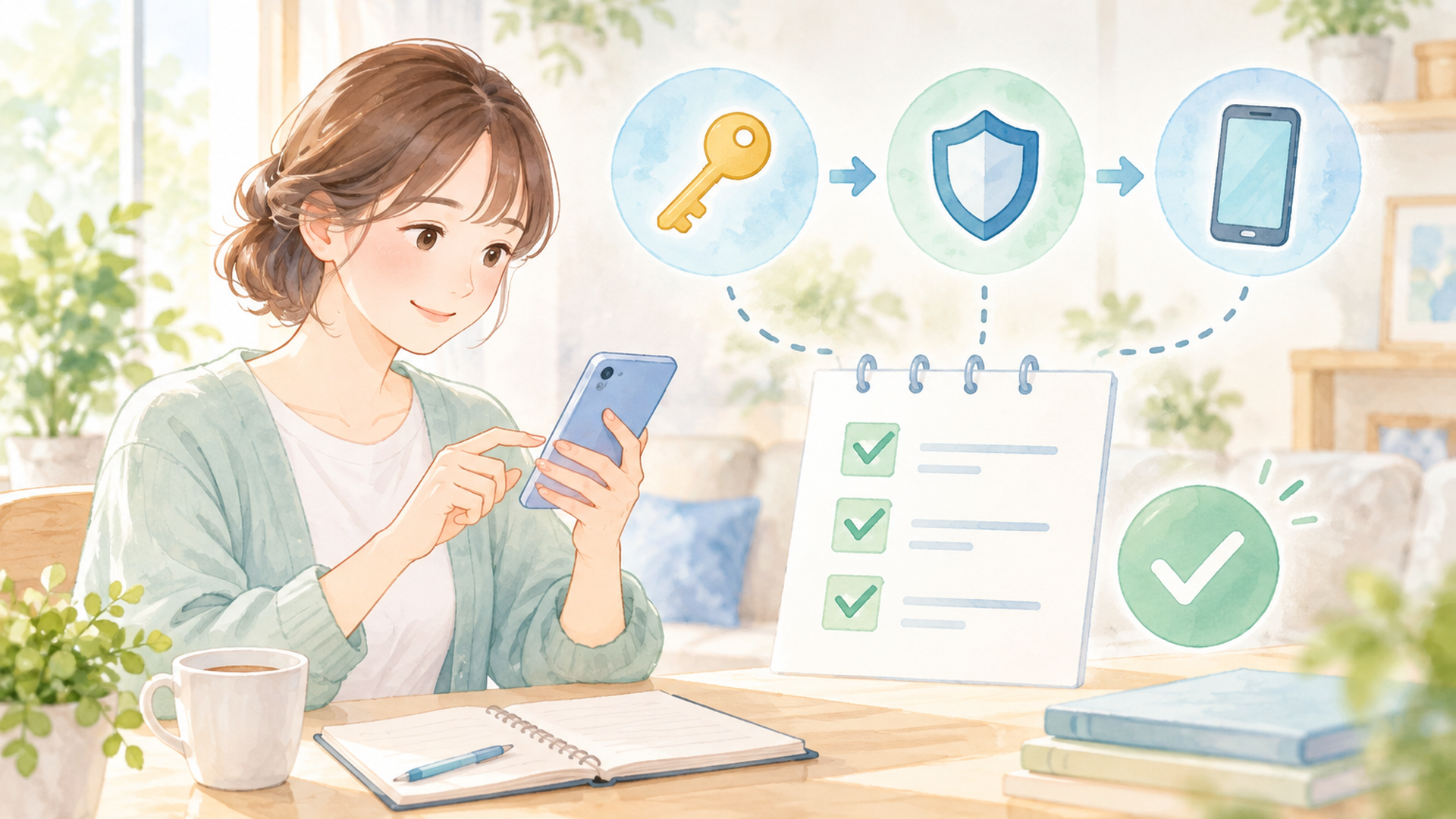
auのあんしんフィルターを完全解除せずに必要なサイトだけ使う方法は?
特定のWebサイトやアプリを使いたいだけなら、サービス全体を解除せず、個別の許可設定で解決できる場合があります。
学校の学習サイトや家族との連絡に必要なアプリなど、利用目的が明確な場合に検討したい方法です。
Webサイトの個別許可は管理者ページから設定する
Webサイトが制限されている場合は、保護者が管理者ページで許可設定を変更できる場合があります。
基本的な流れは次のとおりです。
1. 保護者が管理者ページにログインする
2. Webサイトの許可・規制に関する設定を開く
3. 許可したいサイトのURLを確認する
4. 対象のサイトを許可する設定に変更する
5. 設定を保存する
6. 子どもの端末で閲覧できるか確認する
例えば、学校から指定された学習サイトが開けない場合は、サイトのURLを保護者に伝えると判断しやすくなります。
ただし、個別に許可しても、別の制限が適用されている場合には閲覧できないことがあります。
その場合は、前の見出しで紹介した確認フローに沿って原因を調べましょう。
アプリの個別許可はAndroidとiPhoneで違う
KDDIの公式FAQ「【あんしんフィルター for au】アプリの制限を個別に許可する方法を知りたい」では、Androidでのアプリ別設定が案内されています。
このFAQの質問IDは「cf00000531」で、更新日は2025年4月11日です。
Androidでは、管理者ページの「アプリ別設定」から、対象アプリの利用を個別に許可する方法があります。
例えば、LINEなどのアプリについて、保護者が利用の可否を設定することができます。
一方、iPhoneやiPadでは、Androidと同じ「アプリ別設定」が管理者ページに表示されません。
そのため、iPhoneでアプリが使えない場合にAndroidの手順を探しても、該当する項目が見つからないことがあります。
iPhoneでは、auのフィルタリング設定だけでなく、スクリーンタイムなどの制限も確認しましょう。
必要な期間だけ許可する工夫もおすすめ
私がおすすめしたいのは、サイトやアプリを許可する際に、利用目的と見直す時期を一緒に決める方法です。
例えば、学校の課題で一時的に必要なサイトなら、課題が終わったタイミングで設定を見直すことができます。
ただし、すべての個別許可に自動で期限を設定する機能があるわけではありません。
必要に応じて、保護者が手動で設定を確認することになります。
「何のために使うのか」「いつまで必要なのか」を共有しておけば、必要以上に制限を緩めずに済みます。
この方法なら、安全性と使いやすさの両方を考えやすくなりますね。
あんしんフィルター解除時の注意点|OS更新と安全対策
あんしんフィルターの動作は、AndroidやiPhoneのOS更新によって影響を受ける場合があります。
特に2026年には、KDDIからOSの特定条件に関する注意喚起が案内されています。
ただし、これらは正式な解除方法ではなく、特定環境での不具合や設定上の注意点です。
Android OS 17で報告された不具合とは?
KDDIは2026年9月4日、Android OS 17での「あんしんフィルター for au」の動作について注意喚起を掲載しています。
案内された内容は、Android OS 17のスマートフォンをデスクトップモードで利用し、外部ディスプレイ側であんしんフィルターを起動した場合に関するものです。
この条件では、アプリが強制停止し、Webフィルタリングやアプリ利用制限が機能しなくなる場合があるとされています。
確認すべき情報を整理すると、次のようになります。
項目 内容
公式案内日 2026年9月4日
対象環境 Android OS 17のデスクトップモード
発生条件 外部ディスプレイ側であんしんフィルターを起動
主な症状 アプリの強制停止、Webやアプリの制限が働かない場合がある
案内された対応 セキュリティ強化版アプリへの更新など
解消状況 2026年10月29日時点の最新状況は未確認
KDDIはセキュリティ強化のため、Androidアプリをバージョン「5.1_b0001」へ更新するよう案内しています。
ただし、このバージョンへの更新だけで、上記の不具合がすべて解消するとは断定できません。
現在の修正状況や推奨対応については、KDDIの最新のお知らせを確認する必要があります。
また、特定条件で制限が働かなくなることは、サービスの正式な利用停止とは異なります。
不具合を解除方法として利用するのではなく、安全性を保つための対応を確認しましょう。
iOS 26.2以降のiPhoneでは何に注意する?
KDDIは、iOS 26.2以降のiPhoneやiPadOS 26.2以降のiPadについても、初期設定や利用時間帯の設定に関する注意事項を案内しています。
特にiOS 26.2では、利用時間の設定が正しく動作しない場合があるとされ、iOS 26.3以降への更新が案内されています。
この情報は、あんしんフィルターの利用時間管理に関係するものです。
整理すると、次のようになります。
項目 内容
対象OS iOS 26.2、関連するiPadOS環境
主な症状 利用時間設定が正しく動作しない場合がある
案内された対応 iOS 26.3以降への更新
公式発表日 本記事では未確認
最新の解消状況 2026年10月29日時点では未確認
OSを更新する前には、端末が対応しているか、必要なデータが保存されているかを確認しましょう。
また、OSの更新によって設定画面の名称や配置が変わる可能性もあります。
古い解説記事と画面が違う場合は、現在のOSに対応するKDDIの案内を参考にしてください。
解除後はどのような安全対策が必要?
あんしんフィルターを利用停止すると、これまで適用されていたWebサイトやアプリの制限がなくなるため、別の方法で安全性を確保することも考えたいですね。
例えば、次のような対策があります。
- OSやアプリを最新の状態に保つ
- 推測されにくいパスワードを設定する
- 不審なメッセージやリンクを不用意に開かない
- アプリのインストール元を確認する
- 必要に応じてファミリーリンクやスクリーンタイムを利用する
ただし、ファミリーリンクやスクリーンタイムが、auのあんしんフィルターと同じ機能をすべて備えているわけではありません。
家庭で必要な管理機能を比較して選ぶことが大切です。
子どもの成長に合わせて、利用できるサイトやアプリを少しずつ見直す方法もあります。
私は、フィルタリングの解除を単なる設定変更として考えるのではなく、スマートフォンの使い方を見直す機会にすることが重要だと考えています。
筆者の考察|解除できない原因は「設定の階層」を分けると見つけやすい
今回、KDDIの案内を整理して特に重要だと感じたのは、スマートフォンの制限が一つの設定だけで成り立っているわけではないことです。
管理者による認証、auのサービス設定、端末側の管理機能という複数の仕組みが関係しています。
例えば、Androidで管理者ページから利用停止できない場合、利用開始時のログイン方式が原因になっている可能性があります。
これは、パスワードを変更したり、アプリを再起動したりするだけでは解決できない問題です。
一方、iPhoneでは、サービス側の利用停止が完了しても、構成プロファイルが端末に残っている場合があります。
この場合は、利用停止の手続きを何度も繰り返すより、端末側の設定を確認するほうが適切です。
さらに、auの利用停止が完了しているのにアプリが使えない場合は、ファミリーリンクやスクリーンタイムなど、別の管理機能が原因かもしれません。
このように、同じ「解除できない」という症状でも、問題が起きている場所は異なります。
筆者としては、解除方法を探す前に、どの設定が制限をかけているのかを見極めることが、最も無駄の少ない解決方法だと考えています。
また、保護者と子どもでは、フィルタリングに求めるものが違う場合もあります。
保護者は安全性を重視し、子どもは学習や友人との連絡に必要な自由を求めているかもしれません。
どちらか一方の考えだけで設定を決めるより、必要な機能を残しながら、使える範囲を見直すほうが現実的でしょう。
今後もOSやアプリの更新によって、設定方法や対応機能が変わる可能性があります。
そのため、古い裏ワザを探し続けるより、最新の公式情報を確認し、現在の端末に合った方法を選ぶ姿勢が大切になると考えています。
なお、本記事はKDDIの公開情報と各OSの一般的な管理機能を整理したもので、Android・iPhoneの実機操作を独自に検証したものではありません。
操作画面や対応条件について、確認できていない内容を実証済みの情報として扱わないよう注意しています。
まとめ|auのあんしんフィルターは正式な解除方法と管理状態を確認しよう
auの「あんしんフィルター for au」を解除するには、原則として管理者の認証が必要です。
Wi-FiやVPNの切り替え、アプリの削除などによって、確実に正式解除できる裏ワザは確認されていません。
Androidではアプリからの利用停止が基本で、条件を満たす場合は管理者ページからの操作も可能です。
ただし、管理者ページからの利用停止には、アプリのバージョンや利用開始時のログイン方式による条件があります。
iPhoneでは、利用停止後に構成プロファイルの確認が必要になる場合があります。
また、Androidの子どもの端末から正式に利用停止した場合、管理者のメールアドレスに通知が送信される仕組みが案内されています。
解除できない場合は、管理者認証、auのサービス設定、端末側の管理機能という順番で確認すると、原因を見つけやすくなります。
なお、2026年10月29日時点の最新仕様については未確認の項目があるため、操作前にはKDDIの公式FAQやお知らせを確認してください。
特定のサイトやアプリを使いたいだけなら、サービス全体を解除せず、個別許可で対応できる場合もあります。
大切なのは、制限を外すことだけではなく、必要なサービスを安全に利用できる状態を整えることです。
親子で利用目的を共有しながら、自分たちに合った設定を見つけていきたいですね。
よくある質問
auのあんしんフィルターはパスワードなしで解除できますか?
原則として、正式な利用停止には管理者IDとパスワードなどの認証情報が必要です。
ただし、管理者IDが未登録の場合には、サービス開始時に設定した4桁の仮パスワードを利用する手順が案内されています。
管理者情報を忘れた場合は、KDDIの公式サポートで再設定方法を確認しましょう。
auのあんしんフィルターを解除すると親に通知されますか?
Android版では、子どもの端末から正式に利用停止すると、登録された管理者のメールアドレスへ通知が送信されると案内されています。
ただし、操作経路や利用環境によって通知条件が異なる可能性があります。
保護者に確実に知られず解除できる方法は確認されていません。
auのあんしんフィルターはアプリを削除すれば解除できますか?
アプリの削除と、サービスの正式な利用停止は別の操作です。
Androidでは、KDDIの公式FAQで利用停止後のアプリ削除は不要と案内されています。
iPhoneでは、利用停止後に構成プロファイルの削除が必要になる場合があります。
著者:結城 智秋(ゆうき ともあき)
暮らしのアイデアライター。会社員時代に仕事と家事の両立に悩んだ経験から、日常生活を少しラクにする工夫を調べ、初心者にも分かりやすく紹介しています。
スマートフォンの設定や生活に役立つデジタルサービスについても、公式情報をもとに操作条件や注意点を整理し、読者が自分の状況に合った方法を選べるよう心がけています。未検証の操作を実体験として紹介せず、確認できた事実と筆者の考察を区別してお伝えすることを大切にしています。

コメント