あんしんフィルターの解除は、保護者の同意を得て正規手続きを行うのが基本です。裏ワザは成功が保証されず、通知や端末の不具合にも注意が必要です。
「親にバレずに解除できる?」「AndroidとiPhoneで方法は違う?」「docomo・au・SoftBankではどうすればいいの?」と悩んでいませんか?
この記事では、2020年に公開されたADBによる解除情報、2026年の関連解説記事、携帯電話会社の公式注意事項を比較し、裏ワザの実態、保護者への通知、3キャリアの解除方法と確認先を分かりやすく整理します。
あんしんフィルター解除の裏ワザは本当に使える?
2026年10月時点で、すべてのAndroid・iPhoneに対応し、保護者に知られず確実に解除できる裏ワザは確認できません。
インターネット上では、ADB、VPN、Wi-Fiの切り替え、端末の初期化などが紹介されています。
しかし、スマートフォンの制限を一時的に変更することと、携帯電話会社のフィルタリングサービスを正式に停止することは別の操作なのです。
あんしんフィルターとは?解除前に知っておきたい仕組み
あんしんフィルターは、子どもがスマートフォンを安全に利用できるよう、携帯電話会社などが提供しているフィルタリングサービスです。
不適切なWebサイトへのアクセスを制限するほか、サービスや端末によってはアプリの利用や利用時間帯なども管理できます。
代表的なサービスには、次のものがあります。
サービス名 提供元 主な管理対象
あんしんフィルター for docomo NTTドコモ Web・アプリなど
あんしんフィルター for au KDDI Web・アプリ・時間帯など
あんしんフィルター SoftBank Web閲覧など
あんしんフィルター for UQ mobile UQ mobile Web・アプリなど
あんしんフィルター for J:COM J:COM Web・アプリなど
実際に利用できる機能は、AndroidとiPhone、契約内容、アプリのバージョンによって異なります。
また、Googleの「ファミリーリンク」やAppleの「スクリーンタイム」は、携帯電話会社のあんしんフィルターとは別の管理機能です。
そのため、あんしんフィルターを停止しても、ほかの管理機能による制限が残ることがあります。
解除したい目的によって対処法は変わる
あんしんフィルターを解除したい理由は、人によって違いますよね。
まずは、目的に合った対処法を確認してみましょう。
解除したい理由 おすすめの対処法
学校のサイトが開けない 保護者に個別許可を依頼
学習アプリが使えない アプリの許可設定を確認
利用時間を延ばしたい 時間帯の設定変更を相談
成人したので解除したい 契約先に利用停止を確認
管理者パスワードを忘れた 公式の再設定手続きを利用
完全に利用を終了したい 契約先の正規手続きを確認
必要なサイトやアプリだけが使えない場合、サービス全体を停止しなくても解決できる可能性があります。
例えば、学校の課題で使うWebサイトだけを許可してもらう方法です。
最初から完全解除を目指すよりも、困っていることを具体的に整理するほうが、解決までの道のりは短くなるかもしれません。
2020年に公開されたADB解除方法とは?
ネット上で紹介されている裏ワザの代表例が、Androidの開発者向け機能「ADB」を利用する方法です。
2020年3月21日に公開され、2021年1月30日の日付も記載された技術ブログでは、WindowsパソコンとAndroidスマートフォンを接続し、フィルタリングアプリの動作を変更する方法が紹介されていました。
当時の記事で取り上げられていた主な準備は、次のとおりです。
- Windowsパソコン
- Androidスマートフォン
- USBケーブル
- AndroidのUSBデバッグ機能
- Googleのplatform-tools
- パソコン側のADB利用環境
ADBは「Android Debug Bridge」の略で、開発者がパソコンからAndroid端末の動作を確認したり、管理したりするための仕組みです。
元記事では、Androidのアプリ管理機能を利用して、あんしんフィルターの動作を変更する考え方が説明されていました。
さらに、当時利用されていたバックアップアプリ「Helium」に関する説明も含まれています。
ただし、これは2020年当時のAndroid環境を前提とした技術的な記録です。
元記事の筆者も、機種によって利用できない可能性や、操作を誤った場合の不具合について注意を促していました。
また、docomo以外の携帯電話会社については、十分な動作確認を行っていないことも説明しています。
なお、元の技術ブログの正式な記事名、対象Androidのバージョン、あんしんフィルターのアプリバージョンについては、今回提示された資料から特定できません。
そのため、2020年の操作が2026年現在の端末でも再現できるとは判断できないのです。
なぜ古いADB解除方法は現在も使えるとは限らない?
Androidは、2020年から現在までにOSやセキュリティ機能の更新を重ねています。
端末メーカーによる設定の違いや、アプリ側の管理方式の変更も考慮する必要があります。
例えば、同じADBというツールを利用していても、端末の管理権限やアプリの保護状態が異なれば、操作結果は変わる可能性があります。
さらに、携帯電話会社のフィルタリングは、端末内のアプリだけで完結するとは限りません。
保護者の管理者情報や、サービス側に登録された設定が関係している場合もあります。
ここが、古い技術記事を読むときの重要なポイントですね。
過去にアプリの動作を変更できたことは、現在の契約や管理状態まで解除できることを意味しません。
筆者としては、古い解除方法をそのまま試すよりも、現在の管理方式を確認することに価値があると考えています。
あんしんフィルター解除の裏ワザ5種類は安全?仕組みとリスクを比較
2026年には、ADB以外にも複数の解除方法を紹介する解説記事が公開されています。
2026年8月19日の夏目洋子氏によるAndroid向け解説記事や、同年9月15日に山崎あずさ氏が更新したiPhone・Android向け解説記事では、解除ソフトや端末操作に関する方法が取り上げられていました。
ただし、画面ロックの解除と、携帯電話会社のフィルタリング解除は同じ仕組みではありません。
それぞれの違いを確認していきましょう。
1. Wi-Fiを切り替える方法
Wi-Fiからモバイルデータ通信に切り替えると、閲覧制限が変わるのではないかと考える方もいるでしょう。
家庭のWi-FiルーターだけでWebサイトを制限している場合、接続するネットワークによって利用状況が変わる可能性はあります。
しかし、スマートフォン本体にあんしんフィルターの管理設定が適用されている場合、通信方法を変えても制限が残ることがあります。
これは、制限が設定されている場所が違うためです。
家庭のWi-Fiルーターで設定された制限と、端末内のアプリによる制限は、別々の仕組みで動いている場合があります。
したがって、Wi-Fiを切り替えることは、サービスを正式に解除する方法にはなりません。
2. VPNを利用する方法
VPNは、インターネット通信を別の接続経路を通して行う仕組みです。
仕事で離れた場所から社内ネットワークへ接続したり、通信を保護したりする目的などで利用されています。
一部の解説記事では、VPNを利用することで閲覧制限の状態が変わる可能性が紹介されています。
しかし、VPNには保護者の管理者登録を解除したり、携帯電話会社との契約上の設定を変更したりする機能はありません。
また、端末側でアプリの起動が制限されている場合、通信経路を変更してもその制限は残ることがあります。
提供元が不明な無料VPNを利用すると、通信データや個人情報の取り扱いについて別のリスクが生じる可能性もあります。
解除を目的に、信頼性を確認できないサービスを導入することは避けたいですね。
3. 別のブラウザやシークレットモードを利用する方法
Chrome以外のブラウザを使えば、制限されたWebサイトを閲覧できるのではないかという情報もあります。
しかし、あんしんフィルターが端末全体の通信やブラウザ利用を管理している場合、別のブラウザにも制限が適用されることがあります。
また、ChromeのシークレットモードやSafariのプライベートブラウズは、主に端末内の閲覧履歴などの保存方法を変更する機能です。
シークレットモードは、保護者によるフィルタリングや端末管理を解除する機能ではありません。
閲覧履歴が通常の方法で保存されにくくなることと、管理者から利用状況が一切見えなくなることも別です。
名前の印象だけで判断しないようにしたいですね。
4. スマートフォンを初期化する方法
スマートフォンの初期化は、端末を工場出荷時に近い状態へ戻す操作です。
アプリや設定を削除できるため、フィルタリングも解除できるのではないかと紹介されることがあります。
しかし、初期化には大きな注意点があります。
写真、動画、アプリ内の保存データ、各種設定などが消去される可能性があるためです。
Androidでは、初期化後に以前利用していたGoogleアカウントによる認証が必要になる場合があります。
これは「FRP(Factory Reset Protection)」と呼ばれる、端末の不正利用を防ぐための保護機能です。
iPhoneでも、「探す」の設定などに応じて、アクティベーションロックによるApple Accountの認証が必要になることがあります。
また、初期化しても、携帯電話会社の契約上のフィルタリング設定や、保護者による管理が自動的に終了するとは限りません。
データを失う危険がある一方で、目的の解除ができる保証はないのです。
5. ADBや解除専用ソフトを利用する方法
ADBは、Android端末の開発や動作確認に利用されるツールです。
高度な操作が可能ですが、必要なアプリや管理機能の動作に影響するおそれもあります。
一方、2026年8月19日の夏目洋子氏の記事では「PassFab Android Unlock」、9月15日の山崎あずさ氏の記事では「Tenorshare 4uKey」が紹介されていました。
これらは、Android端末の画面ロックなどに関する機能を提供するソフトウェアです。
ただし、スマートフォンのロックには複数の種類があります。
- 画面ロック:端末を開くためのパスコードなど
- Googleアカウントの保護:初期化後などの本人確認
- 端末管理:学校や会社などによる管理設定
- キャリアのフィルタリング:Webサイトやアプリなどの利用制限
例えば、画面ロックを解除する機能があるソフトウェアでも、携帯電話会社のフィルタリングを停止できるとは限りません。
そもそも、管理している情報や解除の対象が違うためです。
製品を利用する場合は、メーカーが案内している対象機能、対応端末、料金、利用条件を確認する必要があります。
なお、今回の資料では、これらの製品が2026年10月現在の各キャリアのあんしんフィルターを正式に解除できることは確認できていません。
裏ワザと正規手続きの違いを比較
方法 正式な利用停止 主な注意点
Wi-Fi切り替え できない 端末側の制限は残る
VPN できない 管理者設定は変更されない
ブラウザ変更 できない 端末全体の制限は残る
端末初期化 保証なし データ消去・再認証
ADB・解除ソフト 保証なし 不具合・対応条件・費用
正規の利用停止手続き 条件を満たせば可能 管理者認証や同意など
ここで大切なのは、一時的に制限の表示が変わったことと、正式な利用停止が完了したことを区別することです。
契約側の設定が残っていれば、端末の状態が変わっても管理が続いている可能性があります。
あんしんフィルターの正規解除方法は?docomo・au・SoftBankの確認先
あんしんフィルターを正式に解除したい場合は、契約している携帯電話会社の案内に従って手続きを行います。
ただし、AndroidとiPhoneでは管理方式が異なり、受付方法もサービスや契約条件によって変わる場合があります。
最初に、3つの操作の違いを理解しておきましょう。
- サービス利用停止:フィルタリングサービスの利用を終了する
- 個別設定変更:サービスを残したまま、特定の制限を調整する
- アプリ削除:端末にインストールされたアプリを取り除く
この3つは、必ずしも同じ結果になりません。
また、サービスの利用停止と、端末側に残った管理設定の解除が、それぞれ必要になる場合もあります。
3キャリアの解除方法と確認先を比較
キャリア 個別設定の変更 利用停止の確認先
docomo あんしんフィルター保護者ページ ドコモ公式サポート・ドコモショップ
au 管理者ページなど au公式サポート・対応するアプリ内手続き
SoftBank あんしんフィルター管理者ページ SoftBank公式サポート・ショップ
これは、手続きの種類を整理した表です。
2026年10月10日時点の各社の最新受付画面、対象機種別の操作順、同意条件を実機で確認したものではありません。
そのため、以下では過去の案内で確認できる操作と、最新の公式情報で確認が必要な事項を分けて説明します。
docomoのあんしんフィルターを解除する方法
NTTドコモの「あんしんフィルター for docomo」では、保護者ページを通じて制限内容を管理できます。
ただし、保護者ページでアプリやWebサイトの許可設定を変更することと、サービス全体を利用停止することは異なります。
必要な情報と確認先
- 必要な情報:保護者の管理者認証情報、契約確認に必要な情報
- 操作する端末:保護者のスマートフォンやパソコン、必要に応じて子どもの端末
- 個別設定の変更:あんしんフィルター保護者ページ
- 利用停止の確認先:ドコモ公式サポート、ドコモショップ
Webサイトやアプリの制限を変更したい場合は、次の流れで確認できます。
1. 保護者のスマートフォンやパソコンで、ドコモのあんしんフィルター保護者ページを開く
2. 登録済みの保護者情報でログインする
3. 管理対象の端末を確認する
4. 変更したいWebサイトやアプリの制限項目を開く
5. 許可・制限の内容を変更する
6. 保存後、子どもの端末に反映されたか確認する
こちらは、あくまで個別の制限変更についての基本的な流れです。
サービス全体の利用停止を希望する場合は、契約内容や端末に対応した受付方法をドコモに確認しましょう。
確認するときには、「アプリを削除したい」ではなく、「あんしんフィルター for docomoの利用を正式に終了したい」と伝えると、希望する手続きが明確になります。
また、次の点を確認しておくと安心です。
- 保護者や契約者の同意が必要か
- オンラインで手続きできるか
- 店舗での本人確認が必要か
- AndroidとiPhoneで操作が異なるか
- 利用停止後に端末側の設定変更が必要か
- 完了したことをどの画面や案内で確認できるか
なお、2026年10月現在のすべての契約に共通する利用停止メニュー名や受付条件は、今回の資料では確認できていません。
実際の手続きでは、ドコモの最新公式案内を優先してください。
docomoのiPhoneはプロファイルにも注意
iPhoneでは、Androidとは異なる方法でWeb閲覧制限などが適用される場合があります。
特に確認したいのが、管理用プロファイルの存在です。
プロファイルとは、iPhoneに通信設定や管理設定などを適用するための仕組みです。
ドコモの公式注意事項では、iPhone・iPadであんしんフィルターのアプリをアンインストールしても、管理用プロファイルが残る場合があると説明されてきました。
そのため、アプリのアイコンが消えたとしても、すべての制限が解除されたとは限りません。
確認する場合は、iPhoneの「設定」から「一般」を開き、「VPNとデバイス管理」に関連する項目を確認できます。
ただし、ここには学校や会社、ほかの通信サービスなどで利用する設定が表示されることもあります。
内容が分からないプロファイルを自己判断で削除すると、必要な通信や管理機能に影響する可能性があります。
利用停止を行う際は、保護者や契約者がドコモの案内に従い、契約側の手続きと端末側の設定を確認しましょう。
auのあんしんフィルターを解除する方法
auの「あんしんフィルター for au」では、Android向けアプリからサービス利用停止を行う手順が案内されてきました。
過去の案内では、管理者IDとパスワードを利用して停止操作を進める方法が紹介されています。
必要な情報と確認先
- 必要な情報:管理者ID、パスワードなど
- 操作する端末:主に子どものAndroid端末、または保護者の管理者ページ
- 個別設定の変更:管理者ページ
- 利用停止の確認先:対応するアプリ内の利用停止項目、au公式サポート
過去のAndroid向け案内に基づく操作例は、次のとおりです。
1. 子どものAndroid端末で「あんしんフィルター for au」を開く
2. メニューから「設定」を選択する
3. 「サービス利用停止」を選ぶ
4. 管理者IDとパスワードを入力する
5. 表示された確認事項を読む
6. 「サービスの利用を停止する」を選択する
7. 確認画面で「OK」を押す
管理者IDには、保護者が登録したメールアドレスなどが使われる場合があります。
ただし、こちらは過去の操作案内に基づく例であり、2026年10月現在のすべてのAndroid端末で同じ画面が表示されると確認できたものではありません。
アプリのバージョンや管理者登録の状態によって、操作が異なる可能性があります。
また、利用停止に関する連絡が、登録された保護者のメールアドレスへ送信される場合があります。
auのiPhoneで利用停止する場合は、Android向けの手順をそのまま当てはめないことが重要です。
iPhoneでは管理方式が異なる場合があるため、au公式サポートで対応する手順を確認してください。
利用停止後は、管理者ページや端末の状態を確認し、契約上の手続きが完了しているかも確認すると安心です。
auの管理者ページで端末を削除すれば解除になる?
保護者のスマートフォンやパソコンから、管理者ページにアクセスして設定を変更できる場合があります。
過去の解説記事では、管理対象の端末を削除する方法も紹介されています。
しかし、ここには注意が必要です。
管理者ページから端末を削除することと、携帯電話会社の契約上のフィルタリングサービスを正式に停止することが、すべてのケースで同一とは確認できません。
管理対象から端末が消えても、別の設定が残っている可能性があります。
そのため、端末削除を行っただけで利用停止が完了したと判断せず、auの公式案内でサービスの状態を確認しましょう。
SoftBankのあんしんフィルターを解除する方法
SoftBankの「あんしんフィルター」でも、保護者による管理を基本としています。
保護者の管理者ページでは、利用しているサービスや端末に応じて、Webサイトなどの制限を調整できる場合があります。
必要な情報と確認先
- 必要な情報:保護者の管理者認証情報、契約確認に必要な情報
- 操作する端末:保護者のスマートフォンやパソコン、必要に応じて子どもの端末
- 個別設定の変更:あんしんフィルター管理者ページ
- 利用停止の確認先:SoftBank公式サポート、SoftBankショップ
個別の制限を変更する場合は、次の流れで確認しましょう。
1. SoftBankの公式案内から、あんしんフィルターの管理者ページを確認する
2. 登録済みの管理者情報でログインする
3. 管理対象の端末を確認する
4. 変更したいフィルタリング項目を選択する
5. 許可する内容や利用条件を調整する
6. 子どもの端末で変更が反映されたか確認する
こちらも、サービス全体の利用停止ではなく、個別設定を変更するための確認手順です。
完全に利用を終了したい場合は、SoftBankの公式サポートで、現在の契約に対応する受付方法を確認する必要があります。
2026年10月現在のAndroid・iPhoneそれぞれについて、共通する正式な利用停止メニュー名や受付条件は、今回の資料から確認できていません。
そのため、管理者ページに必ず利用停止ボタンがあるといった説明は避けています。
問い合わせる際には、利用している端末の種類、契約者、管理者登録の状態を伝えると、必要な手続きを確認しやすくなります。
正規解除が完了したか確認する方法
どの携帯電話会社でも、操作後の確認は大切です。
例えば、アプリが表示されなくなっただけでは、契約側のサービスが終了したと判断できない場合があります。
確認したいポイントは次のとおりです。
- 利用停止の手続きが受け付けられたか
- 契約側のサービス状態がどうなっているか
- 管理者ページに端末が残っていないか
- 端末側に追加の設定変更が必要か
- ファミリーリンクやスクリーンタイムなど、別の制限が残っていないか
利用停止の受付画面や完了通知が提供される場合は、その内容を確認しておきましょう。
契約上の停止と端末側の設定解除が別々に必要な場合には、両方の対応を終えて初めて希望する状態になることがあります。
私は、この完了確認こそ、解除方法を調べる際に見落としやすい部分だと感じています。
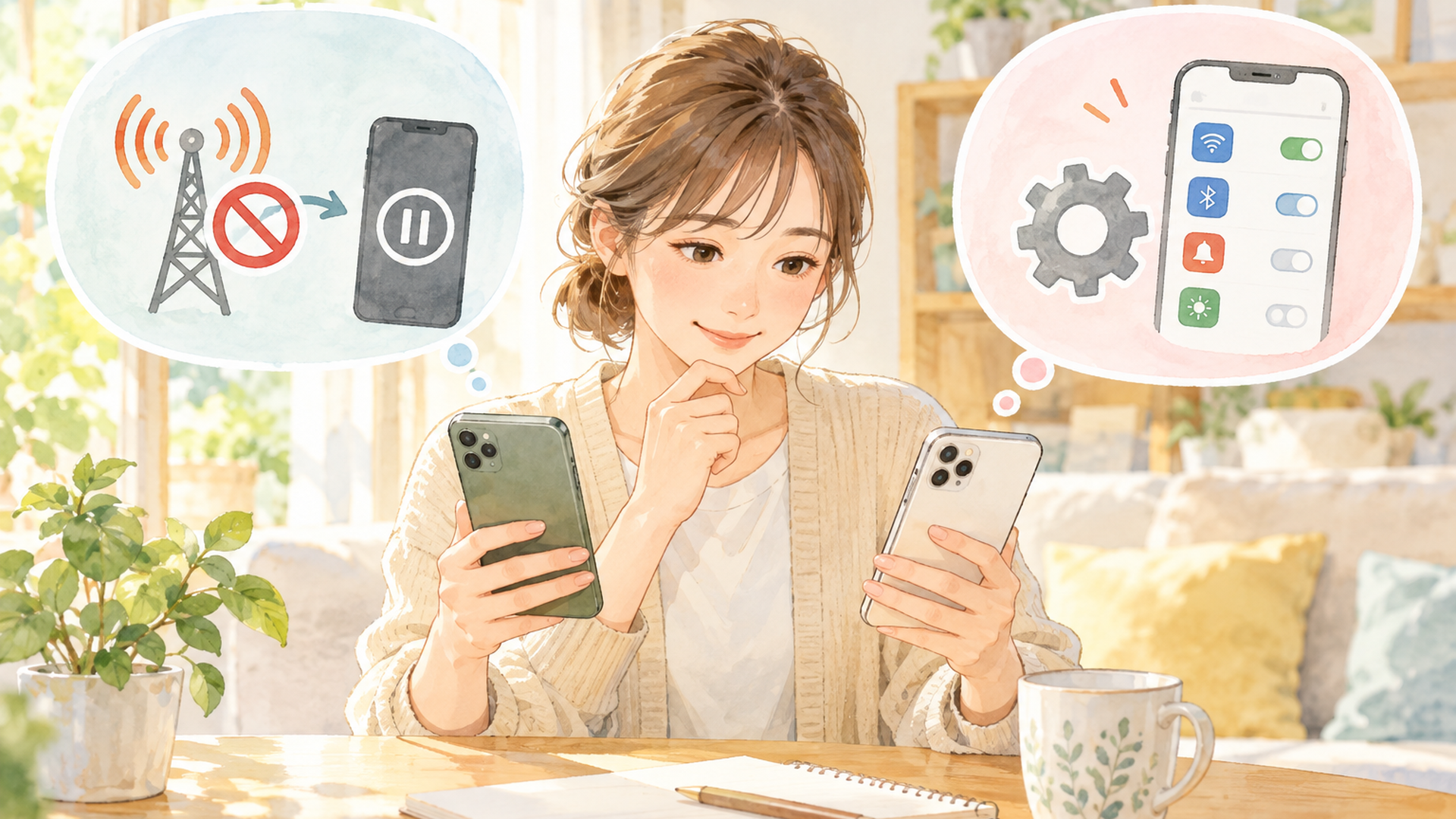
あんしんフィルターを解除すると親にバレる?通知の条件を解説
あんしんフィルターでは、端末の状態や管理設定の変化に応じて、保護者へ通知される場合があります。
そのため、保護者に知られず確実に解除できると考えるのは適切ではありません。
特にドコモの公式注意事項では、端末とサーバーの通信状態や、iPhoneの管理用プロファイルに関する通知条件が説明されてきました。
ドコモでは72時間通信がないと通知される場合がある
「あんしんフィルター for docomo」の公式注意事項として参照されていた資料には、端末とサーバーの通信が一定期間途絶えた場合の通知について説明があります。
対象資料では、次の条件が記載されていました。
- 3日間(72時間)サーバーとの通信がない場合に通知
- 通知の時間帯は午前10時から午後5時
- 最初の通知後、さらに1週間通信がない場合に再通知
- 通知元メールアドレスとして「info@anshinmode-docomo.jp」を記載
ただし、これらは参照された公式注意事項に記載されていた条件であり、2026年10月現在のすべての端末に適用されることは確認できていません。
対象アプリのバージョンや資料の改訂日も、今回提示された情報だけでは特定できません。
そのため、72時間という数字を、現在の通知仕様を保証するものとして扱うことはできません。
また、通知の有無は保護者アカウントの登録状態や通知設定などによって異なる可能性があります。
iPhoneではプロファイルの削除通知もある
ドコモの公式注意事項では、iPhone・iPadの管理用プロファイルが削除された場合の通知機能についても説明されてきました。
参照資料では、保護者アカウントが登録され、通知が有効になっている場合にメールが送信される仕組みが案内されています。
通知時刻として、午前8時または午後6時が記載されていました。
ただし、こちらも参照資料に記載された過去の条件であり、2026年現在のすべてのサービスに同じ仕様が適用されるとは確認できません。
重要なのは、iPhoneではアプリの状態だけでなく、管理用プロファイルの状態も関係する場合があるという点です。
アプリを削除しても管理設定が残ることがある一方、管理設定の変更が通知対象になる場合もあります。
2020年のADB記事では通知について何が語られた?
2020年3月21日に公開されたADB関連記事では、フィルタリングアプリの動作を変更した際の通知についても議論されていました。
同年3月29日のコメント欄には、サーバー側が通信停止を検知し、保護者へ通知する可能性を指摘する投稿がありました。
これに対して、記事の筆者は3月30日の返信で、自身の環境では約10日間通知が届いていないと説明しています。
ただし、保護者アカウントが削除されていた可能性にも言及していました。
ここから分かるのは、当時の利用者自身も、通知条件を完全に把握していたわけではないということです。
ある端末で通知が届かなかったとしても、別の端末や現在のサービスでも同じ結果になるとは限りません。
特に、管理者登録の状態が違えば、通知の動作も変わる可能性があります。
筆者としては、個人の成功体験を、そのまま「親にバレない方法」として紹介することには慎重であるべきだと考えています。
親に知られるきっかけはメール通知だけではない
保護者が管理状態の変化に気づく理由は、メール通知だけではありません。
例えば、管理者ページを確認した際に、以前と端末の状態が異なっている場合があります。
また、制限されていたアプリが利用できるようになったり、管理対象の端末が表示されなくなったりすれば、設定変更に気づくことも考えられます。
無理な操作によって端末の動作に不具合が生じた場合も、スマートフォンの確認が必要になるでしょう。
そのため、通知を避ける方法を探すよりも、必要な機能について保護者と相談し、正規の設定変更を行うほうが現実的です。
あんしんフィルターを解除できないときは?原因と対処法
正規の手続きを進めても解除できない場合は、管理者情報や端末の設定、別のフィルタリング機能が関係している可能性があります。
また、学校のサイトや連絡アプリだけが使えない場合には、サービス全体を停止せずに解決できることもあります。
管理者IDやパスワードを忘れた場合
あんしんフィルターの管理者情報を忘れた場合は、保護者や契約者が公式の再設定手続きを確認しましょう。
再設定方法は携帯電話会社によって異なります。
キャリア 主な確認先
docomo 保護者ページの認証案内、ドコモ公式サポート
au 管理者ID・パスワードの再設定案内、au公式サポート
SoftBank 管理者情報の確認案内、SoftBank公式サポート
管理者IDとしてメールアドレスが登録されている場合は、保護者が登録したメールアドレスを確認することも必要です。
ただし、メールアドレスが分かっても、それだけで利用停止できるわけではありません。
認証情報が不明な場合は、本人確認や再設定の正規手続きに従いましょう。
学校のWebサイトだけを許可したい場合
学校の課題や調べものに必要なWebサイトが開けない場合、サイトごとの許可設定が役立つことがあります。
例えば、学校から指定された学習サイトだけを利用したいケースです。
サービスに個別の許可機能があれば、保護者が管理者ページから設定を変更できる場合があります。
相談する前に、次の内容を整理しておくとよいでしょう。
- 利用したいWebサイトの名前
- 学校の課題などで必要な理由
- どのような作業に利用するのか
- 必要な利用期間や時間帯
「勉強に使うから全部解除してほしい」と伝えるよりも、「課題提出に必要なサイトだけ許可してほしい」と相談するほうが、目的が明確になります。
必要な範囲を具体的に伝えることが、話し合いを進めるきっかけになるかもしれません。
学習アプリや連絡アプリだけを使いたい場合
アプリの利用制限についても、同じ考え方ができます。
学校で指定された学習アプリや、家族との連絡に必要なアプリが制限されている場合は、個別の許可設定を確認しましょう。
ドコモのAndroid向け公式注意事項では、インストールされたアプリの評価情報を更新し、設定されたルールに応じて利用を管理する仕組みが説明されてきました。
そのため、保護者が設定を変更しても、端末側に新しい情報が反映されるまで時間がかかる場合があります。
また、電話、電卓、アラームなど、端末の基本的な動作に必要なアプリについては、起動制限できない場合があることも案内されていました。
すべてのアプリが同じ条件で管理されるわけではないのですね。
設定変更が反映されない場合
保護者が設定を変更したのに、子どものスマートフォンでは以前の制限が残っていることがあります。
この場合、端末と管理サービスの間で設定情報が同期されていない可能性があります。
ドコモの公式注意事項では、保護者が国内から設定を変更し、子どもの端末が海外にある場合でも、通信できる状態なら変更内容を反映できると説明されてきました。
ただし、通信状況によっては反映が遅れる場合があります。
参照資料では、端末側で「データ同期」を実行する方法も案内されています。
また、Android 7.0以降のデータセーバー機能や、バックグラウンドデータの制限が通信に影響するケースについても注意が示されていました。
設定が反映されない場合は、まずインターネット接続や同期状態を確認しましょう。
すぐにアプリを削除したり、端末を初期化したりする必要はありません。
あんしんフィルター以外の制限が残っている場合
あんしんフィルターを停止したのに、アプリやWebサイトが使えない場合もあります。
原因として考えられるのが、別の管理機能です。
AndroidではGoogleのファミリーリンク、iPhoneではAppleのスクリーンタイムなどが利用されている場合があります。
これらは、携帯電話会社のあんしんフィルターとは別の仕組みです。
また、学校や会社から貸与された端末では、組織による管理が設定されていることもあります。
そのため、あんしんフィルターの利用停止が完了しても、ほかの制限が自動的に解除されるわけではありません。
どの管理機能が制限をかけているのかを確認することが、解決への近道になります。
あんしんフィルター解除の裏ワザをどう考える?技術情報と今後の見通し
ここからは、2020年の技術情報、2026年の解除ソフト紹介記事、携帯電話会社の公式注意事項を比較したうえで、筆者としての考えをお伝えします。
私は、あんしんフィルターの解除を考える際には、「何を解除する技術なのか」を正しく理解することが重要だと感じています。
2020年のADB記事と2026年の解除ソフト記事は何が違う?
2020年のADB関連記事は、Androidの開発者向け機能を利用して、フィルタリングアプリの動作を変更する技術的な内容でした。
一方、2026年8月19日の夏目洋子氏の記事や、9月15日の山崎あずさ氏の記事では、端末の画面ロックなどに対応する解除ソフトが取り上げられています。
この2つには、技術的な対象範囲の違いがあります。
ADBは、Androidの開発や動作確認に利用するための仕組みです。
それに対して、画面ロック解除ソフトは、製品ごとに定められた画面ロックなどの機能を対象としています。
どちらもスマートフォンの設定に関係する技術ですが、携帯電話会社のフィルタリング契約を停止することが主目的とは限りません。
ここで重要なのは、「解除」という言葉が同じでも、解除する対象が違うという点です。
例えば、画面ロックを解除することと、保護者が設定したアプリの利用制限を変更することは、まったく同じ操作ではありません。
私は、解除ソフトの紹介記事を読むときには、製品名よりも先に「何のロックに対応しているのか」を確認するべきだと考えています。
この視点があれば、製品の機能を必要以上に期待することを避けやすくなります。
フィルタリングは端末・通信・サービスの3つに分けて考える
あんしんフィルターの仕組みを理解するために、管理される場所を3つに分けて考えてみましょう。
1つ目は、スマートフォン本体で働く制限です。
特定のアプリを起動できないようにする設定などが、これに当たります。
2つ目は、通信経路に関係する制限です。
家庭のWi-Fiルーターなどで、特定のWebサイトへのアクセスを制限する場合があります。
3つ目は、サービス側で管理される情報です。
保護者の管理者登録や、端末に適用するルールなどが関係する場合があります。
実際のフィルタリングサービスでは、これらの仕組みが組み合わされていることがあります。
そのため、通信経路を変更しても端末側の制限が残ったり、端末のアプリを削除してもサービス側の登録が残ったりする可能性があるのです。
この違いを知っておくと、ネット上の裏ワザがなぜ確実ではないのか理解しやすくなります。
ドコモの更新通信に関する記載から分かること
ドコモの公式注意事項として参照されていた資料には、Android向けのアプリ評価情報の更新についても説明があります。
対象資料では、1日1回の自動更新や、アプリのインストール時、ルール設定の変更時などに通信が発生すると案内されていました。
また、特定の更新通信について、1回あたり約30KBという目安も記載されています。
ただし、約30KBという数値は参照資料に記載された特定の通信の目安であり、現在のすべての通信量を示すものではありません。
対象アプリのバージョンや資料の改訂時期も、今回の情報からは確認できていません。
この説明から読み取れるのは、フィルタリングが端末内だけで完結するとは限らないという点です。
端末側で利用制限を実行しながら、必要な情報をサービス側から取得する仕組みが組み合わされている場合があります。
そのため、アプリの動作だけを変更しても、管理サービス全体が正式に停止されたとは限らないのです。
親への通知はなぜ単一の成功体験で判断できない?
2020年のADB記事では、筆者自身の環境で約10日間通知が届かなかったという説明がありました。
一方、ドコモの公式注意事項として参照された資料には、一定期間通信できない場合の通知条件が記載されています。
この2つは、一見すると矛盾しているように感じるかもしれません。
しかし、実際には保護者アカウントの登録状態や、通知設定、端末の通信状況などが異なっていた可能性があります。
また、個人の環境で通知が届かなかったことだけでは、通知が送信されなかったのか、受信側の設定などが影響したのかまで判断できません。
さらに、2020年当時と2026年現在では、サービスの仕様が変わっている可能性もあります。
筆者としては、ここに技術情報を扱う難しさがあると感じています。
一度の成功体験は参考にはなっても、すべての利用者に当てはまる保証にはなりません。
特に、保護者への通知や端末管理に関する情報は、利用者の判断に直接影響するため、慎重に扱う必要があります。
これからは完全解除より柔軟な設定変更が重要になる?
スマートフォンは、学校の課題、家族との連絡、調べもの、日常の手続きなど、さまざまな場面で必要になっています。
そのため、安全性を守ることと、必要な機能を利用できることの両立が重要になるでしょう。
個人的には、すべての制限を一律に解除するよりも、利用目的に合わせて必要なサイトやアプリを許可する方法が、家庭にとって現実的だと考えています。
例えば、学校の課題に必要なWebサイトだけを許可したり、帰宅時間に合わせて利用時間を調整したりする方法です。
もちろん、利用できる設定項目は携帯電話会社や端末によって異なります。
今後、各社が同じ方向で機能を追加すると確認できているわけではありません。
それでも、子どもの年齢や生活環境に合わせて設定を見直すことには、大きな意味があると感じます。
また、18歳になったからといって、すべての端末でフィルタリングが自動的に解除されるとは限りません。
契約内容や管理者登録の状態によっては、利用停止の手続きが必要になる場合があります。
年齢や利用目的が変わったタイミングで、現在の設定を確認してみるとよいですね。
まとめ:あんしんフィルター解除は正規手続きと個別設定の確認が大切
あんしんフィルターの解除方法として、ADB、VPN、Wi-Fiの切り替え、ブラウザの変更、端末の初期化などが紹介されています。
しかし、2026年10月時点で、すべてのAndroid・iPhoneに対応し、保護者に知られず確実に解除できる方法は確認できません。
2020年3月21日に公開されたADB関連記事は、当時のAndroid環境を前提とした技術情報です。
また、2026年8月19日の夏目洋子氏の記事や、9月15日の山崎あずさ氏の記事で紹介された解除ソフトについても、各キャリアのあんしんフィルターを正式に停止できると確認されたわけではありません。
ドコモの公式注意事項として参照された資料には、USBデバッグ、通信停止時の通知、iPhoneの管理用プロファイルなどに関する説明がありました。
ただし、72時間通知や通知時刻などの具体的な条件については、2026年現在の適用状況を確認できていないため、過去の資料に記載された情報として扱う必要があります。
docomo・au・SoftBankで正式に解除したい場合は、契約先の最新案内を確認し、必要な管理者認証や同意を得て手続きを進めましょう。
また、学校のWebサイトや学習アプリだけが使えない場合は、サービス全体を停止せず、個別の許可設定を変更する方法もあります。
私は、スマートフォンの使いやすさと安全性は、どちらか一方を諦めるものではないと考えています。
無理に裏ワザを試すのではなく、今の生活に合った設定を見つけることが、安心してスマートフォンを使い続けるための近道ではないでしょうか。
なお、本記事は2020年の技術ブログ、2026年の関連解説記事、携帯電話会社の公開注意事項について、提示された情報を比較・整理したものです。
各社の最新管理画面を実機で操作した検証や、参照資料の原典との再照合は行っていません。
メニュー名、利用停止条件、通知仕様、対象OSなどは変更される可能性があるため、実際の手続き前には契約先の最新公式情報を確認してください。
よくある質問
あんしんフィルターは親にバレずに解除できますか?
保護者へ知られず確実に解除できる方法は確認できません。
サービスによっては、端末の管理状態の変化や通信停止などについて、保護者へ通知する仕組みがあります。
必要なサイトやアプリが使えない場合は、個別の許可設定を相談する方法を検討しましょう。
あんしんフィルターはアプリを消せば解除できますか?
アプリを削除しただけでは、正式な利用停止が完了するとは限りません。
Androidではサービス側の管理状態が残る場合があり、iPhoneでは管理用プロファイルが残ることもあります。
契約先の案内に従って、サービスの利用停止と端末側の設定変更が必要か確認しましょう。
あんしんフィルターは18歳になれば自動解除されますか?
18歳になっただけで、すべてのフィルタリングが自動解除されるわけではありません。
契約内容や管理者の登録状態、利用しているサービスによっては、変更や利用停止の手続きが必要になる場合があります。
成人後に解除したい場合も、まずは契約先の携帯電話会社に確認すると安心ですね。
執筆:結城 智秋(暮らしのアイデアライター)
コメント