
LINEは、2025年3月からAndroidスマホをサブ端末として登録できるようになり、同じアカウントをスマホ2台で利用できます。
ただし、iPhoneはサブ端末にできず、Android版LINEは15.3.0以降が必要です。設定を間違えると、大切なトーク履歴を失うおそれもあります。
この記事では、LINE公式の案内を基に、対応端末や登録台数、具体的なログイン手順、トーク履歴の制限、安全に使うための注意点まで分かりやすく解説します。
LINEを複数端末で使える?2025年の変更点と対応条件
LINEは、メイン端末とサブ端末を組み合わせることで、1つのアカウントを複数の機器から利用できます。
2025年3月21日にLINE公式の「みんなの使い方ガイド」がAndroidのサブ端末機能を案内し、これまで難しかったスマホ2台での同時利用が可能になりました。
2025年3月のアップデートで何が変わった?
以前のLINEは、スマートフォンで同じアカウントを同時に利用することに制限がありました。
例えば、Androidスマホを2台持っていても、片方をメイン端末、もう片方をサブ端末として使うことはできませんでした。
この状況が変わったのが、2025年3月に導入されたAndroid向けのサブ端末機能です。
LINE公式の「Android端末をサブ端末として利用する」では、LINEアプリのバージョン15.3.0以降で順次利用できると説明されています。
つまり、対応するAndroidスマホであれば、普段使うLINEアカウントを残したまま、2台目からメッセージを確認できるようになったのですね。
ケータイジャーナリストの石野純也さんも、2025年3月31日に公開した記事で、この新機能を紹介しています。
記事では、Androidスマホをサブ端末として登録し、メッセージの送受信だけでなく、音声通話やビデオ通話も利用できることが取り上げられました。
さらに、当時の検証では、着信時にメイン端末とサブ端末の両方が鳴り、応答した端末で通話できる動作も報告されています。
これまでスマホとパソコン、スマホとiPadが中心だった複数端末利用が、スマホ同士にも広がったことになります。
筆者が特に注目したのは、2台目のスマホを単なる予備機ではなく、普段の連絡に使えるようになった点です。
例えば、撮影用のAndroidスマホで写真を撮り、そのままLINEで家族に送信できます。
メインスマホへ写真を移す作業が減るため、日常のちょっとした手間を省ける改善だと感じます。
LINEを複数端末で使える組み合わせ一覧
LINE公式ヘルプでは、メイン端末とサブ端末に利用できる機器を区別しています。
2026年11月6日に確認した公式案内を基に、代表的な組み合わせを整理しました。
メイン端末 追加するサブ端末 利用可否
iPhone Androidスマホ ○
Androidスマホ Androidスマホ ○
iPhone Androidタブレット ○
Androidスマホ Androidタブレット ○
iPhone iPad ○
Androidスマホ iPad ○
iPhone Windows・Mac ○
Androidスマホ Windows・Mac ○
iPhone iPhone ×
Androidスマホ iPhone ×
重要なのは、Androidスマホはメイン端末にもサブ端末にもできますが、iPhoneはメイン端末としてしか利用できないという違いです。
例えば、iPhoneとAndroidスマホを持っている場合は、iPhoneをメイン端末、Androidをサブ端末に設定できます。
一方、Androidをメイン端末にしている人が、iPhoneを追加のサブ端末として使うことはできません。
なお、LINE公式ヘルプでは、iPadやAndroidタブレットもメイン端末として利用可能な機器に分類されています。
ただし、実際にアカウントを登録できる条件は機器や利用環境によって異なるため、初めて設定する場合は公式の登録手順を確認しましょう。
LINEのサブ端末は何台まで使える?
LINE公式の2025年3月21日付ガイドでは、同時にログインできるサブ端末の台数が明記されています。
- Android端末:1台
- パソコン:1台
- iPad:1台
サブ端末は合計3台までと案内されています。
メイン端末を含めると、最大4台の構成になります。
例えば、メインのiPhoneに加えて、Androidスマホ1台、パソコン1台、iPad1台を利用する組み合わせです。
ただし、これは公式ガイドで案内されている端末区分ごとの上限です。
AndroidスマホとAndroidタブレットを、それぞれ別枠で1台ずつ追加できるという意味ではありません。
また、パソコンをWindowsとMacで1台ずつ追加できるという意味でもありません。
複数の端末を所有していても、同じ区分で利用できる台数には制限があると理解しておきましょう。
2026年11月6日に確認できた公式ガイドでも、この台数案内が掲載されています。
ただし、今後のアップデートによって条件が変更される可能性はあるため、実際に端末を追加する際は最新の公式案内も確認してください。
対応するLINEアプリとAndroidのOS条件
Androidスマホをサブ端末にする場合、LINEアプリはバージョン15.3.0以降が必要です。
この条件は、LINE公式の「みんなの使い方ガイド」で確認できます。
ただし、15.3.0以降であれば、どのAndroidスマホでも必ず利用できるわけではありません。
LINEアプリ自体が対応しているAndroidのOSバージョンを満たしている必要があります。
今回確認したサブ端末の公式ガイドには、Androidの最低OSバージョンを一律に指定した記載はありませんでした。
そのため、特定のAndroidバージョンをサブ端末機能の必須条件として断定することは避けます。
古いスマホを利用する場合は、Google PlayでLINEを更新できるか、端末のOSが現在のLINEの動作環境に対応しているかを確認しましょう。
特に、長期間使っていなかったスマホを再利用するときは、OSのセキュリティ更新状況も大切です。
アプリが動作することと、安全に使い続けられることは、別の問題だからですね。
LINEをAndroidスマホ2台で使う設定方法は?公式手順を解説
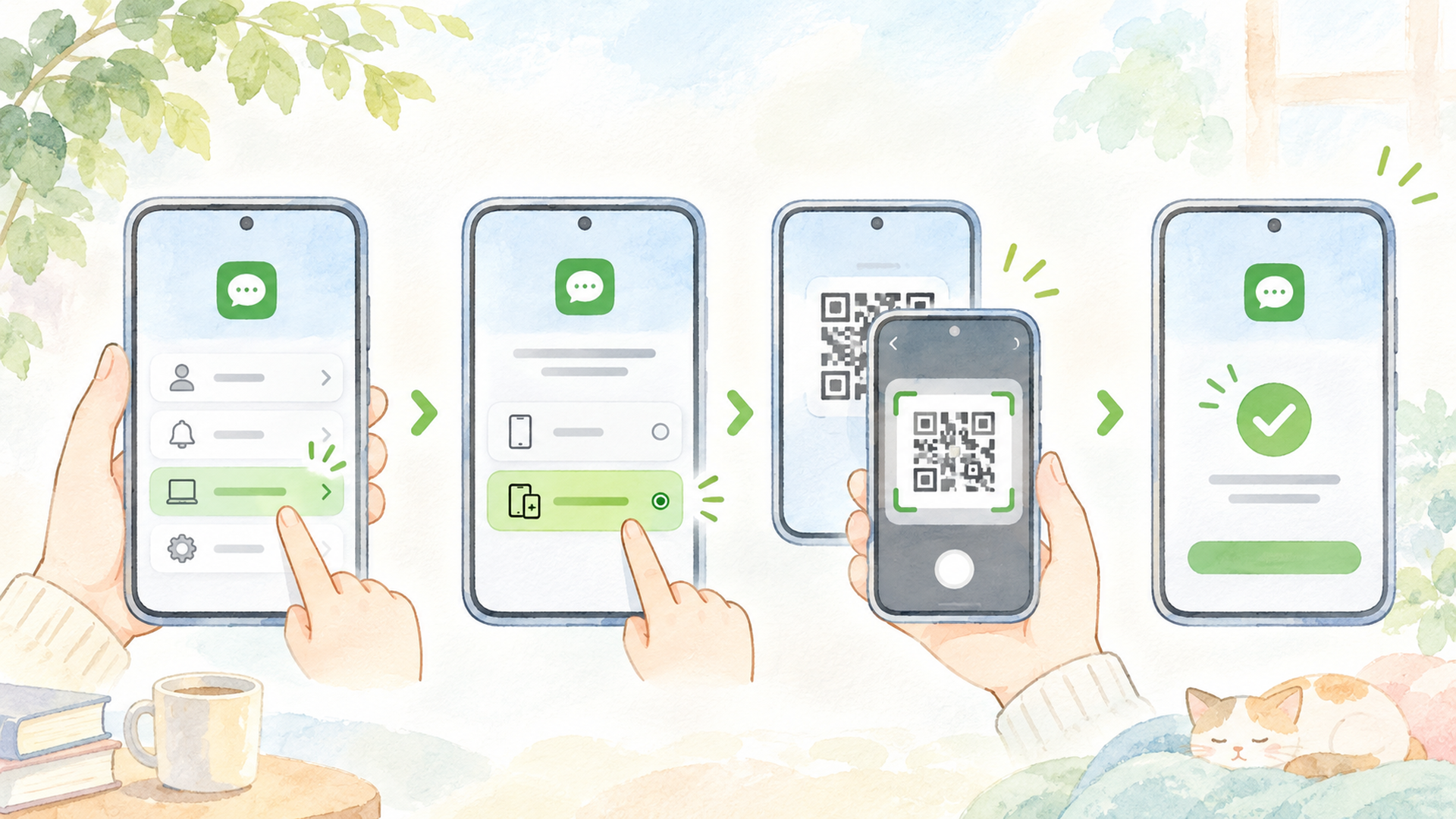
Androidスマホを2台で使うには、メイン端末でログインを許可し、2台目で「サブ端末」を選択してQRコード認証を行います。
LINE公式ガイドでも案内されている方法なので、初めて設定する人はこの手順から試してみましょう。
手順1:メインスマホでログイン許可をオンにする
最初に、普段使っているメインスマホを操作します。
LINE公式ヘルプによると、サブ端末を利用するには、メイン端末でログイン許可をオンにする必要があります。
設定方法は次のとおりです。
1. メインスマホでLINEを開く
2. 「ホーム」を選択する
3. 歯車マークの「設定」を開く
4. 「アカウント」を選択する
5. 「ログイン許可」をオンにする
以前の記事では、この設定が必須かどうか不明確な説明になっていました。
しかし、現在確認できるLINE公式ヘルプでは、サブ端末のログインに必要な事前設定として案内されています。
そのため、設定を始める前に確認しておきましょう。
また、メインスマホのLINEアプリも利用可能な最新バージョンに更新しておくと安心です。
ログイン許可は便利な機能ですが、不要になった場合は設定を見直すこともできます。
ただし、オフにするとサブ端末からのログインに影響するため、利用状況を確認してから変更してください。
手順2:2台目のAndroidで「サブ端末」を選ぶ
続いて、追加したいAndroidスマホを操作します。
LINE公式の2025年3月21日付ガイドでは、次の順番で設定するよう案内されています。
1. 2台目のAndroidにLINEをインストールする
2. LINEアプリを起動する
3. 「ログイン」をタップする
4. 「サブ端末」を選択する
5. 「OK」をタップする
6. QRコードが表示されることを確認する
ここで最も注意したいのは、「メイン端末」と「サブ端末」の選択です。
2台目でも同じLINEアカウントを使いたい場合は、必ず「サブ端末」を選びましょう。
「メイン端末」は、機種変更などでアカウントの引き継ぎを行う場合に選ぶ項目です。
この違いを知らずに操作すると、元のスマホでLINEを利用できなくなる可能性があります。
また、「新規登録」は新しいLINEアカウントを作成するための操作です。
既存のアカウントを2台で共有したい場合は、選択しないようにしましょう。
LINE公式ガイドでは、ログイン後にメイン端末とサブ端末の選択画面が表示されない場合についても注意を呼びかけています。
その場合は、LINEアプリを15.3.0以降に更新してから、もう一度操作してください。
手順3:メインスマホでQRコードを読み取る
サブ端末にQRコードが表示されたら、メインスマホを使って認証します。
基本的な流れは次のとおりです。
1. メインスマホでLINEを開く
2. LINEのQRコードリーダーを起動する
3. サブ端末に表示されたQRコードを読み取る
4. メイン端末に表示された「ログイン」をタップする
5. 続いて「確認」をタップする
この操作は、LINE公式ヘルプの「サブ端末(iPad・Android)でLINEでログイン・ログアウトする」に掲載されています。
QRコードを読み取っただけで操作が完了するとは限りません。
メイン端末側に表示される確認画面まで進めることが大切です。
なお、QRコードには有効期限があります。
表示から時間が経って読み取れなくなった場合は、サブ端末側でQRコードを更新してください。
手順4:認証番号が表示された場合は3分以内に入力する
初めてサブ端末にログインするときや、LINEを再インストールしたときは、追加の本人確認が必要になる場合があります。
LINE公式ヘルプでは、サブ端末に表示された認証番号をメイン端末に入力する方法が案内されています。
操作の流れは次のとおりです。
1. サブ端末に表示された認証番号を確認する
2. メイン端末のLINEを開く
3. メイン端末の認証画面に番号を入力する
4. ログインしようとしている端末が正しいことを確認する
5. チェックを入れて「本人確認」をタップする
認証番号の入力期限は3分以内です。
時間が過ぎた場合は、画面の案内に従って認証をやり直してください。
なお、認証番号の入力画面が表示されない場合は、この操作は不要です。
メイン端末に認証画面が表示されないときは、LINEアプリを再起動してみましょう。
認証番号は、自分が操作している端末の確認に使うものです。
家族や知人であっても、第三者から求められた番号を安易に伝えないよう注意してください。
手順5:メッセージ・通知・通話を確認する
ログインが完了したら、実際に使える状態になっているか確認しましょう。
最初は、メッセージの送受信から試すと分かりやすいですね。
例えば、家族に協力してもらい、新しいメッセージを1通送ってもらいます。
メイン端末とサブ端末の両方で確認できるかチェックしてください。
次に、サブ端末から返信し、メイン端末にも送信内容が反映されるか確認します。
通知については、メッセージが届いていても、端末側の設定によって通知が表示されないことがあります。
そのため、LINEアプリ内でメッセージを確認できるかと、通知が届くかは分けて確認すると原因を見つけやすくなります。
音声通話やビデオ通話についても、必要に応じて動作を確認しましょう。
石野純也さんの2025年3月31日の記事では、Androidサブ端末でも通話できることや、両方の端末に着信する動作が紹介されました。
ただし、これは当時の検証結果です。
2026年11月時点のすべての機種や通信環境で同じ動作になることを保証するものではありません。
実際の利用環境で一度確認しておくと、必要なときに慌てずに済みますね。
LINEのサブ端末でできること・できないことは?履歴や機能の制限
LINEのサブ端末では、メッセージの送受信や通話などを利用できますが、アカウント管理やバックアップには制限があります。
特に、メイン端末のトーク履歴がすべて自動的に複製されるわけではない点を理解しておきましょう。
Androidサブ端末で利用できる主な機能
LINE公式ヘルプと2025年の第三者による検証内容を分けて整理すると、次のようになります。
機能 Androidサブ端末での扱い
メッセージの送受信 利用可能
写真やファイルの送受信 利用可能
音声通話 2025年の検証で利用を確認
ビデオ通話 2025年の検証で利用を確認
新しいトークの確認 利用可能
過去のトーク履歴 表示範囲に制限あり
電話番号・パスワードの管理 利用不可
LINEアカウントの引き継ぎ 利用不可
トーク履歴のバックアップ 利用不可
年齢確認 利用不可
スタンプ・絵文字の有償購入 利用不可
テーマの設定 利用不可
アカウント管理、引き継ぎ、バックアップ、年齢確認、有償アイテムの購入、テーマ設定の制限は、LINE公式の案内で確認できます。
一方、音声通話やビデオ通話については、2025年3月31日の石野純也さんの記事で紹介された動作を基にしています。
つまり、すべての項目を2026年11月に実機で再検証した表ではありません。
ここは、公式仕様として確認できる内容と、過去の実機検証で報告された内容を分けて理解することが大切です。
また、外部サービスへのLINEログインについては、サービスごとに条件が異なります。
2025年の記事では、LINEマンガやZOZOTOWNが関連する利用例として紹介されていますが、すべての外部サービスで同じように認証できるとは限りません。
必要なサービスについては、それぞれの最新のログイン条件を確認しましょう。
サブ端末に過去のトーク履歴はどこまで表示される?
サブ端末では、新しく送受信するメッセージを確認できます。
しかし、メイン端末に保存されている過去のトーク履歴が、すべてサブ端末に表示されるわけではありません。
これは、複数端末での利用を考える際に見落としやすいポイントです。
例えば、数年前に家族から送られてきた写真や、以前の仕事に関するメッセージを探したい場合があります。
そのようなとき、サブ端末を追加するだけで、メイン端末に残っている履歴を完全に閲覧できるとは限りません。
今回確認したLINE公式のサブ端末案内では、過去のトーク履歴を何日分表示できるかについて、Androidサブ端末に共通する明確な日数は確認できませんでした。
そのため、「直近14日分だけ表示される」などと一律に断定することはできません。
ここで注意したいのが、LINEのアカウント引き継ぎに関する「14日間」という数字です。
LINE公式ヘルプでは、異なるOS間でアカウントを引き継ぐ場合などに、直近14日間のトーク履歴を移行する方法が案内されています。
しかし、これはメイン端末を変更する際の引き継ぎ条件であり、サブ端末の履歴表示範囲を示す数字ではありません。
この2つを混同しないようにしましょう。
また、サブ端末で昔のメッセージが見つからないからといって、メイン端末の履歴まで削除されたとは限りません。
大切な過去のメッセージは、まずメイン端末で確認することをおすすめします。
トーク履歴のバックアップはメイン端末で行う
LINE公式ヘルプでは、サブ端末でトーク履歴のバックアップを行うことはできないと案内されています。
そのため、バックアップはメイン端末で管理する必要があります。
通常のバックアップでは、iPhoneはiCloud、AndroidはGoogleドライブを利用します。
ただし、標準バックアップで保存できる内容には制限があります。
LINE公式ヘルプによると、標準バックアップで保存できるのは基本的にテキストメッセージです。
写真や動画などは、標準バックアップだけでは引き継げない場合があります。
また、標準バックアップは、原則として同じOS間の引き継ぎに利用する仕組みです。
一方、LYPプレミアム会員向けのプレミアムバックアップでは、写真や動画などを含むトーク履歴の保存や、異なるOS間での引き継ぎに対応する機能が案内されています。
ただし、利用条件や保存できるデータの範囲は変更される可能性があります。
最新の内容は、LINE公式のバックアップ案内で確認してください。
サブ端末を増やすことと、データの保存先を増やすことは別の話です。
筆者としては、端末を追加する前に、メイン端末のバックアップ状況を確認する習慣が大切だと考えています。
Keepメモや外部サービスは使える?
LINEのKeepメモは、自分だけが利用するトークルームです。
複数端末でLINEを使う場合、短い文章や写真を共有する用途にも役立ちます。
例えば、撮影用のAndroidスマホで写真をKeepメモに送信し、メインのスマホで確認する使い方が考えられます。
ただし、Keepメモは永久保存を保証するバックアップ機能ではありません。
重要な写真やファイルは、端末本体や別の保存先にも残しておきましょう。
また、従来のKeepサービスとKeepメモは異なります。
古い解説記事に掲載されているKeepの操作方法を、そのまま現在のKeepメモに当てはめないよう注意してください。
iPhone・iPad・パソコンでLINEを複数端末利用するには?
iPhoneはサブ端末として利用できませんが、iPhoneをメイン端末にしてAndroidスマホやiPad、パソコンを追加することはできます。
使いたい機器によって設定方法が異なるため、自分の組み合わせに合った方法を選びましょう。
iPhoneとAndroidスマホで同じLINEを使う方法
iPhoneとAndroidスマホを持っている場合は、iPhoneをメイン端末、Androidをサブ端末にする構成が利用できます。
設定方法は、先ほど紹介したAndroidのサブ端末登録と同じです。
Android側で「サブ端末」を選択し、iPhone側のLINEでQRコードを読み取って認証します。
これにより、iPhoneのLINEアカウントを残したまま、Androidでもメッセージを利用できます。
例えば、普段はiPhoneを持ち歩き、自宅に置いてあるAndroidスマホでもLINEを確認する使い方ができます。
ただし、Android側で過去のトーク履歴をすべて確認できるとは限りません。
大切な履歴の管理やバックアップは、メインのiPhoneで行いましょう。
AndroidをメインにしてiPhoneを追加できる?
Androidスマホをメイン端末として使っている場合、iPhoneをサブ端末として追加することはできません。
これは、LINE公式ヘルプに掲載されている端末区分による制限です。
どうしてもiPhoneをメイン端末にしたい場合は、AndroidからiPhoneへのアカウント引き継ぎを検討することになります。
ただし、この操作はサブ端末の追加とは異なります。
LINE公式ヘルプでは、異なるOS間での引き継ぎについて、通常の方法では移行できるトーク履歴に制限があると案内されています。
例えば、かんたん引き継ぎQRコードを利用する場合、直近14日間のトーク履歴を引き継げる仕組みがあります。
一方、15日以上前の履歴については、利用しているバックアップ方式などによって移行条件が異なります。
そのため、古いトーク履歴を大切にしている人は、引き継ぎ前に保存方法を確認する必要があります。
筆者としては、単に2台でLINEを確認したいという理由だけで、メイン端末を変更するのは慎重に判断したいところです。
Androidをメイン端末のまま利用し、必要に応じてパソコンやiPadを追加する方法も考えられます。
iPadでLINEを使う方法
iPadは、LINEのサブ端末として利用できます。
スマホよりも画面が大きいため、長いメッセージを読んだり、家族の写真を確認したりするときに便利ですね。
LINE公式ヘルプで案内されているQRコードログインの流れは、次のとおりです。
1. iPadにLINEアプリをインストールする
2. LINEを起動する
3. 「その他のログイン方法」を選択する
4. メインスマホでQRコードを読み取る
5. メインスマホで「ログイン」「確認」をタップする
認証番号が表示された場合は、画面の案内に従って本人確認を行います。
また、iPadでは登録済みのメールアドレスとパスワードを使うログイン方法も案内されています。
ただし、初めて利用する場合は、メイン端末で確認できるQRコードログインが分かりやすいでしょう。
Windows・MacでLINEを使う方法
LINEは、WindowsやMacのパソコンでも利用できます。
普段スマホで使っているアカウントを、パソコン版LINEから利用する仕組みです。
基本的には、LINE公式が提供するパソコン版アプリをインストールし、QRコードなどでログインします。
パソコン版LINEの便利な点は、キーボードを使って文章を入力できることです。
例えば、長い連絡文を作成したり、パソコンに保存しているファイルを送信したりする場面で役立ちます。
また、WindowsやMacでは、対応する音声通話やビデオ通話の機能も利用できます。
ただし、会社のパソコンで個人用LINEを使う場合は、勤務先の情報セキュリティ規程を確認してください。
特に、共有パソコンでログインしたままにすると、ほかの人にメッセージを見られる可能性があります。
なお、LINE公式ヘルプではChromeブラウザもサブ端末として利用できる機器に分類されています。
ただし、ブラウザ版とパソコン専用アプリでは利用できる機能が異なるため、通話などを重視する場合は対応機能を確認して選びましょう。
LINEのサブ端末にログインできない原因は?症状別の対処法
LINEのサブ端末にログインできない場合は、アプリのバージョン、ログイン許可、QRコードの有効期限、通信環境を順番に確認しましょう。
特に、ログインできないからといって、すぐにアカウントの引き継ぎを始めることは避けてください。

「サブ端末」の選択画面が表示されない
2台目のAndroidスマホで「サブ端末」が表示されない場合は、LINEアプリのバージョンを確認してください。
LINE公式ガイドでは、Androidのサブ端末機能は15.3.0以降で利用できると案内されています。
まず、Google PlayでLINEの更新が提供されていないか確認しましょう。
更新できない場合は、AndroidのOSが古く、現在のLINEの動作環境に対応していない可能性があります。
また、LINEアプリを更新しても、利用環境によって画面構成が異なる場合があります。
その際は、公式ガイドの画面説明と実際の表示を照らし合わせて確認してください。
なお、iPhoneにAndroidと同じ「サブ端末」の選択画面が表示されないのは、対応する端末区分が異なるためです。
「ログイン許可」に関するエラーが表示される
ログイン許可に関するエラーが表示された場合は、メイン端末の設定を確認します。
LINE公式ヘルプでは、次の操作が案内されています。
1. メイン端末のLINEで「ホーム」を開く
2. 「設定」を選択する
3. 「アカウント」を開く
4. 「ログイン許可」をオンにする
設定を変更したら、サブ端末でログインをやり直しましょう。
この設定は、サブ端末の利用に必要な条件として公式に案内されています。
そのため、ログインに失敗したときは、最初に確認したい項目の1つです。
QRコードを読み取れない・期限切れになる
QRコードが読み取れない場合は、まずサブ端末の画面を確認しましょう。
画面が暗すぎる場合は、明るさを調整すると読み取りやすくなることがあります。
また、メインスマホのカメラレンズが汚れている場合は、柔らかい布で拭いてください。
QRコードの有効期限が切れた場合は、LINE公式ヘルプの案内に従い、サブ端末側で更新して新しいコードを表示します。
その後、メイン端末のQRコードリーダーでもう一度読み取ってください。
なお、ログイン時には、メイン端末のLINEを最新バージョンに更新することも公式ヘルプで推奨されています。
QRコードが正常に表示されない場合は、通信状態やアプリの動作も確認しましょう。
認証番号を入力してもログインできない
認証番号が表示されている場合は、入力期限に注意してください。
LINE公式ヘルプでは、認証番号を3分以内に入力するよう案内されています。
時間が過ぎてしまった場合は、認証をやり直しましょう。
また、メイン端末に認証画面が表示されない場合は、メイン端末のLINEを再起動してみてください。
認証画面が表示されたら、サブ端末に表示されている番号を入力します。
その後、ログインしようとしている端末が自分のものか確認し、本人確認を完了させましょう。
なお、身に覚えのない認証要求が表示された場合は、承認しないことが大切です。
自分が操作していないログイン要求は、不正アクセスの可能性も考えられます。
ネットワークエラーでログインできない
LINE公式ヘルプでは、サブ端末のログイン時に通信環境が不安定だと、エラーが発生する場合があると案内されています。
例えば、ネットワーク接続の確認を求めるエラーや、一時的にログインできないというメッセージが表示される場合です。
このようなときは、まずWi-Fiやモバイル通信が正常に利用できるか確認しましょう。
ブラウザで別のページを開けるか試すと、通信状態を判断しやすくなります。
また、Wi-Fiが不安定な場合は、別の通信環境で試す方法もあります。
一時的な不具合であれば、アプリや端末の再起動によって改善することも考えられます。
ただし、原因が分からないままLINEアプリを削除するのは避けましょう。
特にメイン端末では、バックアップしていないトーク履歴に影響する可能性があります。
サブ端末が突然ログアウトされた
サブ端末を使っていると、突然ログアウトされることがあります。
LINE公式ヘルプでは、次のような原因が案内されています。
- 別のサブ端末からログインした
- メイン端末でメールアドレスやパスワード、電話番号を変更した
- メイン端末からサブ端末をログアウトさせた
- メイン端末でアカウントを引き継いだ
- 通信障害やネットワークエラーが発生した
- 一定時間、操作が確認されなかった
例えば、Androidサブ端末を別のAndroidへ切り替えた場合、以前の端末のログイン状態に影響する可能性があります。
これは、Androidのサブ端末として同時に利用できる台数に制限があるためです。
突然ログアウトされた場合は、まずメイン端末でLINEが正常に利用できるか確認してください。
そのうえで、必要に応じてサブ端末から再ログインしましょう。
ただし、自分で操作していないログアウトが繰り返される場合は、アカウントの安全性も確認することをおすすめします。
トークは届くのに通知が表示されない
サブ端末にログインできていても、通知が表示されない場合があります。
この場合は、まずLINEアプリを開き、新しいメッセージが届いているか確認してください。
メッセージは届いているのに通知だけが表示されない場合、端末の通知設定が原因になっている可能性があります。
Androidでは、アプリごとの通知許可や、省電力設定によるバックグラウンド動作の制限を確認しましょう。
一方、メッセージ自体が届いていない場合は、通信環境やログイン状態を確認する必要があります。
このように、通知が表示されない問題と、メッセージを受信できない問題を分けて考えると、対処しやすくなります。
LINEを複数端末で安全に使うには?履歴消失と不正ログインの対策
LINEを複数端末で利用する際は、サブ端末の追加とアカウントの引き継ぎを混同しないことが重要です。
また、利用する端末が増えるほど、ログイン状態や端末の管理にも気を配る必要があります。
メイン端末を間違えて登録するとどうなる?
LINEでは、メイン端末を変更する場合、アカウントの引き継ぎが必要です。
これは、サブ端末を追加する操作とは異なります。
LINE公式ヘルプでは、すでに別のメイン端末で認証している電話番号やApple ID、Googleアカウントを使って新規登録すると、以前のLINEアカウントが自動的に削除される場合があると警告しています。
さらに、削除されたLINEアカウントは復元できないと案内されています。
つまり、単に2台目を追加するつもりだったのに、新規登録や引き継ぎを誤って進めると、取り返しのつかない結果につながる可能性があるのです。
特に注意したいのは、ログインできないときに操作を急いでしまうことです。
画面に「メイン端末」「新規登録」「アカウントを引き継ぐ」などの項目が表示されたら、何を行うための操作なのか確認しましょう。
サブ端末を追加したいだけなら、メイン端末を変更する必要はありません。
設定前にトーク履歴をバックアップする
サブ端末を正しく追加する場合、通常はメイン端末のアカウントを引き継ぐ必要はありません。
それでも、操作ミスや端末の故障に備えて、バックアップを確認しておくことをおすすめします。
メイン端末のLINEで「ホーム」から「設定」を開き、「トークのバックアップ」を確認しましょう。
バックアップが正常に完了しているか、最後に保存された日時も確認しておくと安心です。
また、写真や動画などの重要なデータは、トーク履歴のバックアップだけに頼らないことが大切です。
LINEのアルバムや端末本体など、用途に合った保存方法を利用しましょう。
なお、AndroidからiPhoneなど、異なるOSへメイン端末を変更する場合は、バックアップ方式によって移行できる内容が異なります。
通常のサブ端末追加と、OSをまたぐ機種変更では、確認すべき条件が違うことを覚えておきたいですね。
ログイン中の端末を確認する方法
LINEでは、メイン端末からログイン中の端末を確認できます。
確認方法は次のとおりです。
1. メインスマホでLINEを開く
2. 「ホーム」を選択する
3. 「設定」を開く
4. 「アカウント」を選択する
5. 「ログイン中の端末」を開く
ここで、現在利用しているサブ端末を確認しましょう。
自分が使っていない端末が表示されている場合は、ログアウトを検討してください。
特に、以前使っていたパソコンや、家族に譲ったタブレットなどが残っていないか確認することが大切です。
身に覚えのない端末が表示されている場合は、必要に応じてパスワードの変更なども行いましょう。
サブ端末を使わなくなった場合のログアウト方法
LINE公式ヘルプでは、AndroidとiPadのサブ端末からログアウトする方法が案内されています。
Androidサブ端末では、LINEの「設定」から「アカウント」を開き、「ログアウト」を選択します。
iPadの場合は、「設定」から「アカウント」を開き、「ログアウト」を選んだあと、確認操作を行います。
また、メイン端末の「ログイン中の端末」から、サブ端末をログアウトさせる方法もあります。
端末を売却したり譲渡したりする場合は、LINEのログイン状態を解除したうえで、端末全体のデータ消去も確認しましょう。
ただし、メイン端末ではサブ端末と同じ感覚でログアウト操作を行うことはできません。
メイン端末を手放す場合は、必要に応じて正式なアカウント引き継ぎ手順を利用してください。
QRコードログインの安全対策
QRコードログインは、パスワードを入力する手間を減らせる便利な方法です。
しかし、QRコードを使えば不正ログインの心配がなくなるわけではありません。
例えば、第三者から送られてきた不審なQRコードを読み取ったり、身に覚えのないログイン確認を承認したりすることは避けましょう。
また、認証番号を他人に伝えないことも大切です。
ログイン操作は、自分が管理している端末から開始してください。
複数端末でLINEを使う場合は、それぞれの端末に画面ロックを設定することもおすすめします。
サブ端末を追加すると便利になる一方で、メッセージを確認できる機器も増えるためです。
筆者としては、使う端末を必要最小限に絞ることが、管理の負担を減らすうえでも効果的だと考えています。
LINEを複数端末で使うメリットは?端末構成別の比較と考察
LINEの複数端末機能は、端末の組み合わせによって便利さも注意点も変わります。
筆者としては、単に利用できるかどうかではなく、写真共有・通知・通話・履歴管理・セキュリティの5つの観点から選ぶことが大切だと考えています。
Androidスマホ2台なら写真共有と連絡の使い分けに便利
Androidスマホを2台持っている場合は、サブ端末機能のメリットを感じやすいでしょう。
例えば、普段使うスマホとは別に、写真撮影用のAndroidスマホを持っている場合です。
サブ端末として設定すれば、撮影した写真をその端末からLINEで送信できます。
これまでは、写真をメインスマホに移してから送信していた人もいるかもしれません。
その作業を減らせることは、日常の小さな時間短縮につながります。
また、外出先ではメインスマホ、自宅ではサブ端末という使い分けも考えられます。
ただし、通知が両方の端末に届く場合、同じ連絡を何度も確認してしまう可能性があります。
便利さを優先して通知を増やしすぎると、かえって集中しにくくなることもあるでしょう。
そのため、メイン端末は通知を受け取る機器、サブ端末は必要なときに確認する機器といった役割分担がおすすめです。
iPhoneとAndroidの組み合わせは履歴管理がポイント
iPhoneをメイン端末、Androidをサブ端末にする構成も実用的です。
例えば、普段はiPhoneを持ち歩き、自宅にあるAndroidスマホを追加の連絡用として利用できます。
メッセージの確認や写真の送信など、日常的な操作を分担できることがメリットです。
一方で、過去のトーク履歴が完全に同期されるわけではない点には注意が必要です。
特に、家族との長年のやり取りや、重要な連絡を保存している人は、メイン端末を履歴管理の中心にするほうが分かりやすいでしょう。
また、2台のスマホで通知を受け取る場合は、どちらの端末で確認するかを決めておくと混乱を減らせます。
筆者としては、iPhoneとAndroidの組み合わせは、役割を分けて使う人に向いていると考えています。
AndroidメインでiPhoneを追加したい場合は代替手段を考える
Androidをメイン端末にしている人がiPhoneを追加したい場合は、慎重な判断が必要です。
iPhoneをサブ端末にできないため、同じアカウントを利用するには、メイン端末の変更を検討することになります。
しかし、メイン端末を変更すると、アカウントの引き継ぎやトーク履歴の移行が必要です。
この操作には、通常のサブ端末追加とは異なるリスクがあります。
例えば、iPhoneを追加したい理由が「大きな画面でメッセージを読みたい」というものであれば、iPadやパソコンでも目的を満たせるかもしれません。
また、長い文章を入力したい場合は、パソコン版LINEが便利です。
大切なのは、使いたい機器に合わせて無理にアカウントを移動させないことです。
目的を整理すれば、今のメイン端末を変更せずに済む方法が見つかる可能性があります。
利用シーン別におすすめの構成を比較
端末の組み合わせごとに、便利さと注意点を整理しました。
利用シーン おすすめの構成 主なメリット 注意点
写真撮影用スマホを追加 Android+Android 撮影した写真を直接送信 履歴表示に制限
iPhoneと予備Androidを利用 iPhone+Android 2台でメッセージ確認 Android側の履歴管理
自宅で大きな画面を使う スマホ+iPad 長文や写真を確認しやすい 機能差がある
長文入力やファイル送信 スマホ+PC キーボード入力が便利 共有PCの情報管理
AndroidからiPhoneへ移行 メイン端末の引き継ぎ iPhoneを中心に利用 履歴移行に制限
この比較から分かるのは、複数端末機能の価値が、単純な台数の多さでは決まらないということです。
例えば、写真共有を重視する人と、仕事の長文連絡を重視する人では、便利な端末が異なります。
また、仕事用と私用の連絡を分けたい場合は、同じLINEアカウントを複数端末で利用するだけでは解決しません。
同じアカウントを使う以上、仕事用と私用のトークが自動的に分離されるわけではないからです。
勤務先の情報を扱う場合は、会社の規程に従い、必要に応じて業務用の連絡手段を利用することも検討しましょう。
複数端末の便利さは「管理のしやすさ」で決まる
筆者が今回の仕様を調べて感じたのは、複数端末を使えることと、複数端末を上手に管理できることは別だという点です。
例えば、スマホを2台に増やせば、どちらからでもLINEを確認できる場面が増えます。
しかし、通知の設定やログイン状態、端末の紛失対策など、管理する項目も増えます。
そのため、すべての端末で同じようにLINEを利用する必要はありません。
メインスマホは通話とアカウント管理、サブ端末は写真共有、パソコンは長文入力というように役割を決めると、使い分けが分かりやすくなります。
また、不要になった端末はログアウトしておくことも大切です。
便利な機能だからこそ、必要な場面だけで利用するという考え方が、結果的に安心につながるのではないでしょうか。
今後はiPhoneもサブ端末に対応する?
2025年3月のアップデートによって、Androidスマホはサブ端末として利用できるようになりました。
そのため、今後はiPhoneもサブ端末に対応するのではないかと期待する人もいるでしょう。
しかし、2026年11月6日に確認したLINE公式ヘルプでは、iPhoneは引き続きメイン端末としてのみ利用できる機器に分類されています。
また、今回確認できた公式資料では、iPhoneをサブ端末として利用できるようになる具体的な時期は示されていません。
そのため、今後の対応予定を断定することはできません。
筆者としては、対応端末が増えることだけでなく、過去のトーク履歴をどこまで確認できるかという点にも注目しています。
複数端末でメッセージを利用できても、必要な履歴が見つからなければ、不便に感じる場面があるためです。
また、メイン端末とサブ端末の違いがさらに分かりやすくなれば、初心者の設定ミスも減らせるでしょう。
今後のアップデートでは、便利さだけでなく、設定の分かりやすさやデータ管理の安全性が改善されることにも期待したいですね。
まとめ|LINEを複数端末で使うならAndroidのサブ端末機能を活用しよう
LINEは、2025年3月のアップデートによって、Androidスマホをサブ端末として利用できるようになりました。
これにより、Androidスマホ2台や、iPhoneとAndroidスマホの組み合わせで、同じLINEアカウントを利用できます。
Androidのサブ端末機能は、LINEアプリ15.3.0以降で利用でき、メイン端末でログイン許可をオンにしてからQRコード認証を行うのが基本です。
また、LINE公式ガイドでは、Android端末1台、パソコン1台、iPad1台の合計3台まで、サブ端末として同時ログインできると案内されています。
一方、iPhoneはサブ端末にできません。
さらに、サブ端末ではトーク履歴のバックアップやアカウントの重要な管理ができないため、メイン端末との役割分担が必要です。
設定を間違えてメイン端末の引き継ぎや新規登録を進めると、大切なデータを失うおそれもあります。
まずは現在の端末構成を確認し、メイン端末でバックアップとログイン許可の設定を確認してから、サブ端末を追加してみましょう。
複数端末を上手に使い分ければ、写真の共有や長文入力、日常の連絡が少しラクになりますね。
よくある質問
LINEはスマホ2台で同じアカウントを使えますか?
はい。2025年3月から、Androidスマホをサブ端末として利用できるようになりました。
Android同士や、iPhoneをメイン端末にしたiPhoneとAndroidの組み合わせで利用できます。ただし、iPhoneをサブ端末として追加することはできません。
LINEのサブ端末は何台まで追加できますか?
LINE公式の2025年3月21日付ガイドでは、Android端末1台、パソコン1台、iPad1台の合計3台まで同時ログインできると案内されています。
メイン端末を含めると最大4台の構成です。ただし、今後の仕様変更に備え、利用前に最新の公式案内も確認しましょう。
LINEを複数端末で使うとトーク履歴は消えますか?
正しくサブ端末としてログインする場合、通常はメイン端末のアカウントを引き継ぐ必要はありません。
ただし、誤って新規登録やメイン端末への引き継ぎを進めると、以前の端末でLINEを使えなくなったり、履歴を失ったりする可能性があります。設定前にバックアップを確認しておきましょう。
執筆:結城 智秋(ゆうき ともあき)
暮らしのアイデアライター。忙しい毎日にちょっとしたゆとりを生み出すため、日常の小さな悩みを解決する便利なアイデアを、分かりやすくお届けしています。
生活に役立つ情報を、公式発表や一次資料、第三者による検証内容と照らし合わせながら整理することを大切にしています。本記事では、LINE公式ヘルプと2025年3月21日付の公式ガイド、2025年3月31日に公開された石野純也さんの解説を参考に、確認できた仕様と当時の検証結果を区別してまとめました。
情報確認日:2026年11月6日
なお、本記事は公開されている公式資料を基に作成しており、筆者自身が2026年11月時点の実機動作を検証したものではありません。対応OSや利用可能な機能は変更される可能性があるため、実際の設定時にはLINE公式ヘルプの最新情報を優先してください。


コメント