

保護者による使用制限は、iPhoneならスクリーンタイム、Androidならファミリーリンクなどの設定から変更できます。ただし、管理者の承認が必要な場合もあります。
パスコードを忘れた場合でも、正規の復旧方法を利用できることがあります。一方、端末の初期化や古いアプリの裏ワザでは、制限を確実に解除できません。
この記事では、iPhone・Android別の解除手順、13歳以上の年齢条件、解除できない原因と対処法を、2026年10月時点の情報を基準に分かりやすく整理します。
保護者による使用制限を解除するには?最初に確認したい設定
保護者による使用制限を解除するには、どの機能が制限をかけているのかを特定し、その機能の管理画面から変更することが基本です。
iPhoneとAndroidでは操作方法が異なり、同じAndroidでもGoogleファミリーリンクと端末本体の保護者向け設定では、必要な認証が違います。
iPhone・Androidの解除方法早見表
まずは、現在の状況に近い項目を確認してみましょう。
制限の種類 変更する場所 必要なもの
iPhoneのスクリーンタイム 設定→スクリーンタイム パスコードまたは正規の復旧認証
iPhoneのファミリー共有による制限 保護者のスクリーンタイム 保護者の認証
Googleファミリーリンク 保護者のファミリーリンク 保護者のアカウント・承認
Android本体の保護者向けPIN 対応端末の設定 現在のPINなど
Google Playの購入制限 Google Play・ファミリーリンク 管理者の承認
YouTubeの制限付きモード YouTubeの設定 管理状況による
通信事業者のフィルタリング 契約サービスの管理画面 管理者IDなど
例えば、ゲームの利用時間を延ばしたい場合と、保護者によるアカウント管理そのものを終了したい場合では、必要な手続きが違います。
また、スマートフォンの画面ロックを解除できても、保護者による管理が終了するわけではありません。
最短で解除方法を確認するには?
自分の端末に合った方法から確認すると、不要な設定変更を避けられます。
- iPhoneを利用している方:次の「iPhoneの保護者による使用制限を解除する方法」を確認
- Androidを利用している方:「Androidの保護者による使用制限を解除する方法」を確認
- パスコードやPINを忘れた方:各機種の復旧方法を確認
- 設定を変更しても解除できない方:「解除できない原因は?」を確認
- パスコードなしの裏ワザを探している方:「裏ワザは使える?」を確認
なお、この記事の操作手順は公開されている公式案内を基に整理したもので、筆者がすべての機種を実機検証したものではありません。
2026年10月15日を記事の情報整理基準日としていますが、個々の公式ページについて同日付の更新内容まで照合できたわけではありません。画面の名称や対応条件は、利用するOSと公式ヘルプで最終確認してください。
パスコードなしで解除できる裏ワザはある?
結論からいうと、パスコードや管理者の承認なしで、すべての端末の制限を安全かつ確実に解除できる万能な裏ワザは確認できません。
ただし、パスコードを忘れた場合の正規の再設定機能と、管理者の認証を回避する方法は区別する必要があります。
例えば、本人が設定したiPhoneのスクリーンタイム・パスコードは、条件を満たせばApple Accountを利用して再設定できます。
Googleファミリーリンクでも、保護者がアプリの利用時間を変更したり、一時的に追加時間を与えたりできます。
つまり、制限を変更するために、必ずしも端末を初期化する必要はないのですね。
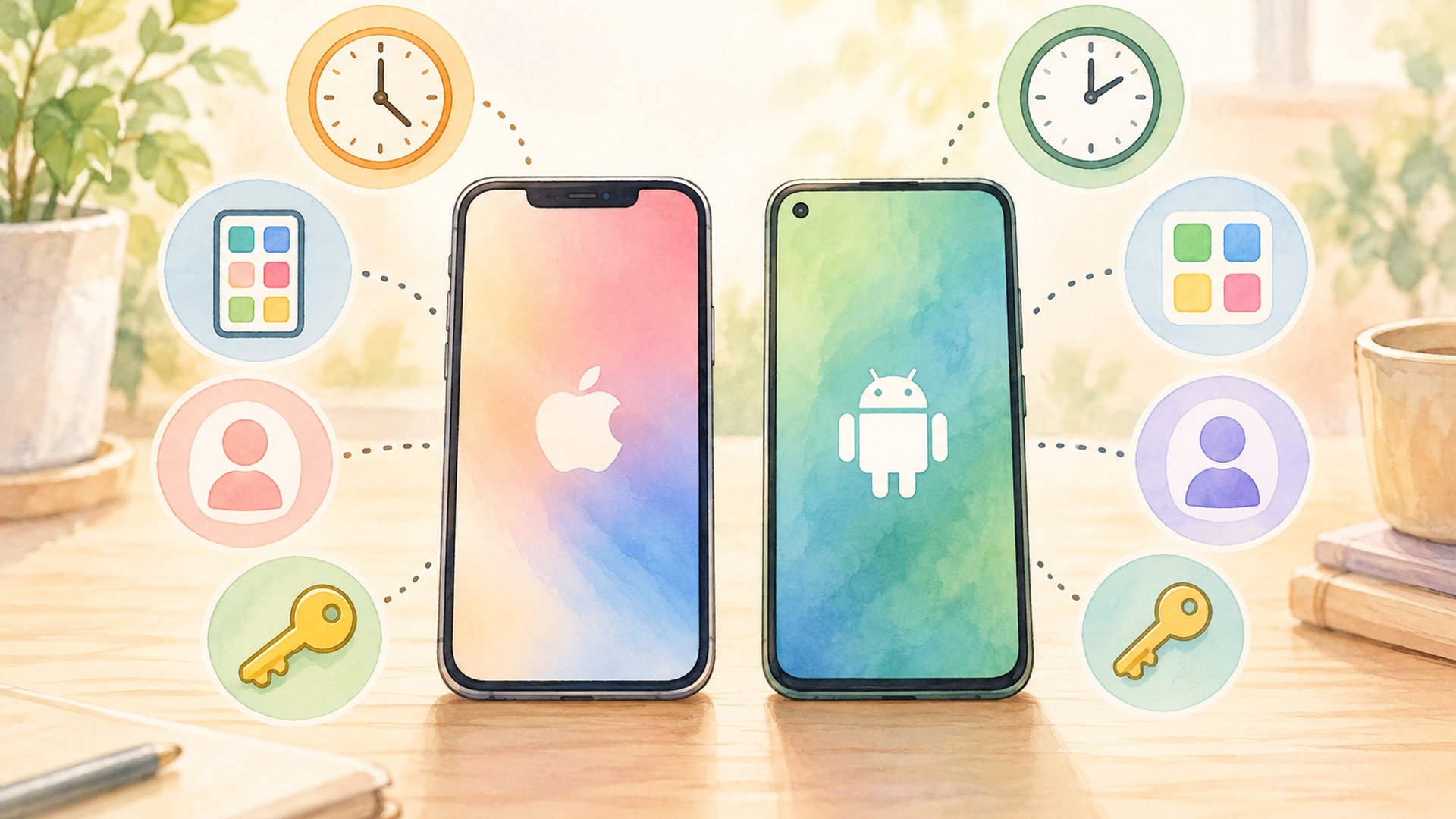
iPhoneの保護者による使用制限を解除する方法は?
iPhoneでは、Appleの「スクリーンタイム」から、アプリの利用時間や休止時間などを変更できます。
ただし、本人が管理している設定と、ファミリー共有を通じて保護者が管理している設定では、操作する端末や認証方法が異なります。
スクリーンタイムの制限を変更する手順
スクリーンタイム・パスコードが分かっている場合は、次の手順を確認しましょう。
1. iPhoneの「設定」を開く
2. 「スクリーンタイム」を選択する
3. 「App使用時間の制限」を開く
4. 変更したいアプリやカテゴリを選ぶ
5. 必要に応じてスクリーンタイム・パスコードを入力する
6. 利用時間を変更するか、不要な制限を削除する
7. 対象アプリを開き、設定が反映されたか確認する
例えば、ゲームを1日30分までに設定していた場合、管理権限があれば上限を変更できます。
アプリごとの制限だけを見直せるため、すべての安全設定を無効にする必要はありません。
夜間の使用制限を解除するには?
夜になるとiPhoneのアプリが使えなくなる場合は、「休止時間」が設定されている可能性があります。
「設定」から「スクリーンタイム」を開き、「休止時間」を確認してください。
管理権限があれば、休止時間の開始・終了時刻を変更できます。
また、「常に許可」の設定では、休止時間中も利用を認めるアプリや連絡先を指定できます。
ただし、通信機能やアプリの動作には別の制限が適用されることもあります。
例えば、夜間に家族との連絡だけは必要という場合、休止時間をすべて無効にするより、必要な連絡手段を許可する方法が適しているでしょう。
アプリをインストールできない場合は?
App Storeからアプリをインストールできない場合は、「コンテンツとプライバシーの制限」が関係している可能性があります。
スクリーンタイムの管理画面で、アプリのインストールや購入に関する設定を確認しましょう。
また、ファミリー共有の「承認と購入のリクエスト」が有効になっている場合、保護者の承認が必要になることがあります。
ここで重要なのは、スクリーンタイムの利用時間制限と、アプリ購入時の承認設定は別の機能という点です。
ゲームの利用時間を変更しても、App Storeの購入承認が自動的になくなるわけではありません。
Apple公式サポートでは「iPhoneやiPadでペアレンタルコントロールを使う」などの案内で、こうした設定を説明しています。
画面の項目名はiOSのバージョンによって異なるため、実際の表示に合わせて確認してください。
スクリーンタイム・パスコードを忘れた場合は?
自分で設定したスクリーンタイム・パスコードを忘れた場合、Apple Accountを使って再設定できることがあります。
Apple公式サポートの「スクリーンタイム・パスコードを忘れた場合」の案内に沿って、次の流れを確認しましょう。
1. 「設定」を開く
2. 「スクリーンタイム」を選択する
3. 「スクリーンタイム・パスコードを変更」を選ぶ
4. 再度、パスコード変更の項目を選択する
5. 「パスコードをお忘れですか?」が表示された場合は選ぶ
6. 復旧に必要なApple Accountの情報を入力する
7. 認証できたら、新しいパスコードを設定する
この方法では、スクリーンタイム・パスコードの設定時に使用したApple Accountが必要になる場合があります。
普段iPhoneで使っているアカウントとは別のApple Accountを登録していた場合、その情報を確認してください。
なお、復旧用の選択肢が表示されない場合や、ファミリー共有で管理されている場合は、操作方法が異なります。
子どものスクリーンタイムを保護者が管理している場合は、子どもの端末ではなく、保護者側からパスコードを再設定することが基本です。
保護者のiPhoneから子どもの制限を変更する方法
Appleのファミリー共有を利用している場合、保護者は自分のiPhoneから子どものスクリーンタイムを管理できます。
一般的な操作は次のとおりです。
1. 保護者のiPhoneで「設定」を開く
2. 「スクリーンタイム」を選択する
3. ファミリーの一覧から対象の子どもを選ぶ
4. 変更したい利用時間や休止時間を開く
5. 必要な設定を変更する
6. 子どもの端末で反映を確認する
スクリーンタイム・パスコードそのものを変更する場合は、対象の子どものスクリーンタイム設定からパスコード変更の項目を選びます。
その際、保護者の端末のパスコードやFace ID、Touch IDなどによる認証が求められることがあります。
Apple公式サポートの「スクリーンタイム・パスコードを忘れた場合」でも、ファミリー共有を利用する場合の復旧方法が案内されています。
子どもの端末で変更できないからといって、スマートフォンが故障しているとは限りません。
設定を変更する権限が保護者側にあるだけかもしれないのですね。
iPhoneを初期化すれば制限は解除される?
iPhoneを初期化しても、保護者による使用制限が確実に解除されるわけではありません。
端末の初期化は、写真やアプリ、端末内の設定などを消去する操作です。
一方、ファミリー共有による管理はApple Accountや家族の管理設定と関係しているため、端末を消去するだけでは管理状態が終了しない場合があります。
また、バックアップから復元したときに、以前の設定が再び適用されることも考えられます。
パソコンを使って復元する場合、MacではFinder、WindowsではAppleデバイスアプリなどを使用します。
古い環境ではiTunesを利用する場合もありますが、どの方法でもデータ消失の可能性に注意が必要です。
特に、バックアップされていない写真や動画、学校の資料、アプリ内のデータなどは、消去すると元に戻せないことがあります。
筆者としては、使用時間を変更したいだけなら、初期化を最初の選択肢にする必要はないと考えています。
まずはスクリーンタイムの設定と、管理者の認証方法を確認するほうが合理的でしょう。

Androidの保護者による使用制限を解除する方法は?
Androidでは、Googleファミリーリンクによる管理と、対応端末に用意された本体の保護者向け設定を区別する必要があります。
特に、アプリの利用時間を変更すること、端末本体のPINを削除すること、Googleアカウントの管理を停止することは別々の操作です。
Googleファミリーリンクのアプリ制限を変更する手順
Googleファミリーリンクは、保護者が子どものGoogleアカウントや対応端末を管理するためのサービスです。
アプリごとの利用時間、端末の使用時間、コンテンツの制限などを設定できます。
保護者がアプリの制限を変更する場合は、次の手順を確認してください。
1. 保護者のスマートフォンで「ファミリーリンク」を開く
2. 対象の子どものアカウントを選ぶ
3. 「利用時間」を開く
4. 「アプリの制限」を選択する
5. 変更したいアプリを選ぶ
6. 利用時間の上限や許可設定を変更する
7. 子どもの端末で変更内容を確認する
例えば、学習用アプリの利用時間が足りない場合は、そのアプリの制限だけを見直せます。
Google公式のファミリーリンクヘルプでは、子どものアプリ利用を管理する方法が案内されています。
設定画面の名称はアプリの更新によって変わる場合がありますが、基本的には保護者側の管理画面から変更します。
「常に許可」で必要なアプリだけ使える?
ファミリーリンクには、対応するアプリを「常に許可」に設定できる機能があります。
これにより、通常の利用時間制限とは別に、必要なアプリを利用できるように調整できます。
例えば、学校の連絡に使うアプリや、学習に必要なアプリを個別に許可する方法が考えられます。
ただし、「常に許可」に設定しても、すべてのロック状態や管理条件で必ず利用できるとは限りません。
アプリの種類、端末のロック状態、休息時間などの設定によって、利用できる範囲が変わります。
また、アプリを許可しても、Google Playの購入承認やWebサイトのフィルタリングまで解除されるわけではありません。
必要な機能だけを調整できる点は便利ですが、変更後の動作を保護者と一緒に確認することが大切ですね。
1日の利用時間や休息時間を変更する方法
ファミリーリンクでは、子どもが端末を利用できる時間を曜日ごとに設定できます。
例えば、平日は短めにして、休日は少し長めにするなど、生活に合わせた管理が可能です。
保護者のファミリーリンクから対象の子どもを選び、「利用時間」に関する設定を開きましょう。
そこで、1日の利用時間の上限や休息時間を確認します。
変更するときは、対象の曜日にも注意してください。
月曜日から金曜日の設定だけを変更しても、土曜日や日曜日には別の上限が適用されている場合があります。
また、Googleファミリーリンクには「ボーナスタイム」という機能があります。
これは、通常の利用時間のルールを大きく変更せず、一時的に追加の利用時間を与えられる仕組みです。
例えば、宿題の調べ物が終わらないときや、必要な連絡を済ませたいときに役立つでしょう。
毎日の制限をすべて解除するよりも、一時的な追加時間で対応できないか考えてみるのもよいですね。
Googleファミリーリンクは13歳になれば解除できる?
日本では、Googleアカウントを自分で管理できる最低年齢は13歳です。
ただし、13歳になっただけでファミリーリンクの管理が自動的に終了するわけではありません。
Googleは、国や地域ごとにアカウントを自分で管理できる年齢を定めています。
日本で年齢条件を満たした子どもは、Googleアカウントの管理方法を更新する対象になります。
一方、18歳未満の利用者が保護者による管理を停止する際には、保護者の承認が必要になるとGoogleは案内しています。
2026年10月時点の記事として整理すると、次のようになります。
年齢・状況 管理停止の基本的な考え方
日本で13歳未満 通常の自己管理への移行は年齢条件を満たさない
13歳以上18歳未満 管理停止には保護者の承認が必要
18歳以上 対象アカウントで管理停止の手続きを確認
学校などの組織管理アカウント 組織独自の管理条件が適用される場合がある
この表はGoogleの一般的な年齢条件を整理したもので、すべてのアカウントの操作画面を保証するものではありません。
Google公式ヘルプの「Googleアカウントの年齢制限」「管理機能を停止する」に相当する案内で、現在の条件を確認してください。
なお、年齢条件を満たしていても、アカウントの種類や管理状態によって、手続きの表示が異なることがあります。
ファミリーリンクの管理を停止する手順
保護者が管理停止を行う場合は、Googleファミリーリンクから対象アカウントの管理設定を確認します。
一般的な流れは次のとおりです。
1. 保護者のスマートフォンでファミリーリンクを開く
2. 対象の子どものアカウントを選ぶ
3. アカウントの管理に関する設定を開く
4. 「アカウント情報」などを確認する
5. 管理停止の項目が表示されている場合は選ぶ
6. 注意事項を読み、必要な承認や認証を行う
7. 手続き後に管理状態を確認する
管理停止の項目が表示されない場合は、年齢条件やアカウントの状態を確認してください。
また、子ども自身が管理停止の操作を行う場合は、保護者が操作する場合と手順が異なることがあります。
Google公式ヘルプの「管理機能を停止する」に関する説明では、管理停止の条件や手続きが案内されています。
重要なのは、ファミリーリンクの管理停止とGoogleアカウントの削除を混同しないことです。
管理停止は保護者による管理を終了する手続きですが、アカウント削除はGoogleアカウントそのものを削除する操作です。
アカウントを削除すると、Gmail、Googleドライブ、Googleフォト、Googleカレンダーなどのデータやサービスに影響する可能性があります。
「ゲームをもう少し長く使いたい」という理由だけで、アカウントを削除する必要はありません。
Android本体の保護者向けPINを削除する方法【対応機種のみ】
2026年9月10日付の藤原弘子氏の記事では、Android本体に設定された保護者による使用制限の解除方法が紹介されています。
Android 16以降の一部対応端末では、Googleファミリーリンクとは別に、端末本体の設定から保護者向けの利用制限を管理できる仕組みがあります。
ただし、Android 16を搭載しているすべてのスマートフォンで、同じ機能や画面が提供されるとは限りません。
対応する端末では、次のような操作経路が案内されています。
1. Androidの「設定」を開く
2. 「保護者による使用制限」を選択する
3. 「PINの管理」などの項目を開く
4. 「PINを削除する」を選択する
5. 現在のPINを入力する
6. 制限の状態を確認する
この手順は、該当する項目が表示される対応端末向けのものです。
2026年10月15日時点で、Android 16搭載機種全体の対応一覧、機種別の提供開始時期、正式な画面名称の完全な一致までは独立して確認できていません。
そのため、設定画面に該当項目が表示されない場合は、無理に別の項目を変更せず、GoogleのAndroid公式ヘルプや端末メーカーの案内を確認してください。
また、このPINは、Googleファミリーリンクの管理を停止するためのものではありません。
端末本体のPINを削除しても、子どものGoogleアカウントに設定された保護者による管理が自動的に終了するわけではないのです。
ここが、Androidの使用制限を理解するうえで特に重要なポイントになります。
Android本体のPINを忘れた場合は?
端末本体の保護者向けPINを忘れた場合は、対応する設定画面に復旧機能が用意されているか確認しましょう。
端末の仕様によっては、あらかじめ登録した復旧用アカウントなどを利用できる場合があります。
ただし、すべてのAndroid端末で共通のPIN復旧方法が提供されているわけではありません。
特に、Pixel、Galaxy、AQUOSなどでは、OSのバージョンやメーカー独自の設定によって、表示される項目が異なることがあります。
復旧方法が見つからない場合は、端末メーカーの公式サポートを確認してください。
一方、ファミリーリンクの保護者アカウントにログインできない場合は、Googleアカウントの復元手続きが必要になります。
この2つは別の問題です。
Googleアカウントのパスワードを変更しただけでは、端末本体に設定されたPINが自動的に削除されるわけではありません。

保護者による使用制限が解除できない原因は?4つの管理階層で確認
正しい手順を試しても使用制限が残る場合は、複数の管理機能が同時に働いている可能性があります。
スマートフォンの制限を「端末・アプリ・アカウント・ネットワーク」の4つの階層に分けると、原因を整理しやすくなります。
1. 端末の制限|スクリーンタイムや本体PIN
最初の階層は、スマートフォン本体の設定です。
iPhoneのスクリーンタイムや、対応するAndroid端末の保護者向けPIN管理などが該当します。
例えば、端末の利用時間が終了すると、アプリを開けなくなったり、一部の機能が使えなくなったりします。
この場合は、端末側の設定や保護者の管理画面を確認する必要があります。
ただし、端末の設定を変更しても、アカウント側の制限が残っていることがあります。
2. アプリの制限|YouTubeやGoogle Play
2つ目は、個別のアプリやサービスに設定された制限です。
例えば、YouTubeの制限付きモードや、Google Playのコンテンツ制限などがあります。
2026年3月21日更新のアンジェラ・ニコリッチ氏の記事では、YouTubeの制限付きモードの仕組みや変更方法が解説されています。
YouTubeでは、変更が許可されているアカウントの場合、アプリの設定から制限付きモードを確認できます。
一般的には、プロフィールから「設定」を開き、「全般」にある制限付きモードを確認する流れです。
ただし、保護者や学校の管理者が設定している場合は、利用者本人が自由に変更できないことがあります。
また、YouTubeの制限付きモードをオフにしても、動画ごとの年齢制限が解除されるわけではありません。
YouTube公式ヘルプでも、制限付きモードと年齢制限は異なる仕組みとして説明されています。
つまり、動画が表示されない原因を調べるときは、アプリの設定だけでなく、アカウントの年齢条件も確認する必要があるのです。
3. アカウントの制限|ファミリーリンクやファミリー共有
3つ目は、GoogleアカウントやApple Accountに関連する管理です。
Googleファミリーリンクでは、保護者が子どものGoogleアカウントや対応端末を管理します。
Appleでも、ファミリー共有を通じて子どものスクリーンタイムを管理できます。
この仕組みを理解するうえで重要なのが、端末の初期化とアカウント管理の違いです。
スマートフォンを初期化すると、端末内のデータや設定は消去されます。
しかし、保護者と子どものアカウントの関係は、端末内の情報だけで管理されているわけではありません。
例えば、Googleファミリーリンクでは、子どものGoogleアカウントに保護者による管理が関連付けられています。
そのため、端末を初期化しても、同じアカウントで再び利用を始める際に、管理設定が適用される場合があります。
Appleのファミリー共有でも、子どものアカウントと保護者の管理権限が関係します。
初期化は端末を消去する操作であり、管理停止はアカウントに関する権限を変更する手続きという違いがあるのですね。
この仕組みを理解しておくと、制限が解除されないからといって、何度も初期化を繰り返す必要がないことが分かります。
4. ネットワークの制限|通信事業者や学校のフィルタリング
4つ目は、通信サービスやネットワーク側の制限です。
例えば、通信事業者のフィルタリングサービスや、学校のネットワークで設定されたアクセス制限があります。
J:COMでは「あんしんフィルター for J:COM」というサービスを提供しています。
J:COM公式サポートでは、対応するAndroid端末において、フィルタリング機能が設定アプリ内の一部メニューへのアクセスを制限する場合があると案内されています。
機種別のサポート情報には、Google Pixel 8a、Samsung Galaxy A25 5G、AQUOS sense10などに関する案内もあります。
ただし、これらの機種で同一の解除操作が使えるという意味ではありません。
対象端末やサービスの契約内容によって、設定方法が異なります。
対応する設定では、管理者IDとパスワードを使用し、「その他の設定(制限解除が必要)」などから、一時的に設定メニューへのアクセスを許可できる場合があります。
これは設定画面の制限を一時的に変更する操作であり、フィルタリングサービスそのものを終了する手続きではありません。
管理者情報が分からない場合は、契約管理者や通信事業者のサポートに確認してください。
AppleとGoogleの管理方式は何が違う?
Appleではスクリーンタイムとファミリー共有、GoogleではファミリーリンクとAndroid本体の設定を区別することが重要です。
どちらも保護者が利用時間などを管理できますが、管理権限の設計には違いがあります。
比較項目 Apple Google
主な管理機能 スクリーンタイム ファミリーリンク
保護者との連携 ファミリー共有 子どものGoogleアカウント
利用時間の管理 アプリ・休止時間など アプリ・端末の利用時間など
主な認証 スクリーンタイム・パスコードなど 保護者アカウント・承認など
管理の終了 管理設定や年齢条件などによる 年齢条件と管理停止手続きによる
Appleのスクリーンタイムでは、本人が設定したパスコードによる管理と、ファミリー共有を通じた保護者の管理が関係します。
一方、Googleファミリーリンクでは、子どものGoogleアカウントに関連する管理が中心になります。
さらにAndroidでは、端末本体の保護者向け設定が別に用意される場合があります。
この違いから、Androidでは特に「どの管理機能を変更しているのか」を見失いやすいと考えられます。
例えば、本体のPINを削除したのにアプリの利用時間制限が残っている場合、ファミリーリンクが別に働いている可能性があります。
反対に、ファミリーリンクの利用時間を変更しても、通信事業者のフィルタリングは残ることがあります。
解除できない原因は、操作を間違えたことだけではありません。
設定を変更する場所や管理者が、別のところにある場合もあるのです。
解除できないときの確認順序
何度も設定を変更する前に、次の順番で確認してみましょう。
1. 使えないのは端末全体か、特定のアプリだけか
2. 画面にスクリーンタイムやファミリーリンクの表示があるか
3. 管理者は本人か、保護者か、学校などの組織か
4. 変更に必要なパスコードやアカウントは分かるか
5. 別の管理機能が重なっていないか
6. 公式の復旧手続きが利用できるか
例えば、ゲームだけが使えない場合は、最初からスマートフォン全体の初期化を考える必要はありません。
まずはアプリの利用時間やコンテンツ制限を確認するほうが、原因を絞り込みやすくなります。
筆者としては、この確認順序が、時間とデータを無駄にしないための実用的な方法だと考えています。

保護者による使用制限の裏ワザは使える?過去の事例と注意点
ネット上では、保護者による使用制限を解除する裏ワザとして、古いアプリや第三者製ソフトを利用する方法が紹介されています。
しかし、過去に一部の機能を利用できた事例と、現在の管理機能を正式に解除できることは別です。
Simejiの古いバージョンを使う方法とは?
ラジオライフ編集部は、Googleファミリーリンクの制限を回避する過去の事例として、キーボードアプリ「Simeji」を取り上げています。
紹介された事例では、古いバージョンに搭載されていたアプリ内ブラウザが注目されました。
記事ではSimejiのバージョン13.7にも触れられていますが、最新版では対策されていると説明されています。
ただし、元記事の正確な公開日と、各事例が実際に確認された時期については、本記事では一次資料との照合が完了していません。
そのため、これらは過去に紹介された事例として扱い、2026年10月現在も利用できる方法とは判断しません。
そもそも、アプリ内の別の機能からWebページを表示できたとしても、ファミリーリンクの管理状態そのものが終了するわけではありません。
また、古いアプリを非公式サイトから入手すると、セキュリティ更新が適用されていないソフトを使用する危険もあります。
不具合や情報漏えいのリスクを考えると、過去の抜け道を現在の解除方法として利用することはおすすめできません。
Googleスライドの共有機能を使う事例とは?
ラジオライフ編集部の記事では、Googleスライドの共有機能を利用したメッセージのやり取りについても紹介されています。
これは、通常の連絡アプリとは異なる機能を利用するという発想です。
しかし、Googleスライドの共有機能が使えることと、Googleファミリーリンクの管理を停止できることは異なります。
管理対象のGoogleアカウントに設定された利用時間や承認ルールが、それによって消えるわけではありません。
また、共有機能の仕様や管理条件は、アプリの更新によって変わる可能性があります。
筆者としては、この事例は管理機能の仕組みを理解する参考にはなりますが、現在の解除手順として紹介するには根拠が不足していると考えています。
Tenorshare 4uKeyなどの解除ソフトは使える?
2026年10月14日更新の山崎あずさ氏の記事では、iPhoneのスクリーンタイムに関する解除方法として、パスコード変更、端末の復元、第三者製ソフトの利用などが紹介されています。
その中で取り上げられているのが「Tenorshare 4uKey」です。
同記事では、パソコンにソフトをインストールし、iPhoneを接続して操作する方法が説明されています。
ただし、第三者製ソフトの機能説明と、Appleが公式に案内している復旧方法は区別する必要があります。
元記事にはiOS 27以降への対応に関する記述もありますが、本記事では製品の公式対応表とOSの正式なバージョン表記を照合できていません。
そのため、iOS 27への対応や、データを保持したまま解除できることを、確認済みの事実として断定することは避けます。
また、筆者はTenorshare 4uKeyおよび4uKey for Androidについて、実機での解除動作やデータ保持の成否を検証していません。
利用を検討する場合は、次の点を確認してください。
- 使用しているOSと端末への対応状況
- 解除対象となる管理機能の範囲
- データ消失や設定変更の可能性
- 料金と返金条件
- 個人情報の取り扱い
- 公式の復旧方法との違い
特に、解除処理のために「iPhoneを探す」を無効にするよう求められる場合は、紛失時の端末保護への影響も考える必要があります。
なお、本記事はこれらの製品を推奨・保証するものではありません。
正規のパスコード復旧が利用できる場合は、そちらを優先することが適切でしょう。
VPNやDNS変更では解除できない?
VPNやDNSの設定変更は、通信経路や名前解決の方法に関係する操作です。
しかし、通信設定を変更しても、GoogleファミリーリンクやAppleのファミリー共有による管理権限が消えるわけではありません。
例えば、Googleアカウントに設定されたアプリの利用時間制限は、ネットワークの設定とは別に管理されています。
そのため、通信経路を変更するだけでは、利用時間のルールを変更できません。
また、学校や職場の端末では、許可されていない設定変更が利用規則に抵触する可能性があります。
特定のサイトを学習目的で利用したい場合は、管理者に用途を説明し、必要な範囲で許可を相談する方法が適切です。
保護者による使用制限は全部解除すべき?筆者の考察と今後の見通し
使用制限を見直すときは、解除できるかどうかだけでなく、解除によって何が変わるのかを考えることが重要です。
私は、スマートフォンの管理機能を理解するうえで、「すべて解除する」より「困っている機能だけを調整する」ことが、現実的な解決につながりやすいと考えています。
なぜ古い裏ワザより正規の設定変更が重要なのか?
過去のSimejiやGoogleスライドの事例を見ると、使用制限の仕組みには、アプリごとの機能や管理範囲の違いが関係していることが分かります。
しかし、アプリやOSは更新され続けています。
以前に使えた機能が変更されたり、管理側の制限が強化されたりすることもあります。
さらに、Googleファミリーリンクのようなアカウント管理は、特定のアプリを操作するだけで終了する仕組みではありません。
ここから考えられるのは、古い抜け道の再現性が低い理由は、単にアプリが新しくなったからだけではないということです。
端末・アプリ・アカウントのそれぞれで管理する仕組みが異なるため、一部分の制限を回避できても、全体の管理状態は変わらないのです。
筆者としては、特定の裏ワザを覚えるよりも、どの機能が何を管理しているのかを理解するほうが、長く役立つ知識になると感じています。
Android本体のPIN管理とファミリーリンクはどう役割分担する?
Androidの保護者向け設定を考えるうえでは、端末本体の管理とGoogleアカウントの管理を分けて理解することが大切です。
端末本体のPIN管理は、対応するスマートフォンの設定を変更する際の認証に関係します。
一方、Googleファミリーリンクは、子どものGoogleアカウントや対応端末の利用を保護者が管理するための仕組みです。
この2つは、管理する対象が完全に同じではありません。
例えば、端末本体のPINを削除できても、Googleアカウントに関連する保護者の管理権限がなくなるわけではありません。
私は、この違いを理解していないことが、Androidの使用制限で混乱が生じる一因だと考えています。
特に、Android 16以降の一部端末で利用できる本体側の保護者向け機能については、メーカーやOSの提供条件を確認することが欠かせません。
今後、端末側の管理機能が拡充される可能性はありますが、具体的な提供範囲や変更時期を現時点で断定することはできません。
使用制限を全部解除せずに困りごとを解決する方法
使用制限を見直す際は、解除したい設定から考えるのではなく、実際に困っていることから対処法を選ぶ方法がおすすめです。
例えば、次のように整理できます。
困っていること 最初に確認する設定
ゲームの時間が足りない アプリの利用時間
夜に連絡アプリが使えない 休止時間・許可アプリ
アプリをインストールできない 購入・インストール承認
YouTubeの動画が見られない 制限付きモード・年齢条件
特定のサイトが開けない コンテンツ制限・フィルタリング
パスコードを忘れた 正規の復旧方法
管理そのものを終了したい 年齢条件・管理停止手続き
例えば、部活動の連絡が夜に届く場合、すべてのアプリを夜間も使えるようにする必要はないかもしれません。
必要な連絡アプリだけを許可する方法なら、ほかの利用ルールを維持しながら対応できる可能性があります。
また、宿題の調べ物に時間が必要な場合は、一時的な追加時間を利用する方法も考えられます。
このように、目的を具体的にすることで、保護者も変更の必要性を判断しやすくなるでしょう。
保護者と子どもで使用ルールを見直すには?
子どもが使用制限の解除方法を調べる理由は、ゲームを長く楽しみたいというものだけではないでしょう。
学校の課題、友人との連絡、部活動の予定確認など、日常生活に必要な使い方も考えられます。
一方、保護者には、睡眠時間や学習時間、インターネット上の安全を守りたいという考えがあります。
どちらか一方の希望だけでルールを決めると、生活環境の変化に対応しにくくなることがあります。
そこで、使用制限を見直すときは、次の3つを整理してみませんか。
- どのアプリや機能を使いたいのか
- 何時から何時まで、どれくらい必要なのか
- その制限を変更すると、具体的に何が解決するのか
例えば、「全部の制限を解除してほしい」と伝えるよりも、「部活動の連絡が夜に届くので、このアプリだけ使えるようにしたい」と相談するほうが、変更する設定を決めやすくなります。
保護者側も、用途と時間が明確になれば、必要な範囲だけを許可する判断がしやすくなるでしょう。
私は、使用制限は一度設定したら終わりではなく、子どもの成長や生活に合わせて見直すものだと考えています。
設定変更前後の確認でトラブルを減らす
ここで、もう一つおすすめしたい方法があります。
それは、使用制限を変更する前に、現在の設定と変更したい内容を簡単に記録しておくことです。
例えば、次のような項目をメモしておくとよいでしょう。
- 現在の利用時間の上限
- 変更したいアプリ
- 変更前後の利用可能な時間
- 変更した日付
- 設定を変更した管理者
この方法なら、変更後に予想外の制限が残った場合も、どこを変更したのか確認しやすくなります。
また、保護者と子どもの間で「何を変更したのか」が曖昧になることも防ぎやすいでしょう。
ただし、パスコードやアカウントのパスワードそのものを、誰でも見られるメモに残すことは避けてください。
設定内容と認証情報は、分けて管理することが大切です。
私は、こうした小さな記録が、スマートフォンの使用ルールを無理なく続けるための助けになると考えています。
今後の使用制限はどう変わる?
スマートフォンのOSやアプリは、更新によって設定画面や管理機能が変わります。
そのため、2026年10月時点で紹介されている操作方法も、今後の更新によって変更される可能性があります。
例えば、Android本体の保護者向け設定では、OSのバージョンだけでなく、メーカーや機種ごとの対応状況も重要です。
Appleのスクリーンタイムでも、ファミリー共有の設定や認証方法によって、利用者が操作できる範囲が異なります。
今後、管理機能の使いやすさが改善される可能性はありますが、具体的な新機能や提供時期は、公式発表がない限り断定できません。
筆者としては、今後の更新に備える意味でも、特定の画面操作だけを覚えるのではなく、管理者と管理対象を把握することが重要だと考えています。
端末が変わっても、OSが更新されても、どの設定が原因なのかを見分ける考え方は役立つはずです。
まとめ|保護者による使用制限は種類を確認して正規の方法で解除しよう
保護者による使用制限を解除するには、iPhoneではスクリーンタイム、AndroidではGoogleファミリーリンクや対応端末の保護者向け設定を確認することが基本です。
パスコードや管理者の承認なしで、すべての端末に使える安全・確実な裏ワザがあるわけではありません。
iPhoneでスクリーンタイム・パスコードを忘れた場合は、Apple Accountによる正規の復旧方法を確認しましょう。
Androidでは、ファミリーリンクの利用時間変更と、端末本体のPIN管理を区別することが重要です。
また、日本ではGoogleアカウントを自分で管理できる最低年齢が13歳とされていますが、13歳になっただけで保護者による管理が自動的に終了するわけではありません。
18歳未満の利用者が管理を停止する場合は、Googleが案内する保護者の承認条件も確認する必要があります。
使用制限が解除できないときは、端末・アプリ・アカウント・ネットワークの4つの管理階層から原因を整理してみましょう。
端末の初期化や第三者製ソフトの利用は、データ消失や設定への影響があるため、安易に選ばないことが大切です。
そして、すべての制限を解除するのではなく、必要なアプリや利用時間だけを見直すことで、困りごとを解決できる場合もあります。
まずは何が使えないのか、誰が管理しているのかを確認し、自分の状況に合った正規の方法を選んでくださいね。
よくある質問
保護者による使用制限をパスコードなしで解除する裏ワザはありますか?
パスコードや管理者の承認なしで、すべてのiPhone・Androidの使用制限を安全かつ確実に解除できる万能な方法は確認できません。
ただし、本人が設定したiPhoneのスクリーンタイム・パスコードは、条件を満たせばApple Accountを使って再設定できます。
保護者が管理している場合は、保護者側の設定変更や承認が必要になることがあります。
Googleファミリーリンクは13歳になれば自動で解除されますか?
いいえ。日本では13歳がGoogleアカウントを自分で管理できる最低年齢ですが、13歳になっただけでファミリーリンクの管理が自動的に終了するわけではありません。
13歳以上18歳未満の利用者が管理を停止する場合は、保護者の承認が必要です。
年齢条件や手続きは変更される可能性があるため、Google公式ヘルプの最新案内を確認してください。
保護者による使用制限を解除できないのはなぜですか?
主な原因として、保護者のアカウントで管理されていること、パスコードやPINが必要なこと、別の管理機能による制限が残っていることなどが考えられます。
iPhoneではスクリーンタイムとファミリー共有、AndroidではGoogleファミリーリンクと端末本体の設定を区別することが重要です。
端末を初期化する前に、制限を設定している機能を確認し、必要に応じて保護者やApple・Google・端末メーカーの公式サポートへ相談しましょう。
執筆:結城 智秋(暮らしのアイデアライター)
会社員時代に仕事と家事の両立に悩んだ経験から、毎日の暮らしを少しラクにする生活術やデジタル活用法を発信しています。複雑な設定や難しい操作も、初心者の方が安心して取り組めるよう、メリットと注意点を整理してお届けします。
本記事は、Apple・Googleなどの公開されている管理機能の説明と、関連する解説記事を基に構成しています。すべての端末・OS・第三者製ソフトで実機検証を行ったものではありません。使用する機種やOSによって操作画面が異なる場合があるため、設定変更の際は各社の最新の公式案内をご確認ください。

コメント