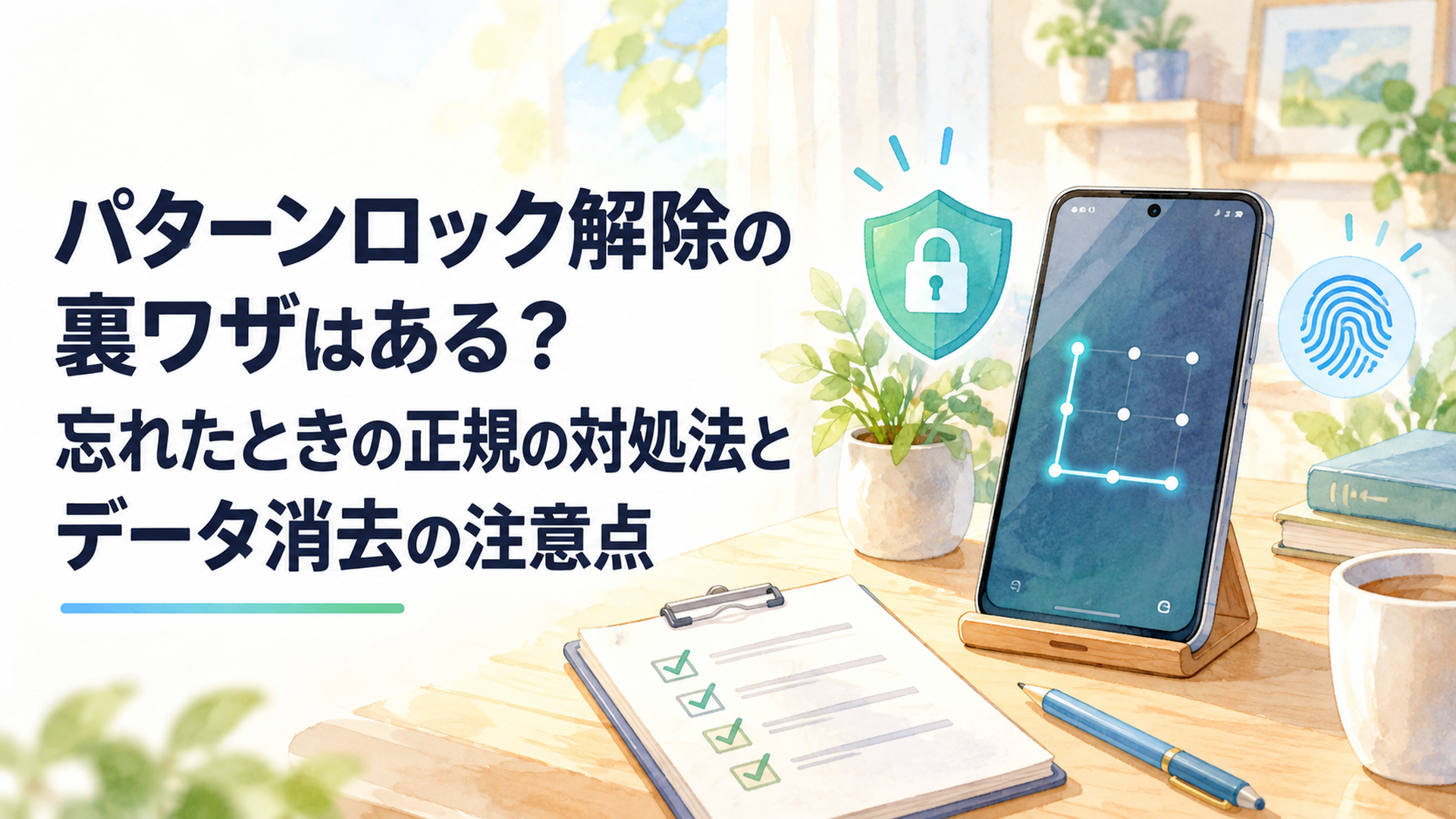
Androidのパターンロックを忘れた場合、初期化せずに解除できる方法は限られます。まずは生体認証や旧型端末の復旧機能を確認することが大切です。
GoogleのFind Hubやリカバリーモードを使えば、端末を初期化して利用を再開できる場合があります。ただし、スマートフォン本体のデータは原則として消去されます。
この記事では、2026年10月時点のAndroidの仕組みを踏まえ、パターンロックを忘れたときの6つの対処法と、Google Pixel・Samsung Galaxyの違い、専用解除ソフトの注意点を分かりやすく解説します。
Androidのパターンロック解除の裏ワザは?6つの対処法を比較
Androidのパターンロックを忘れたときは、端末の状態に応じて6つの対処法を検討できます。
ただし、6つすべてがパターンを消してくれる解除方法ではありません。 データを残したまま利用できる可能性がある方法と、初期化によってロックを取り除く方法を区別する必要があります。
パターンロック解除の6つの対処法一覧
対処法 パターン自体の解除 データ保持 主な条件
① 生体認証を確認 原則不可 可能 指紋・顔認証が利用可能
② 旧型端末の復旧機能 条件付きで可能 可能 対応する古いAndroid
③ メーカー公式サポート 機種・対応次第 保証なし 本人確認・機種情報
④ Google Find Hub 初期化で削除 不可 遠隔消去の条件を満たす
⑤ リカバリーモード 初期化で削除 不可 機種別の初期化操作
⑥ 専用解除ソフト 対応機種で可能な場合あり 多くは不可 機種・OS・製品仕様
※データ保持はスマートフォン本体の保存データについての目安です。クラウドに保存済みの情報は別に確認できます。
この表から分かるように、初期化せずに試せる選択肢は、事前に設定した認証機能や端末の世代によって変わります。
特に新しいAndroidでは、パターンを完全に忘れた状態から、保存データを残してロックだけを削除することは難しいのが現状です。
解除前に確認しておきたい3つの情報
操作を始める前に、次の3点を整理しましょう。
- 機種名とAndroidのバージョン:Pixel、Galaxy、Xperia、AQUOSなど
- Googleアカウント:登録したメールアドレスとログインできる状態か
- バックアップ:写真、連絡先、アプリの情報が保存されているか
例えば、同じSamsung Galaxyでも、古い機種と現在の機種では利用できる復旧方法が異なります。
また、Googleアカウントの情報を忘れていると、初期化できても、その後の設定で困る可能性があります。
私は、ロック解除では操作の速さよりも、最初の状況確認が重要だと考えています。
慌てて初期化する前に、どのデータが失われる可能性があるのかを把握しておきたいですね。
パターンロックを初期化せずに解除する方法は?3つの対処法
初期化せずに利用を再開できる可能性があるのは、生体認証、旧型Androidの復旧機能、メーカーが案内する機種別の対処法です。
ただし、どの方法も必ず成功するわけではありません。
① 指紋認証や顔認証が使えるか確認する
パターンロックを忘れても、指紋認証や顔認証がまだ使える状態なら、スマートフォンを開ける場合があります。
普段から生体認証を利用している方は、まず現在のロック画面を確認しましょう。
ただし、Androidでは次のような状況で、パターンやPINなどの入力を要求することがあります。
- スマートフォンを再起動した直後
- 一定時間、基本の認証情報を入力していない場合
- 生体認証に繰り返し失敗した場合
- セキュリティ上、追加認証が必要になった場合
つまり、指紋認証が登録されていても、いつでも使えるとは限りません。
また、生体認証で画面を開けたとしても、設定済みのパターンを変更する際には、現在のパターンが必要になる場合があります。
#### 生体認証で開けたら最初にすること
もし指紋や顔でスマートフォンを開けたなら、すぐに初期化を考える必要はありません。
まずは、GoogleフォトやGoogleコンタクトなどの同期状況を確認しましょう。
必要な写真やファイルを、利用できる正規の方法でバックアップしておくと安心ですね。
特に注意したいのは、パターンを思い出せない状態で再起動することです。
再起動すると生体認証が一時的に利用できなくなり、パターンの入力が必要になる可能性があります。
なお、正しいパターンを覚えているのに画面が反応しない場合は、タッチパネルの汚れや一時的な動作不良も考えられます。
その場合は画面を清掃し、メーカーの案内に従って再起動を検討してください。ただし、再起動そのものにパターンを解除する効果はありません。
② 旧型AndroidのバックアップPINやGoogleアカウント認証を確認する
一部の古いAndroidスマートフォンには、パターンを忘れた場合の復旧機能が用意されていました。
代表的なのが、バックアップPINと、Googleアカウントによる認証です。
#### バックアップPINとは?
バックアップPINは、パターンとは別に設定しておく数字の認証情報です。
過去の一部Samsung Galaxyでは、パターン設定時にバックアップPINを登録できる機能がありました。
対応機種であれば、パターン入力に失敗した後、登録済みのPINを使ってアクセスできる場合があります。
ただし、事前にバックアップPINを設定していなければ利用できません。
また、現在のGalaxyに同じ機能が搭載されているとは限らないため、機種名を確認することが大切です。
#### 「パターンを忘れましたか?」は今も使える?
古いAndroidでは、パターンの入力に繰り返し失敗した際に、Googleアカウントによる復旧を案内する仕組みがありました。
Googleの従来のAndroidヘルプでは、Android 4.4以前の一部の端末について、忘れたパターンをGoogleアカウントで再設定する方法が案内されています。
ただし、この仕組みは現在のAndroid全般で利用できるものではありません。
Android 5以降の端末では、古い解説記事に掲載されている復旧画面が表示されない場合があります。
特に、最新のPixelやGalaxyで「パターンを忘れましたか?」という項目が必ず表示されると考えるのは避けましょう。
古い機種でも、メーカーの仕様やソフトウェア更新状況によって利用条件が異なります。
私は、ネット上の裏ワザを試すときには、記事の公開日だけでなく、対象のAndroidバージョンが自分の端末と一致しているかを確認することが大切だと感じます。
数年前に使えた方法が、現在のスマートフォンでも有効とは限らないからです。
③ Google Pixel・Galaxyなどのメーカー公式サポートに相談する
初期化せずにデータを残したい場合は、メーカーの公式サポートへ相談することも重要な選択肢です。
Google Pixel、Samsung Galaxy、Sony Xperia、シャープ AQUOSなどでは、機種ごとに復旧や初期化の案内が提供されています。
相談するときは、次の情報を用意しておきましょう。
- スマートフォンの機種名・型番
- 購入した時期や販売店
- 現在表示されているロック画面
- Googleアカウントの利用状況
- バックアップの有無
ただし、メーカーに相談すれば必ずデータを残して解除できるわけではありません。
現在のAndroidでは、内部データを暗号化して保護しているため、メーカーの担当者でも正しい認証情報なしにデータを取り出せない場合があります。
そのため、公式サポートから初期化を案内される可能性もあります。
それでも、機種に合わない解除ソフトを購入したり、誤った操作でデータを失ったりする前に、正規の対応方法を確認する価値はあるでしょう。

Pixel・現行Galaxy・旧型Galaxyでは何が違う?
Androidのパターンロック解除を考えるうえで、端末の世代による違いは見逃せません。
Google Pixel、現在のGalaxy、古いGalaxyを比較すると、次のように整理できます。
端末の種類 初期化せずに確認できること 初期化が必要な場合 初期化後の認証
Google Pixel 利用可能な生体認証、公式サポート 正規の初期化手順を利用 Googleアカウントなど
現行Galaxy 利用可能な生体認証、機種別の公式機能 正規の初期化手順を利用 Googleアカウントなど
旧型Galaxy バックアップPINなどの旧機能 機種に応じた初期化 OS・設定により異なる
※現行Galaxyでも、OSやOne UIのバージョンによって利用できる機能は異なります。
例えば、Samsungの一部Galaxyでは、One UI 6.1以降に、画面ロックの変更後72時間以内であれば、以前のロック情報を使って復旧できる機能が案内されています。
これは、パターンを忘れたときに確認する価値がある機種固有の機能です。
ただし、以前のロック情報を覚えていることや、対応する端末・設定であることなどが条件になります。
すべてのGalaxyで利用できるわけではなく、古いパターンも忘れている場合には役立たないことがあります。
このように、端末の世代だけでなく、最近ロックを変更したかどうかも復旧方法を判断する材料になります。
私は、この点が一般的な解除ソフトの比較では見落とされやすいと考えています。
単純に「Galaxy対応」と書かれた方法を探すより、端末に備わっている正規の復旧機能を確認するほうが合理的ですね。
Google Find Hubでパターンロックを解除できる?初期化の手順と注意点
GoogleのFind Hubでは、条件を満たすAndroidスマートフォンを遠隔操作で初期化できます。
ただし、Find Hubはデータを残してパターンだけを削除する機能ではありません。
④ Google Find Hubで端末を初期化する
Find Hubは、Googleが提供する端末や持ち物を探すためのサービスです。
以前の「デバイスを探す」として知られていた機能を含み、スマートフォンの位置確認や音を鳴らす操作、遠隔消去などに対応しています。
本来は紛失したスマートフォンを探すためのサービスですが、パターンを忘れた場合にも、端末を初期化する選択肢になります。
#### Find Hubを利用するための条件
Googleの公式ヘルプでは、端末の遠隔消去を行う際に、Googleアカウントへの登録や通信状態、端末管理機能の設定などが関係すると案内されています。
主な確認項目は次のとおりです。
- 対象のスマートフォンにGoogleアカウントが登録されている
- 対象端末がGoogleの端末管理サービスに表示される
- 遠隔操作に必要な端末管理機能が有効になっている
- 消去命令を受け取れる通信状態にある
- 操作する側でGoogleアカウントの認証ができる
位置情報が確認できることと、遠隔消去が実行できることは、必ずしも同じ条件ではありません。
また、端末がオフラインの場合、消去命令がすぐに実行されない可能性があります。
実際に操作する際は、Googleの最新の公式ヘルプを確認してください。
#### Find Hubによる初期化の流れ
基本的には、別のスマートフォンやパソコンから操作します。
1. Googleの公式Find Hubを開く
2. 対象端末で使用していたGoogleアカウントにログインする
3. 一覧から初期化したい端末を選択する
4. 端末の消去に関する項目を選ぶ
5. 消去されるデータや注意事項を確認する
6. 内容に問題がなければ初期化を確定する
サービスの画面や項目名は更新によって変わることがあります。
また、消去を確定すると、スマートフォン本体のデータは原則として削除されます。
家族の端末や以前使っていたスマートフォンが同じアカウントに表示される場合もあるため、対象機種を間違えないようにしましょう。
初期化後にGoogleアカウントが必要になる理由
Androidには、FRPと呼ばれる端末保護の仕組みがあります。
FRPは「Factory Reset Protection」の略で、初期化されたスマートフォンが第三者に不正利用されることを防ぐための機能です。
Android 5.1以降に導入され、対応する端末では、初期化後の設定時に以前使用していたGoogleアカウントなどで本人確認を求められる場合があります。
例えば、パターンを忘れてリカバリーモードから初期化した場合でも、Googleアカウントの認証が必要になることがあります。
このとき、アカウントのメールアドレスやパスワードまで忘れていると、スマートフォンを使える状態に戻すまで時間がかかる可能性があります。
Googleアカウントのパスワードを変更した直後は、再設定まで待機が必要になる場合もあります。
そのため、初期化する前に、別の端末からGoogleアカウントへログインできるか確認しておくことが大切です。
なお、FRPは盗難対策のための仕組みです。正規のアカウント復旧やメーカーの本人確認手続きを利用しましょう。
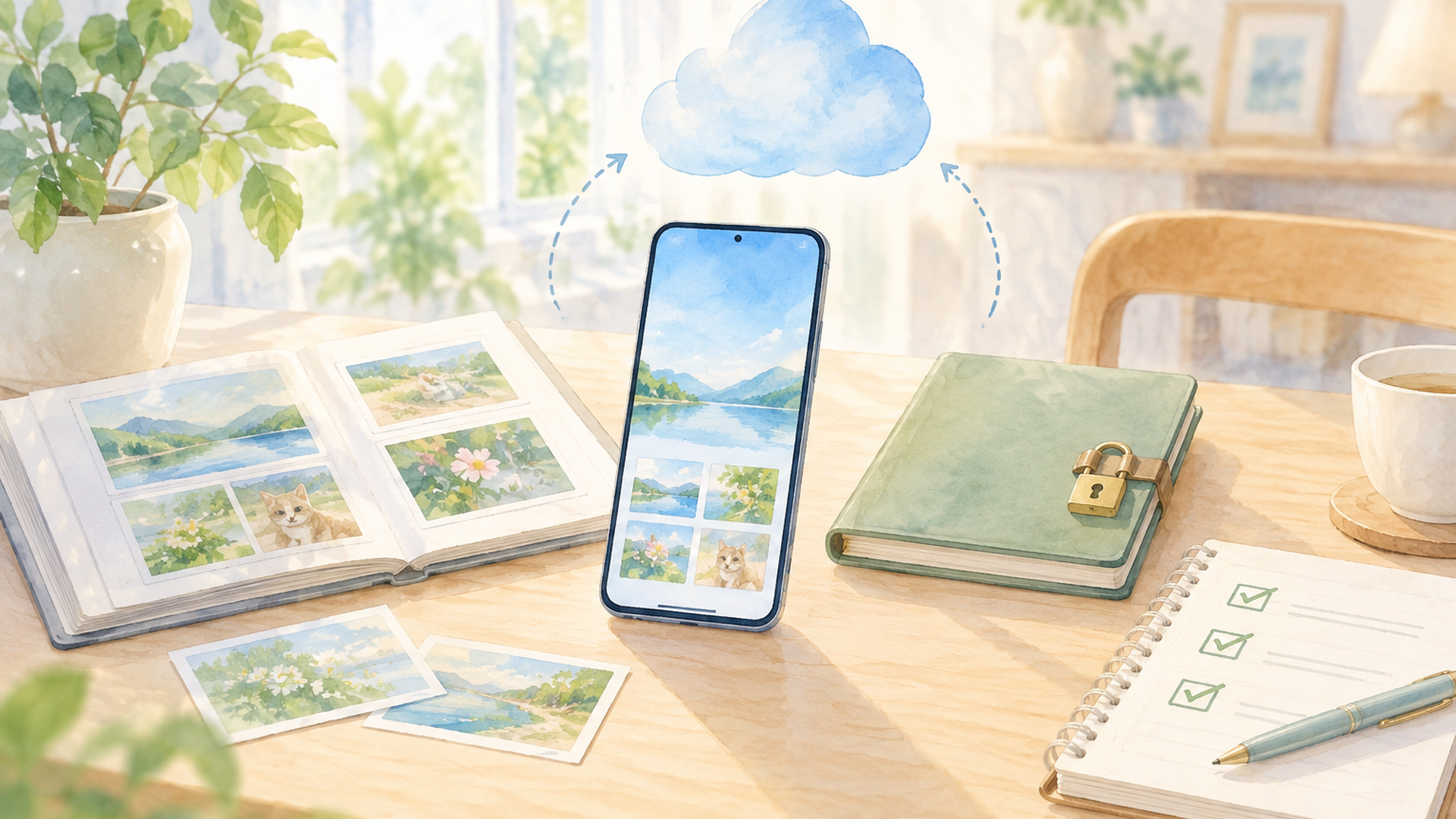
Googleフォトに保存した写真はどうなる?
Googleフォトへバックアップ済みの写真は、スマートフォン本体を初期化しても、通常はGoogleアカウント側に保存されています。
そのため、同じアカウントでログインすれば、保存済みの写真を確認できる場合があります。
ただし、バックアップが完了していない写真は別です。
例えば、撮影したばかりの写真や、同期が停止していた期間の動画などは、端末内にしか保存されていない可能性があります。
また、Googleフォトの写真と、Androidの端末バックアップは異なります。
写真が保存されていても、アプリの設定やメッセージまで同じように復元できるわけではありません。
この違いを理解しておくことが、初期化後の後悔を減らすポイントですね。
リカバリーモードでパターンロックを強制解除する方法は?
Google Find Hubが使えない場合は、リカバリーモードからスマートフォンを初期化する方法があります。
ただし、リカバリーモードも、データを残したままパターンを解除する機能ではありません。
⑤ リカバリーモードから初期化する
リカバリーモードとは、Androidスマートフォンの修復や初期化などを行うための特別な起動機能です。
通常のホーム画面を開けない場合でも、機種によっては工場出荷状態へ戻す操作ができます。
一般的な流れは次のとおりです。
1. スマートフォンの電源を切る
2. 機種に対応したボタン操作で起動メニューを表示する
3. リカバリーモードを選択する
4. 「Wipe data/factory reset」などの初期化項目を選ぶ
5. 消去される内容を確認する
6. 初期化を実行し、完了後に再起動する
ただし、これは一般的な流れであり、すべてのAndroid端末に共通する操作ではありません。
Google Pixelでは、機種によってFastboot Modeからリカバリーモードへ進む手順が案内されています。
Samsung Galaxyでは、電源ボタンと音量ボタンの組み合わせに加えて、機種によってUSB接続などの条件が異なる場合があります。
XperiaやAQUOSでも操作方法は機種ごとに異なるため、必ずメーカーの公式案内を確認しましょう。
リカバリーモードで消えるデータ
工場出荷状態への初期化では、基本的に端末本体のユーザーデータが削除されます。
主な対象は次のとおりです。
- 本体に保存された写真や動画
- ダウンロードしたファイル
- アプリと端末内の保存データ
- 同期していない連絡先
- スマートフォンの設定情報
外部SDカードやeSIMの扱いは、機種や初期化方法によって異なります。
また、Googleドライブなどに保存済みのデータは、端末内のデータとは別に管理されています。
ただし、クラウドに保存されていない情報は、初期化によって失われる可能性があります。
#### 初期化後にデータ復元ソフトで戻せる?
現在のAndroidでは、初期化後に内部ストレージのデータを復元することは一般に困難です。
その理由のひとつが、データの暗号化です。
暗号化とは、保存した情報を、正しい認証なしでは読み取れない形に変換して保護する仕組みです。
現在のAndroidでは、ファイルベース暗号化と呼ばれる方式が広く採用されています。
この仕組みでは、データの保護に必要な情報が初期化によって失われると、以前のデータを読み取れなくなる場合があります。
そのため、「初期化してから復元ソフトを使えば元に戻せる」と考えるのは危険です。
私は、家族の写真や仕事の記録など、取り直せないデータがある場合は、初期化を急がない判断が重要だと考えています。
端末を再び使えるようにすることと、保存データを取り戻すことは、別の問題だからです。

パターンロック解除ソフトは安全?4uKey・DroidKit・PassFabの違い
パターンロック解除の裏ワザを検索すると、パソコン向けの専用ソフトが紹介されることがあります。
代表的な製品には、4uKey for Android、DroidKit、PassFab Android Unlockがあります。
ただし、画面ロック解除に対応していることと、データを消さずに解除できることは別です。
⑥ 専用解除ソフトを利用する
専用解除ソフトは、パソコンとAndroidスマートフォンを接続して、画面ロック解除などの操作を支援する製品です。
製品によっては、パターン、PIN、パスワードなど、複数のロック方式への対応が案内されています。
一方で、対応機種やAndroidのバージョンに制限があり、解除時に端末の初期化が必要になる場合もあります。
購入前には、メーカー名だけでなく、正確な機種名とOSのバージョンを確認する必要があります。
4uKey for Androidの特徴と注意点
4uKey for Androidは、Tenorshareが提供するAndroid向けの画面ロック解除ソフトです。
パターンやPIN、パスワードなどに対応する機能が製品側から案内されています。
また、過去には一部の旧型Samsung端末について、データを保持したまま解除できる機能が紹介されてきました。
ただし、現在のPixelやGalaxyを含め、すべてのAndroid端末でデータ保持解除ができるわけではありません。
特に注意したいのが、「Samsung対応」という説明の意味です。
画面ロック解除への対応を示しているのか、初期化せずに解除できる機能への対応を示しているのかで、結果は大きく変わります。
2026年10月28日付の石原侑人氏による関連記事でも、4uKey for Androidなどが解除方法として取り上げられたとされています。
ただし、その記事の正式タイトルや掲載媒体、更新された機能の具体的な内容は、ここで確認できる情報だけでは確定できません。
そのため、2026年の記事で紹介されていることを理由に、最新Androidでデータ保持解除ができると判断することは避けています。
製品の最新の対応機種一覧と、データ消去に関する説明を確認しましょう。
DroidKitの特徴と注意点
DroidKitは、iMobieが提供するAndroid向けの端末管理・復旧ソフトです。
画面ロック解除に加え、データ復旧や端末のトラブルに対応する機能などが案内されています。
2023年9月8日付のiMobieのプレスリリースでは、画面ロック解除機能の更新が発表されました。
当時の案内では、Samsung、LG、Motorola、Lenovo、Redmiなどの端末への対応が紹介されています。
また、2026年3月10日には、SamsungのAndroid 16に関連するFRP機能についての更新情報も公開されたとされています。
ただし、ここで注意したいのは、画面ロック解除とFRPへの対応は異なるという点です。
画面ロックは、普段スマートフォンを開くための認証です。
一方、FRPは、初期化後の端末を不正利用から守るための仕組みです。
そのため、Android 16に関連するFRP機能が更新されたとしても、Android 16のパターンロックをデータ保持のまま解除できることにはなりません。
2026年3月10日の更新情報についても、対象となる具体的な機種やビルド番号、利用条件までは本記事で独立検証していません。
製品側の対応案内と、実際の端末で成功することは区別して考えたいですね。
PassFab Android Unlockの特徴と注意点
PassFab Android Unlockは、Androidの画面ロック解除を支援するパソコン向けソフトです。
2023年5月31日にASCII.jpに掲載されたPassFabの製品紹介では、Galaxy向けの解除機能が取り上げられました。
当時の説明では、Galaxy S7より前の一部Samsung端末について、データを消さずに解除できる機能が紹介されています。
ただし、これは製品提供元による当時の案内であり、現在のすべてのGalaxyで利用できることを意味しません。
例えば、古いGalaxy Sシリーズと現在のGalaxy Sシリーズでは、Androidのバージョンやセキュリティの仕組みが異なります。
過去に特定の端末で利用できた方法を、最新機種へそのまま当てはめることはできないのです。
3つの解除ソフトを比較
製品 提供元 主な機能 データ保持の注意点
4uKey for Android Tenorshare Android画面ロック解除 一部旧型端末などに条件あり
DroidKit iMobie 画面ロック解除・端末管理など 機種や機能によって初期化が必要
PassFab Android Unlock PassFab Android画面ロック解除 旧型Galaxy向けの案内と現行機種を区別
※製品提供元の案内をもとに機能の違いを整理したもので、実機による解除成功率の比較ではありません。
#### 専用ソフトを購入する前の確認事項
購入を検討する場合は、次の項目を確認しましょう。
- 正確な機種名と型番が対応一覧にあるか
- Androidのバージョンが対応範囲に含まれるか
- 初期化せずに解除できると明記されているか
- 無料体験で利用できる範囲はどこまでか
- 解除できなかった場合の返金条件はどうなっているか
- 正規の提供元から入手できるか
特に、無料ダウンロードと無料解除は同じではありません。
無料版では端末の認識までしかできず、実際の解除には有料版が必要な製品もあります。
また、料金を支払っても、必ず解除に成功するわけではありません。
価格や対応機種、返金条件は変更される可能性があるため、最新の公式情報を確認してください。
2023年と2026年の解除ソフト情報で注目すべき違い
解除ソフトの情報を調べる際は、更新日だけでなく、何の機能が更新されたのかを見ることが重要です。
例えば、2023年に旧型Galaxy向けのデータ保持解除が紹介されていたとしても、2026年に同じ方法が最新Galaxyへ広がったとは限りません。
また、2026年の更新情報がFRP関連の機能であれば、それは通常のパターンロック解除とは異なる問題です。
Androidのセキュリティ機能は、OSや端末の更新によって変化します。
そのため、解除ソフトの対応範囲も、機種や更新状況によって変わる可能性があります。
2026年8月12日更新の「あい」氏による関連記事や、9月15日更新の中島エリカ氏による6種類の解除方法の記事についても、正式な掲載情報と手順の内訳を十分に確認できていません。
したがって、本記事の6つの対処法は、それらの記事の6項目を再現したものではなく、利用者が検討できる方法を整理したものです。
筆者としては、解除ソフトを比較するときには、対応メーカーの多さよりも、自分の機種でデータを保持できる条件が明確かどうかを重視するべきだと考えています。
なお、本記事では各製品の実機検証は行っていません。製品提供元の説明と、Androidの一般的な仕様を区別して紹介しています。
パターンロックを忘れたときはどう判断する?データ保護と今後の対策
パターンロックを忘れた場合、最も重要なのは、スマートフォンを再び使える状態にすることと、大切なデータを守ることを分けて考えることです。
同じトラブルでも、バックアップの有無によって適切な判断は変わります。
データが本体にしかない場合
写真や仕事のファイルがスマートフォン本体にしか保存されていない場合は、初期化を急がないことをおすすめします。
現在のAndroidでは、初期化後に内部ストレージのデータを復元することが難しいためです。
まずは、生体認証が利用できる状態か確認しましょう。
次に、旧型端末の復旧機能や、メーカーが案内する機種別の対処法を確認します。
それでもアクセスできない場合は、公式サポートへ相談し、初期化以外の選択肢がないか確かめてください。
特に、取り直せない家族の写真や大切な記録がある場合は、時間をかけて判断する価値があります。
バックアップがある場合
必要なデータがクラウドに保存されている場合は、初期化を選択しやすくなります。
ただし、バックアップには種類があり、すべてのデータが同じ場所に保存されるわけではありません。
データの種類 主な確認先 注意点
写真・動画 Googleフォト バックアップ完了分が対象
連絡先 Googleコンタクト 同期済みの情報が対象
ファイル Googleドライブ 保存済みのファイルが対象
端末設定・一部アプリ Androidのバックアップ 復元できる範囲は異なる
LINEのトーク履歴 LINEのバックアップ設定 独自の引き継ぎ条件がある
例えば、Googleフォトに写真が保存されていても、LINEのトーク履歴が同じように保存されているとは限りません。
アプリによっては、事前に専用のバックアップや引き継ぎ設定が必要です。
また、Googleアカウントへログインできても、Androidの端末バックアップの中身をすべて直接確認できるわけではありません。
確認できるデータと、初期化後に復元できるデータは区別しましょう。
パターンを何度も間違えるとどうなる?
パターンを忘れると、思いつく形を何度も入力したくなるかもしれません。
しかし、Androidでは認証に繰り返し失敗すると、一定時間入力できなくなる場合があります。
機種によっては、次に入力できるまでの待機時間が表示されます。
また、会社が管理するスマートフォンでは、管理者が追加のセキュリティ制限を設定している可能性があります。
そのため、思い当たるパターンがないまま、何度も入力を繰り返すことは避けましょう。
仕事用の端末であれば、会社の管理担当者へ相談することも大切です。
解除方法は費用・時間・データ損失の3つで考える
私がパターンロック解除で特に重要だと考えるのは、復旧にかかる総負担です。
例えば、有料の解除ソフトを購入しても、結果的に端末の初期化が必要なら、Googleの正規機能を使う場合とデータ消去の結果が変わらないことがあります。
その場合、ソフトの購入費用だけでなく、対応機種を調べる時間や操作の手間も発生します。
一方、必要なデータがすでにクラウドへ保存されているなら、正規の初期化方法を選んだほうが負担を抑えられる可能性があります。
ただし、初期化後にはアプリの再設定やアカウントへのログインが必要です。
判断するときは、次の3つを合わせて考えてみましょう。
- データ損失:消えると困る写真やファイルはあるか
- 時間:解除と再設定にどれくらい手間がかかるか
- 費用:専用ソフトやサポートに料金が必要か
この3つを整理すると、自分に合った復旧方法を選びやすくなります。
特に、データ保持が保証されない有料ソフトを使う前に、正規の初期化方法と比較することが重要です。
2026年以降も初期化せずに解除するのは難しい?
私の見方では、今後のAndroidでも、正しい認証情報なしにデータを残して画面ロックを解除することは、引き続き難しいと考えられます。
その背景には、スマートフォンの暗号化と個人情報保護の仕組みがあります。
現在のスマートフォンには、写真や連絡先だけでなく、決済サービスや仕事の情報など、多くの重要なデータが保存されています。
もし誰でも簡単にロックを解除できるなら、紛失や盗難の際に大きなリスクが生まれてしまいます。
そのため、Androidでは画面ロックや暗号化、端末保護の仕組みが重視されています。
今後、メーカーが正規の復旧機能を改善する可能性はあります。
実際、一部のGalaxyで案内されている以前のロック情報による復旧機能は、セキュリティを保ちながら利用者の困りごとを減らす取り組みの一例と考えられます。
ただし、こうした機能は、利用者が以前の認証情報を覚えていることなどを前提としています。
すべてのAndroidで、認証情報を完全に忘れてもデータを残して解除できるようになるとは限りません。
私は、今後のスマートフォンでは、ロックを簡単に取り除く機能よりも、本人確認を保ちながら安全に復旧できる仕組みが重要になると考えています。
パターンロックを忘れないための予防策
同じトラブルを繰り返さないためには、普段からの準備も大切です。
例えば、次のような対策があります。
- パターンやPINを安全な方法で管理する
- Googleアカウントのログイン情報を確認しておく
- 写真や連絡先のバックアップを定期的に確認する
- 機種変更前にアプリの引き継ぎ条件を調べる
- 指紋認証や顔認証だけに頼らない
パターンを記録する場合は、スマートフォンのケースにメモを入れたり、誰でも見られる場所に書いたりすることは避けましょう。
また、単純すぎる図形や、周囲の人に推測されやすいパターンもおすすめできません。
覚えやすさと安全性のバランスを考え、自分に合った管理方法を選びたいですね。
もうひとつ意識したいのが、バックアップを設定しただけで安心しないことです。
定期的に別の端末から写真や連絡先を確認し、必要な情報が実際に保存されているか確かめましょう。
バックアップは、設定されていることよりも、必要なときに利用できることが重要だからです。
まとめ:パターンロック解除は初期化前の確認が大切
Androidのパターンロックを忘れた場合、初期化せずに試せる方法は限られています。
まずは、生体認証が使えるか、旧型端末の復旧機能があるか、メーカーが正規の対処法を案内しているかを確認しましょう。
Google Find Hubやリカバリーモードを使えば、端末を初期化して利用を再開できる場合があります。
ただし、スマートフォン本体のデータは原則として消去されます。
また、4uKey for Android、DroidKit、PassFab Android Unlockなどの専用ソフトも、対応機種やAndroidのバージョンによって利用条件が異なります。
特に、画面ロック解除への対応と、データ保持解除への対応は区別する必要があります。
最も大切なのは、初期化する前にバックアップ状況とGoogleアカウントの情報を確認することです。
スマートフォンを使えなくなると焦ってしまいますが、端末の状態を整理し、自分に合った方法を慎重に選びたいですね。
よくある質問
パターンロック解除の裏ワザで初期化せずに解除できますか?
一部の旧型Android端末では、バックアップPINやGoogleアカウントによる過去の復旧機能を使える場合があります。
また、対応するGalaxyでは、以前のロック情報による復旧機能が利用できる場合もあります。
ただし、現在のAndroidでは、正しい認証情報を完全に忘れると、初期化が必要になることが多くあります。
Androidのパターンロックは無料で解除できますか?
Google Find Hubやリカバリーモードを使った初期化は、基本的に有料の解除ソフトを購入せずに実行できます。
ただし、端末本体のデータが消去されるため、無料でデータを保持したまま解除できるという意味ではありません。
メーカーサポートや専用解除ソフトでは、対応内容によって費用が発生する場合があります。
パターンロックを忘れて初期化したら写真は戻せますか?
Googleフォトなどにバックアップ済みの写真があれば、初期化後に同じアカウントでログインして確認できる場合があります。
一方、スマートフォン本体にしか保存されていなかった写真は、初期化後の復元が難しくなります。
初期化する前に、別の端末からクラウドに保存された写真を確認しておくと安心ですね。
執筆:結城 智秋(ゆうき ともあき)/暮らしのアイデアライター
暮らしの効率化やスマートフォンの設定・運用に関する情報を、初心者にも分かりやすく整理して発信しています。
本記事は2026年10月30日時点の情報をもとに、GoogleのAndroid・Find Hub関連の公式案内、Samsungの画面ロック復旧機能に関する案内、各解除ソフトの製品情報を参考に構成しています。
各製品の解除成功率やデータ保持の可否について実機検証は行っておらず、製品提供元の説明と確認できる一般的な仕様を区別して紹介しています。実際の操作では、機種ごとの最新の公式情報をご確認ください。

コメント