
LINEアプリの4桁のパスコードを忘れた場合、公式の解除用裏ワザはありません。再インストールが案内されていますが、事前の確認が大切です。
「LINEが開けない」「トーク履歴が消えたら困る」と焦ってしまいますよね。実は、アプリを削除する前に確認しておきたいことがあります。
この記事では、LINE公式ヘルプの案内をもとに、iPhone・Android別の復旧方法、バックアップの条件、状況別の判断方法まで分かりやすく解説します。
LINEパスコード解除の裏ワザはある?公式の対処法を解説
LINEアプリの4桁のパスコードを完全に忘れた場合、LINE公式ヘルプが案内する対処法は、アプリの削除と再インストールです。
ただし、再インストールによってアプリのロックを解消することと、以前のLINEアカウントやトーク履歴を復元することは別の問題です。
ここを混同すると、LINEを開けるようになっても、大切なメッセージが戻らない可能性があります。
解除できる方法・できない方法の違い
まずは、インターネット上で紹介されている方法と、実際に期待できる効果を整理しましょう。
対処方法 期待できること 注意点
Face ID・指紋認証 設定済みならLINEを開ける可能性がある 4桁の番号そのものを確認できるわけではない
LINEの設定変更 現在のパスコードが分かればロックを解除できる 忘れた番号の入力を求められる場合がある
アプリの再インストール パスコードロックの解消を目指せる トーク履歴が消える可能性がある
ログインパスワードの再設定 アカウントへのログインに役立つ場合がある アプリ起動用の4桁のロックは解除されない
外部バックアップソフト 対応環境でデータ保存などができる場合がある パスコード解除は保証されない
この表で注目したいのは、パスコードを解除する方法と、データを守る方法は異なるという点です。
例えば、Face IDでLINEを開けるなら、すぐに再インストールする必要はありません。
反対に、生体認証も利用できず、4桁の数字を完全に忘れてしまった場合は、公式の案内に沿って再インストールを検討することになります。
ただし、スマートフォン本体のアプリロックが原因の場合は対処法が異なります。
LINEのロックなのか、端末側のロックなのかを最初に見極めたいですね。
LINEの4桁のパスコードとログインパスワードは違う
LINEには、似た名前の認証情報が複数あります。
特に混同しやすいのが、次の3つです。
- LINEパスコード: アプリを開くときに使う4桁の数字
- LINEログインパスワード: LINEアカウントへログインするときに使うパスワード
- バックアップ用PINコード: トーク履歴の引き継ぎに利用する6桁の数字
例えば、LINEのログインパスワードを変更しても、アプリ起動時に表示される4桁のパスコード入力画面が解除されるわけではありません。
また、バックアップ用PINコードは、忘れた4桁の番号の代わりに入力するものではありません。
LINE公式ヘルプでは、これらを異なる目的の機能として案内しています。
まずは画面に表示されている認証の種類を確認すると、間違った操作を避けやすくなりますね。
LINE公式ヘルプと第三者メディアの案内
LINE公式ヘルプの「LINEのパスコードロックを設定するには?」では、設定したパスコードを忘れた場合、アプリの削除と再インストールが必要と案内されています。
これは、忘れた番号を解析して表示する方法ではありません。
アプリを入れ直し、以前のLINEアカウントへのログインを目指す方法です。
一方、第三者メディアでも、パスコードを忘れた場合の対処法が紹介されています。
2025年1月6日更新のiMobie「AnyTrans」関連記事、2025年10月24日更新のiMyFone「iTransor for LINE」関連記事、2026年6月16日公開のLUFTMEDIAの記事などです。
これらの記事では、再インストールやデータ管理の方法が取り上げられています。
ただし、第三者メディアの紹介内容が、LINE公式によってすべて保証されているわけではありません。
なお、本記事は2026年11月7日時点の情報を整理したものですが、公式ヘルプの全項目について同日時点の再照合が完了しているわけではありません。
特にバックアップの保存条件や利用料金などは変更される可能性があるため、実際に操作する前にLINE公式ヘルプの最新案内を確認してください。
LINEを削除する前に何を確認する?5つの重要チェック
LINEを再インストールする前に確認したいのは、以前のアカウントに戻れるか、トーク履歴を復元できるかという2点です。
ここでは、削除後に困らないための確認事項を5つに絞って紹介します。

① Face IDや指紋認証でLINEを開けるか
普段からLINEの生体認証を利用していた場合は、まず顔認証や指紋認証で開けるか確認しましょう。
正常にLINEを開ければ、トーク履歴のバックアップやアカウント情報の確認を進められる可能性があります。
ただし、スマートフォン本体に顔や指紋を登録しているだけで、LINEの生体認証が利用できるとは限りません。
LINE側の設定や端末の対応状況によって異なります。
また、生体認証でアプリを開けても、パスコードロックの解除や変更には現在の4桁の数字を求められる場合があります。
生体認証で開けることと、忘れたパスコードを変更できることは別だと理解しておきたいですね。
② 登録した電話番号を現在も使えるか
LINEアカウントの引き継ぎでは、電話番号による本人確認が必要になる場合があります。
以前のLINEに登録した電話番号を現在も使っているなら、SMSなどの認証を受け取れる状態か確認しましょう。
一方、機種変更や電話番号の変更によって、以前の番号を使えなくなっている方もいるでしょう。
その場合は、事前に連携したApple AccountやGoogleアカウントなど、ほかのログイン方法が利用できるか確認します。
ただし、これらのアカウントを持っているだけで、LINEにログインできるわけではありません。
LINEアカウントとの連携状況や、引き継ぎ時の本人確認条件が関係します。
電話番号が使えず、ほかのログイン手段も確認できない場合は、再インストール後に以前のアカウントへ戻れない可能性があります。
③ LINEのログインパスワードを確認する
LINEの4桁のパスコードを忘れていても、アカウントのログインパスワードを覚えている場合があります。
再インストール後の引き継ぎ方法によっては、このログインパスワードが必要です。
忘れている場合は、LINE公式の案内に従って再設定できるか確認しましょう。
ただし、ここで注意したいのがプレミアムバックアップです。
LINE公式ヘルプには、プレミアムバックアップの利用中、アカウント引き継ぎ時のパスワード再設定によってバックアップデータが削除される場合がある旨の注意事項があります。
この注意は、あらゆるパスワード変更で必ずデータが削除されるという意味ではありません。
対象となる操作や適用条件を確認せず、通常のパスワード変更と同じように考えるのは避けたいところです。
プレミアムバックアップを利用している場合は、LINE公式ヘルプの「プレミアムバックアップ」に関する案内と、引き継ぎ時のパスワード再設定に関する注意事項を確認してから操作してください。
④ トーク履歴のバックアップが残っているか
LINEを開ける場合は、「ホーム」から「設定」を開き、トークのバックアップに関する項目を確認します。
画面の名称や配置は、LINEのバージョンによって異なる場合があります。
確認したいのは、最後にバックアップした日時と、利用しているバックアップ方式です。
例えば、数日前にバックアップしていた場合、その後に届いたメッセージが保存されていない可能性があります。
また、iCloud DriveやGoogleドライブを利用していても、LINEのバックアップが正常に完了しているとは限りません。
保存先のクラウドサービスが有効であることと、LINEのトーク履歴が実際に保存されていることは別です。
すでにパスコード入力画面から進めない場合は、LINEアプリ内でバックアップ日時を確認できないことがあります。
その状態で新しいバックアップを作成できるとは限らないため、保存済みのデータがあるか分からない場合は削除を急がないようにしましょう。
⑤ PC版やiPad版LINEにログインしていないか
すでにPC版やiPad版LINEにログインしている場合は、スマートフォン側のロックを解除しなくても、一部のトークを確認できる可能性があります。
例えば、仕事の連絡先や待ち合わせの予定を急いで確認したいときに役立ちます。
ただし、新しくPC版LINEにログインする場合は、スマートフォン側で本人確認が必要になることがあります。
また、PC版でトークを確認できても、スマートフォンのLINEパスコードが解除されるわけではありません。
PC版やiPad版のトーク履歴が、そのままスマートフォンの公式バックアップとして利用できるとも限りません。
すでにログインしている端末があるなら、必要な情報を確認するまで不用意にログアウトしないことが大切ですね。
LINEパスコードを忘れたときの解除方法は?iPhone・Android別の手順
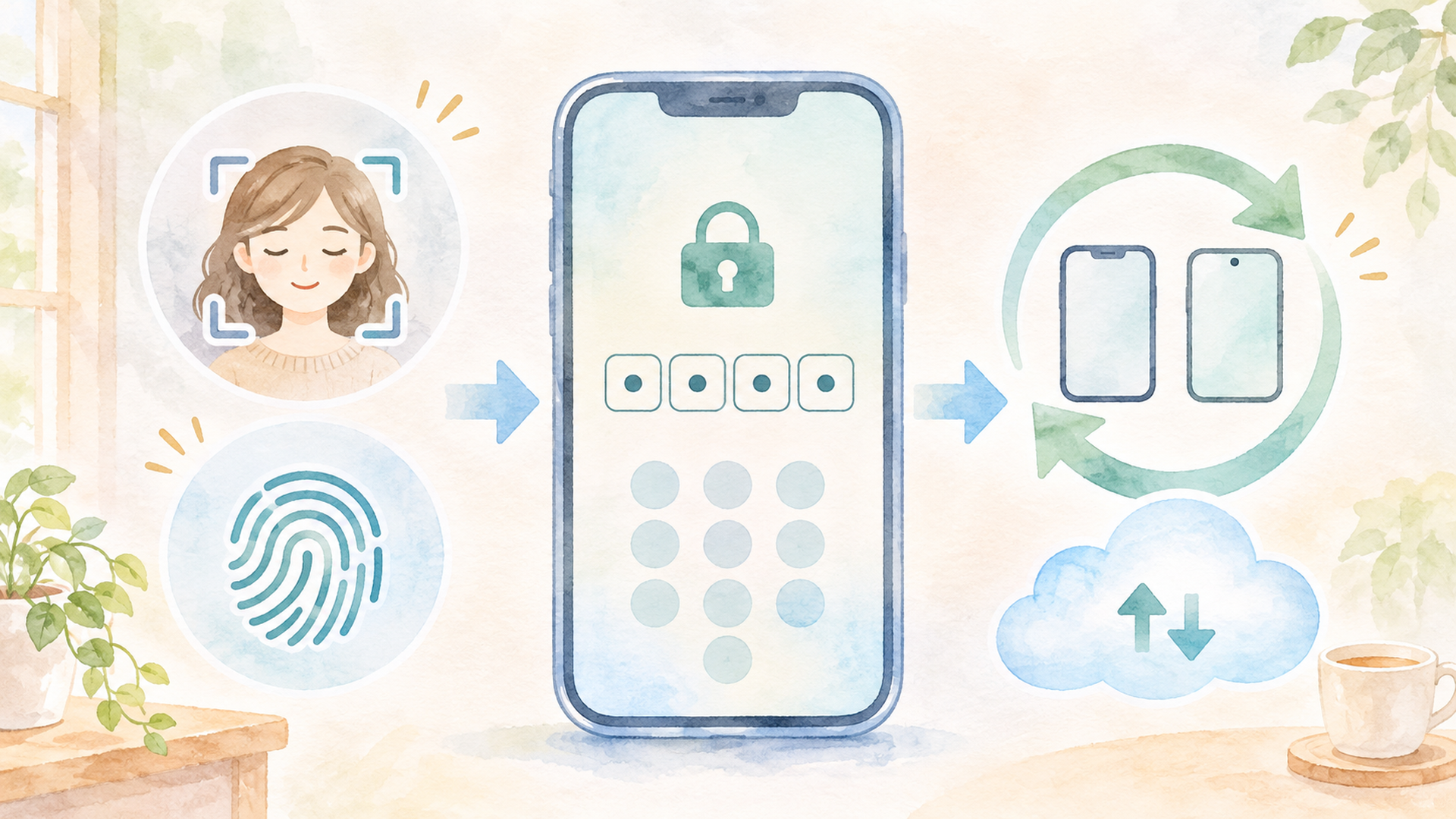
LINEの4桁のパスコードを完全に忘れ、生体認証でも開けない場合は、公式の案内に従って再インストールを検討します。
ただし、アプリを削除すると、端末内のトーク履歴などが失われる可能性があります。
以前のアカウントにログインできる見込みと、バックアップの状況を確認してから操作することが前提です。
iPhoneでLINEを再インストールする方法
iPhoneでは、LINEアプリを削除した後、App Storeから再インストールします。
基本的な手順は次のとおりです。
1. iPhoneのホーム画面でLINEアプリを長押しする
2. 「アプリを削除」を選択する
3. 確認画面でアプリの削除を実行する
4. App Storeを開く
5. LINEの公式アプリを再インストールする
6. LINEを起動して「ログイン」を選択する
7. 以前のアカウントで本人確認を進める
8. 復元画面が表示されたら、利用可能なバックアップを確認する
ここで間違えやすいのが、「ホーム画面から取り除く」と「アプリを削除」の違いです。
ホーム画面から取り除くだけでは、LINEアプリ自体は端末に残ります。
また、iPhoneのストレージ設定にある「Appを取り除く」は、アプリ本体を取り除いても関連データを保持する仕組みです。
そのため、LINE公式が案内する削除と再インストールの代わりになるとは限りません。
一方、アプリを完全に削除すると、端末内に保存されたLINEのデータが失われる可能性があります。
再インストール後は、以前のLINEを使いたい場合に「新規登録」を安易に選ばず、正しいアカウントへのログインを進めましょう。
AndroidでLINEを再インストールする方法
Androidでも、LINEアプリのパスコードを完全に忘れた場合は、再インストールが公式の対処法です。
基本的な手順は次のとおりです。
1. LINEアプリのアイコンを長押しする
2. 「アンインストール」を選択する
3. 確認画面で削除を実行する
4. Google Playを開く
5. LINEの公式アプリをインストールする
6. 以前のLINEアカウントへログインする
7. 利用可能なバックアップがあれば復元を進める
Androidでは、メーカーや機種によってアプリの削除方法が異なる場合があります。
また、一部のスマートフォンには、端末側でアプリごとにロックを設定する機能があります。
例えば、LINE以外のアプリでも同じような暗証番号入力画面が表示される場合です。
この場合は、LINEのパスコードではなく、スマートフォン側のアプリロックが原因かもしれません。
端末側の機能であれば、メーカーが案内する正規の方法で設定を確認できる可能性があります。
LINEアプリの削除を検討する前に、どちらのロックなのかを見極めることが大切ですね。
再インストール後にログインできない場合
LINEを再インストールしても、以前のアカウントへログインできないことがあります。
例えば、登録した電話番号が使えない場合や、ログインパスワードを忘れている場合です。
このときは、表示されたエラーや本人確認の案内を確認してください。
LINE公式ヘルプには、電話番号やApple Account、Googleアカウントなどを利用した引き継ぎ方法が案内されています。
ただし、利用できる方法は、事前の連携状況やアカウントの状態によって異なります。
以前のアカウントを引き継げないまま新規登録を進めると、元の友だち情報やトーク履歴を利用できなくなる可能性があります。
また、同じ電話番号を別のアカウントに登録する操作は、既存アカウントに影響する場合があるため注意が必要です。
引き継ぎに失敗した場合は、何度も操作を繰り返すのではなく、LINE公式ヘルプの「アカウントの引き継ぎ」に関する案内を確認しましょう。
状況によっては、問い合わせフォームから相談することもできます。
ただし、問い合わせによって、失われたトーク履歴や利用できなくなったアカウントが必ず復旧するわけではありません。
LINEを再インストールするとトーク履歴は消える?バックアップを比較
LINEを再インストールした後にトーク履歴を復元できるかどうかは、バックアップの種類や保存状況によって異なります。
LINEでは、標準バックアップ、バックアップ用PINコードを利用した引き継ぎ、プレミアムバックアップなどが案内されています。
それぞれの特徴を理解しておくと、復旧できる範囲を判断しやすくなります。

標準バックアップは同じOS間で利用する
LINEの標準バックアップは、iPhoneではiCloud Drive、AndroidではGoogleドライブを利用する方法です。
主にテキストメッセージのバックアップに対応しています。
LINE公式ヘルプの案内では、標準バックアップは基本的に同じOS間での引き継ぎに利用する仕組みです。
例えば、iPhoneからiPhone、AndroidからAndroidへの引き継ぎが該当します。
一方、iPhoneからAndroidへ変更する場合など、異なるOS間では標準バックアップをそのまま復元することはできません。
また、標準バックアップでは、トーク内の写真や動画などは基本的にバックアップ対象外です。
そのため、写真や動画を残したい場合は、LINEを開けるうちに別の保存先へ保存しておく必要があります。
ただし、保存済みのバックアップがあっても、最後の保存日時以降のメッセージまで復元できるとは限りません。
バックアップの有無だけでなく、いつ保存されたデータなのかも重要ですね。
バックアップ用PINコードは直近14日間の引き継ぎに利用
LINE公式ヘルプでは、バックアップ用PINコードを利用したトーク履歴の引き継ぎが案内されています。
バックアップ用PINコードは、アプリ起動時の4桁のパスコードとは異なる6桁の数字です。
条件を満たす場合、通常のバックアップがなくても、直近14日間のトーク履歴を引き継げる仕組みがあります。
また、iPhoneとAndroidのように異なるOS間で引き継ぐ場合にも利用されます。
ただし、ここで注意したいのは、6桁のPINコードを覚えているだけで、すべてのトークが復元されるわけではないという点です。
利用できる範囲は、事前の設定状況やアカウントの引き継ぎ条件によって異なります。
LINEを開けなくなった後から、自由にPINコードを新規設定できるとも限りません。
また、14日間という期間は、条件を満たした場合に引き継げる範囲を示すもので、すべての利用者に自動適用される保証ではありません。
PINコードの設定場所や操作方法は、LINEのバージョンやバックアップの状態によって変わる場合があります。
LINE公式ヘルプの「バックアップ用PINコード」に関する案内を確認し、現在の画面に表示される手順に従ってください。
プレミアムバックアップは写真や動画にも対応
プレミアムバックアップは、対象のLYPプレミアム会員が利用できるバックアップ機能です。
標準バックアップとは異なり、テキストメッセージに加えて、写真や動画、ファイル、ボイスメッセージなども保存対象に含まれます。
また、対応条件を満たせば、iPhoneとAndroidの間でもバックアップ済みのトーク履歴を引き継げます。
LINE公式ヘルプで案内されている仕様には、100GBの保存容量が含まれています。
ただし、100GBという容量は、今後も変更されないことを保証するものではありません。
さらに、容量に余裕があっても、保存対象外のデータや、バックアップ時点で取得できないメディアがすべて保存されるわけではありません。
特に、初回バックアップが完了する前にアカウントの引き継ぎを進めると、必要なデータを復元できない可能性があります。
また、LYPプレミアムの解約後については、30日間の猶予期間が設けられる旨の案内があります。
ただし、解約後の保存データの扱いや削除条件は、契約状態や適用されるサービス仕様を確認する必要があります。
本記事では、100GBの容量や30日間の猶予期間を、2026年11月7日時点で改めて確認済みの最新保証値として扱っていません。
実際に解約や引き継ぎを行う場合は、LINE公式ヘルプの「プレミアムバックアップ」と、LYPプレミアムの利用条件を確認してください。
3つのバックアップ方法の比較表
比較項目 標準バックアップ バックアップ用PINコード プレミアムバックアップ
主な対象 テキストメッセージ 条件を満たす直近14日間のトーク テキスト・写真・動画など
同じOS間 対応 条件付きで対応 条件付きで対応
異なるOS間 原則非対応 条件付きで対応 条件付きで対応
主な利用条件 事前のバックアップ PINコードなどの設定・引き継ぎ条件 対象会員・バックアップ完了など
主な注意点 写真・動画は基本的に対象外 引き継げる期間に制限がある 保存対象・容量・契約条件に注意
この比較から分かるのは、どのバックアップ方法にも利用条件があるということです。
例えば、長期間のテキストを保存したい場合と、家族との写真や動画まで残したい場合では、必要な備えが異なります。
また、バックアップがあっても、以前のLINEアカウントへ正常にログインできなければ、復元を進められない場合があります。
ログイン手段の確保とバックアップの管理は、セットで考える必要があるといえるでしょう。
アカウントは戻ったのにトーク履歴が復元されない場合
以前のLINEアカウントへログインできても、トーク履歴が表示されない場合があります。
原因として考えられるのは、バックアップが存在しないことや、保存時と異なるクラウドアカウントを利用していることなどです。
例えば、AndroidでバックアップしたGoogleアカウントとは別のアカウントを選んでいる場合、保存データを利用できない可能性があります。
iPhoneでも、バックアップに使用したApple AccountやiCloud Driveの設定が関係します。
また、バックアップ時の通信エラーによって、正常に保存されていなかった可能性もあります。
復元できない場合は、保存先のアカウント、バックアップの有無、利用中のOS、通信環境を確認してください。
ただし、保存されていないトーク履歴を、設定変更だけで復元できるわけではありません。
特に再インストール前の端末内にしか存在しなかったデータは、アプリ削除によって失われる可能性があります。
LINEパスコード解除ソフトは使える?非公式ツールの注意点
インターネット上には、LINEのデータをバックアップしたり、別の端末へ移行したりするパソコン用ソフトが紹介されています。
ただし、これらの製品を利用すれば、忘れた4桁のパスコードを解除できるとは限りません。
iTransor for LINE・AnyTrans・iCareFone for LINEとは
2025年10月24日更新のiMyFone「iTransor for LINE」関連記事では、LINEデータのバックアップや閲覧、書き出しなどの機能が紹介されています。
HTML、PDF、CSV、XLSなどの形式でデータを書き出せることも、製品の特徴として説明されています。
また、2025年1月6日更新のiMobie「AnyTrans」関連記事では、LINEのトーク履歴や画像などのデータ管理機能が紹介されました。
Tenorshareの「iCareFone for LINE」関連記事でも、パソコンを使ったバックアップやデータ移行が取り上げられています。
ただし、これらは主にデータ管理や移行を目的とした製品です。
LINEのパスコードを忘れた状態で、すべての端末からデータを取り出せることを保証するものではありません。
また、製品が対応するOSやLINEのバージョン、料金などは変更される場合があります。
利用を検討する場合は、各製品の公式案内で最新の対応状況を確認してください。
データを書き出せてもLINEに戻せるとは限らない
外部ソフトを利用する際、特に理解しておきたいのが、データの書き出しと復元の違いです。
例えば、トーク履歴をPDFとして保存できた場合、そのPDFをパソコンで読むことはできるかもしれません。
しかし、PDFとして保存した内容を、LINEアプリのトーク画面へ元どおりに戻せるとは限りません。
LINEアプリ内で利用するトーク履歴と、閲覧用に書き出したファイルでは、データの形式や利用目的が異なるためです。
これは、写真を印刷して保存することと、元のスマートフォンの写真アプリに戻すことが違うのと似ています。
内容を確認できることと、以前と同じ状態に復元できることは別なのですね。
また、外部ソフトによっては、スマートフォンへのアクセス許可やパソコンへのデータ保存が必要になります。
LINEのトークには、家族の写真、仕事の連絡、住所などの個人的な情報が含まれている場合があります。
そのため、製品の提供元、料金、保存先、プライバシーポリシーを確認することが大切です。
なお、筆者は今回紹介した外部ソフトについて、すべての端末やLINEのバージョンで実機検証したわけではありません。
製品提供元による機能説明を、パスコード解除の成功実績として扱うことは避けています。
「パスコードを解析できる」という宣伝には注意
「LINEのパスコードを簡単に解析できる」「暗証番号なしでトークを確認できる」といった宣伝を見かけることがあります。
しかし、LINE公式ヘルプでは、忘れた4桁のパスコードを表示したり、解析したりする方法は案内されていません。
不審なサイトや提供元が確認できないソフトへ、LINEのログイン情報を入力することは避けましょう。
また、本人の許可なく他人のLINEを開こうとする行為は、プライバシーの侵害や法的な問題につながるおそれがあります。
自分のLINEを復旧したい場合も、まずは公式の引き継ぎ方法を優先することをおすすめします。
LINEパスコード解除で失敗しないためには?状況別の判断表と筆者の考察
LINEのパスコードを忘れたとき、筆者が最も重要だと考えるのは、すぐに解除方法を試すことではありません。
現在の状況から、どの操作なら大切なデータを失うリスクを抑えられるか判断することです。
特に、LINEを開けるか、ログイン手段があるか、バックアップがあるかという3つの条件で、次に取るべき行動は変わります。
生体認証・ログイン手段・バックアップの有無で判断する
復旧方法を選びやすいように、状況別の判断表を整理しました。
現在の状況 優先したい行動 データ消失リスク
生体認証で開ける バックアップとログイン情報を確認する 削除しなければ比較的低い
開けない・ログイン手段あり・バックアップあり 復元条件を確認して再インストールを検討 バックアップ後のデータを失う可能性
開けない・ログイン手段あり・バックアップなし PC版などで必要情報を確認し、削除の影響を判断 高い
開けない・ログイン手段なし・バックアップあり 公式ヘルプで引き継ぎ可能性を確認 アカウントに戻れない可能性
開けない・ログイン手段なし・バックアップなし 削除を急がず公式の案内を確認する 非常に高い
この表は、LINE公式の復旧保証を示したものではなく、公式情報をもとに筆者が整理した判断の目安です。
例えば、生体認証でLINEを開ける方は、まだバックアップを確認できる可能性があります。
この状態なら、先にデータを守る準備を進める方が合理的だと考えます。
一方、LINEを開けず、ログイン手段もバックアップも分からない場合は、再インストールによって状況が悪化する可能性があります。
特に、以前のアカウントへ戻る手段がないまま削除すると、アプリのロックが解消されても、必要な情報にアクセスできなくなるかもしれません。
そのため、再インストールは単なるアプリの入れ直しではなく、データの引き継ぎを伴う操作として考えることが重要です。
「LINEが開けた」と「元に戻った」は別の成功
今回の情報を整理して、私が特に気になったのは、復旧の成功をどこで判断するかという点です。
例えば、再インストールによってLINEを起動できるようになっても、以前のトーク履歴が消えてしまった場合があります。
この状態は、アプリを利用できるようになったという意味では前進しています。
しかし、家族との大切なやり取りや仕事の予定が失われていれば、利用者にとって十分な復旧とはいえないでしょう。
私は、LINEの復旧を次の3段階で考えると分かりやすいと感じています。
- 第1段階: LINEアプリを起動できる
- 第2段階: 以前のLINEアカウントへログインできる
- 第3段階: 必要なトーク履歴や写真などを復元できる
この3段階は、それぞれ必要な条件が異なります。
アプリを再インストールできたからといって、以前のアカウントやトーク履歴まで自動的に戻るわけではありません。
特に第3段階では、バックアップの有無や保存方式が大きく影響します。
復旧方法を調べるときは、自分がどの段階まで戻したいのかを意識すると、必要な操作を選びやすくなりますね。
バックアップがない場合は何を優先する?
バックアップがない、または保存状況が分からない場合は、何を残したいのかを整理することが大切です。
例えば、友だちとの連絡を再開することが最優先なのか、過去のトーク履歴を残すことが最優先なのかで、判断は変わります。
すでにPC版LINEにログインしているなら、必要な予定や連絡先を確認できるかもしれません。
また、LINE以外の場所に写真やファイルが保存されている場合もあります。
ただし、こうした確認方法が、LINEアプリ内のトーク履歴を復元する手段になるわけではありません。
私としては、バックアップが不明な状態で再インストールを急ぐよりも、まず現在アクセスできる情報を整理する方がよいと考えています。
大切なデータを失う可能性がある操作ほど、実行前の確認が重要だからです。
今後の対策はパスコード管理とバックアップの両立
同じトラブルを防ぐには、パスコードを忘れない工夫と、万が一に備えたバックアップの両方が必要です。
まず、LINEのパスコードには、他人に推測されにくい4桁の数字を設定しましょう。
「0000」「1234」などの単純な数字や、生年月日などの個人情報に基づく数字は避けたいところです。
また、パスコードを記録する場合は、ほかの人が簡単に確認できない安全な方法で保管してください。
バックアップについては、設定しただけで安心せず、正常に保存されているか定期的に確認する習慣が役立ちます。
特に、家族との写真や仕事で必要なファイルなどは、LINEのトークだけを唯一の保存場所にしないことをおすすめします。
必要に応じて、スマートフォンの写真アプリや信頼できる保存先にも整理しておくと安心ですね。
ただし、仕事の情報や他人の個人情報を保存する場合は、所属先のルールや相手のプライバシーに配慮する必要があります。
LINEの仕様変更にも注意したい
LINEには、標準バックアップに加え、バックアップ用PINコードやプレミアムバックアップなど、複数のデータ保護方法があります。
これらは同じ機能ではなく、保存対象や復元条件が異なります。
特に、異なるOS間での引き継ぎや、写真・動画の保存まで考える場合は、利用するバックアップ方式が重要です。
今後、LINEのアカウント引き継ぎやバックアップの仕様が変更される可能性もあります。
以前利用できた操作が、将来も同じように使えるとは限りません。
私は、パスコードを忘れないことだけに意識を向けるのではなく、忘れてしまったときにどこまで復元できるのかを把握しておくことが、より実用的な備えだと考えています。
毎日の暮らしで使うLINEだからこそ、トラブルが起きる前の小さな確認を習慣にしたいですね。
まとめ|LINEパスコード解除は裏ワザより安全な復旧を優先
LINEアプリの4桁のパスコードを完全に忘れた場合、公式に案内されている解析や解除の裏ワザはありません。
LINE公式ヘルプでは、アプリの削除と再インストールが必要と説明されています。
ただし、再インストールによってパスコードロックを解消できても、以前のLINEアカウントやトーク履歴まで必ず復元できるわけではありません。
そのため、操作する前に、生体認証で開けるか、ログイン手段があるか、バックアップが保存されているかを確認することが重要です。
また、標準バックアップ、バックアップ用PINコード、プレミアムバックアップでは、復元できるデータや利用条件が異なります。
外部バックアップソフトについても、データ保存機能とパスコード解除機能を混同せず、対応状況や個人情報の取り扱いを確認しましょう。
大切なのは、LINEを早く開けるようにすることだけではありません。
以前のアカウントと必要なデータをできるだけ安全に守ることです。
焦ってアプリを削除する前に、現在の状況を整理して、自分に合った復旧方法を選んでみてくださいね。
よくある質問
LINEの4桁のパスコードを忘れたら、再インストールせずに解除できますか?
現在のパスコードが分かる場合は、LINEの設定画面からパスコードロックを解除できます。
生体認証でLINEを開ける場合も、バックアップや設定を確認できる可能性があります。
ただし、4桁のパスコードを完全に忘れた場合、LINE公式ヘルプではアプリの削除と再インストールが必要と案内されています。
LINEを再インストールすると友だちやトーク履歴は消えますか?
以前のLINEアカウントへ正常にログインできれば、アカウントに紐づく友だち情報などは基本的に引き継げます。
一方、トーク履歴はバックアップの有無や復元条件によって異なります。
標準バックアップは主に同じOS間のテキストメッセージが対象です。
バックアップ用PINコードを利用した引き継ぎでは、条件を満たす場合に直近14日間のトーク履歴を引き継げる仕組みがあります。
ただし、バックアップしていないデータがすべて復元されるわけではありません。
LINEのパスコードを解除せずにトークを見ることはできますか?
すでにPC版やiPad版LINEへログインしている場合は、スマートフォン側のパスコードを解除せずに、一部のトークを確認できる可能性があります。
ただし、新しくログインする場合は、スマートフォン側で本人確認が必要になることがあります。
また、PC版で確認できたトークを、そのままスマートフォンへ復元できるとは限りません。
まずは、すでにログインしている端末がないか確認してみましょう。
執筆:結城 智秋(ゆうき ともあき)
暮らしのアイデアライター。会社員時代に仕事や家事の効率化を模索した経験をもとに、忙しい毎日の小さな困りごとを解決する生活術やスマートフォンの便利な使い方を発信しています。
記事制作では、公式ヘルプなどの一次情報を優先し、第三者サービスの説明や筆者自身の考察と区別することを大切にしています。実機で確認していない操作や製品機能については、その限界を明示し、読者が無理なく安全な方法を選べるよう心がけています。

コメント