

ドコモのキッズ携帯は、イマドコサーチの9つの便利機能を活用すると、位置確認や防犯ブザー連動、電池切れへの備えができます。
「子どもの現在地をスマホで確認したい」「KY-41CやSH-03Mの設定方法が分からない」「飛行機に乗るとき、完全に電源を切るには?」と悩んでいませんか?
この記事では、NTTドコモの公式案内と機種別の操作情報をもとに、月額330円(税込)のイマドコサーチの使い方から、機種ごとの設定手順、完全電源OFFの方法まで分かりやすく紹介します。
ドコモのキッズ携帯の裏ワザ9選とは?便利機能と対応機種を比較
ドコモのキッズ携帯で知っておきたい裏ワザは、イマドコサーチの9つの便利機能を、子どもの生活に合わせて使い分けることです。
特別な隠しコマンドを入力する方法ではなく、公式サービスに用意された機能を活用する方法なので、初めて使う保護者でも取り入れやすいですね。
イマドコサーチで使える9つの便利機能
NTTドコモの「イマドコサーチ」は、子どものキッズケータイやスマートフォンの位置情報を、保護者のスマートフォンなどから確認できる見守りサービスです。
2026年10月21日時点で確認できる公式案内では、現在地の検索だけでなく、移動経路の記録や防犯ブザーとの連動など、複数の機能が提供されています。
便利機能 できること
① いますぐ検索 必要なときに現在地を調べる
② ちょい前かくにん 設定した時間帯の移動軌跡を確認
③ 移動みまもり検索 約20分間、約20秒ごとに位置を確認
④ スケジュール検索 設定した日時に自動で検索
⑤ ブザー検索 防犯ブザーの作動に連動して検索
⑥ ちょこっと通知検索 子ども側の操作で位置を通知
⑦ 電池アラーム通知検索 電池残量の低下に伴って位置を通知
⑧ 電源OFF検索 簡易電源オフ時に位置を検索
⑨ ちかくの事件情報 周辺の事件・不審者情報を確認
特に注目したいのは、「ちょい前かくにん」と「移動みまもり検索」は、どちらも移動を確認する機能ですが、仕組みが異なることです。
ちょい前かくにんは、あらかじめ指定した時間帯と間隔で位置を記録します。一方、移動みまもり検索は、約20分間にわたって約20秒ごとに位置を確認する機能です。
例えば、毎日の通学状況を振り返りたいなら「ちょい前かくにん」、習い事から帰宅する短い時間を見守りたいなら「移動みまもり検索」が候補になります。
ただし、すべてのキッズケータイで9機能が使えるわけではありません。
KY-41CとSH-03Mの対応機能はどう違う?
京セラ製の「キッズケータイ KY-41C」と、シャープ製の「キッズケータイ SH-03M」は、どちらもイマドコサーチの対応機種です。
しかし、機能の対応状況には違いがあります。
機能 KY-41C SH-03M
いますぐ検索 対応 対応
ちょい前かくにん 対応 非対応
移動みまもり検索 対応 対応
スケジュール検索 対応 対応
ブザー検索 対応 対応
ちょこっと通知検索 個別条件の確認が必要 個別条件の確認が必要
電池アラーム通知検索 対応 対応
電源OFF検索 対応 対応
ちかくの事件情報 提供地域などの条件あり 提供地域などの条件あり
この比較で重要なのは、SH-03Mは「ちょい前かくにん」に対応していないという点です。
NTTドコモの対応機種案内では、ちょい前かくにんを利用できるキッズケータイとして、KY-41Cやキッズケータイ コンパクト SK-41Dなどが案内されています。
SH-03Mを使っている家庭が、KY-41C向けの設定方法をそのまま試しても、同じ機能が表示されるとは限りません。
なお、ちょこっと通知検索については、今回確認した公式情報だけでは両機種の個別対応を確定できなかったため、対応と断定していません。
対応状況は機種やサービスの更新によって変わる可能性があるため、利用する機能ごとに確認しておくと安心ですね。
利用前に必要な契約と設定は?
イマドコサーチを利用するには、サービスの契約と検索対象の登録が必要です。
2026年10月21日時点の公式案内では、見守られる側にはドコモ回線が必要とされています。
一方、保護者側については、ドコモ回線を利用していない場合でも申し込み方法が用意されています。
準備する際は、次の順番で進めましょう。
- 子どものキッズケータイの型番を確認する
- イマドコサーチの対応機種か確認する
- 保護者側のdアカウントなど、申し込みに必要な情報を準備する
- イマドコサーチを契約する
- 見守る対象の端末を登録する
- 子どもの端末で必要な位置情報設定を行う
- 保護者側から実際に検索できるか試す
私は、契約を終えた直後に、自宅で一度検索してみることをおすすめします。
子どもが外出してから初めて操作するよりも、地図の表示や検索結果の確認方法を落ち着いて覚えられるからです。
イマドコサーチの位置確認はどう設定する?便利な裏ワザ4選
位置確認に役立つ4つの機能は、「いますぐ検索」「ちょい前かくにん」「移動みまもり検索」「スケジュール検索」です。
それぞれの違いを知ると、毎日の見守りに必要な機能を選びやすくなります。
① いますぐ検索|スマホから現在地を確認する方法
「いますぐ検索」は、保護者が必要なタイミングで子どもの位置を調べる基本機能です。
例えば、午後4時に帰宅する予定の子どもが午後4時30分になっても帰ってこない場合、現在地を確認する手段として使えます。
公式案内に基づく基本操作は、次のとおりです。
1. 保護者のスマートフォンなどでイマドコサーチの検索ページを開く
2. 登録している見守り対象を表示する
3. 「今いる場所を探す」を選択する
4. 検索結果が表示されるまで待つ
5. 地図に表示された位置と取得時刻を確認する
操作自体は難しくありませんが、結果の読み取り方には注意が必要です。
例えば、午後4時30分に検索したとき、午後4時10分に取得された位置が表示された場合、その場所に現在も子どもがいるとは限りません。
また、GPSなどによる位置情報には誤差が生じることがあります。
建物の中や地下などでは、実際の場所から離れた地点が表示される可能性もあります。
位置検索では「地図上の場所」「取得時刻」「位置の精度」を一緒に確認することが大切ですね。
② ちょい前かくにん|KY-41Cで移動履歴を確認する設定
「ちょい前かくにん」は、指定した時間帯に位置情報を自動で記録し、移動した軌跡を地図上で確認できる機能です。
単に数分前の現在地を調べるだけではなく、設定した時間帯の移動状況を振り返れる点が特徴です。
KY-41Cでは、NTTドコモの公式利用方法に次の設定手順が掲載されています。
1. ホーム画面で「保護者メニュー」を開く
2. 「安心設定」を選択する
3. 「イマドコサーチケータイお探し」を選択する
4. 「ちょい前かくにん」を選択する
5. 「ちょい前かくにんの設定」を「ON」にする
6. 位置を記録する「時間帯」を設定する
7. 記録する「間隔」を設定する
なお、この機能は購入時にはOFFになっているため、利用する場合は事前の設定が必要です。
保護者側では、イマドコサーチの検索ページにアクセスし、「探す対象を変更する」から設定済みの子どもを選ぶと、移動軌跡などを確認できます。
画面には、最新のバッテリー残量も表示されます。
公式案内では、電池残量に応じて61%以上、31〜60%、30%以下の3段階でアイコン表示が変わる仕組みが紹介されています。
つまり、位置情報だけでなく、子どもの携帯電話の電池がどの程度残っているかを把握する手がかりにもなるのですね。
ただし、SH-03Mはちょい前かくにんの対象外です。
この違いを知らずに設定画面を探し続けてしまうと、時間を無駄にしてしまいます。まずは型番を確認してみてください。
③ 移動みまもり検索|約20分間の移動を確認する方法
「移動みまもり検索」は、子どもの位置を約20分間、約20秒ごとに確認する機能です。
NTTドコモの公式利用方法でも、この時間と間隔が案内されています。
例えば、学校から習い事の教室まで移動する場面や、習い事が終わって自宅へ帰る場面で役立つでしょう。
利用するときは、保護者側のイマドコサーチ検索画面で「移動をみまもる」を選択します。
検索結果では、移動経路を地図上で確認できます。
公式案内によると、検索開始地点には「S」、最新地点には「★」、終了地点には「E」が表示される仕組みです。
ただし、利用するためには重要な条件があります。
子ども側の端末で「探されるときの設定」が「毎回確認」や「拒否」になっている場合、移動みまもり検索は利用できません。
利用する場合は、必要な説明を子どもにしたうえで、設定を「許可」にする必要があります。
私は、この機能を毎日長時間の監視に使うよりも、帰宅などの短い移動を見守る目的で使うほうが、家庭に取り入れやすいと考えています。
また、約20秒ごとに確認する仕組みであっても、通信状態などによって位置情報が正常に取得できない場合があります。
表示された移動経路が、必ず実際の通行経路と完全に一致するわけではないことも覚えておきましょう。
④ スケジュール検索|決まった曜日や時間に自動検索
「スケジュール検索」は、あらかじめ指定した日時に、自動で位置を検索する機能です。
毎日決まった時間に帰宅する子どもや、曜日ごとに習い事がある家庭で使いやすいですね。
保護者側の設定手順は、次のとおりです。
1. イマドコサーチの設定メニューを開く
2. 「スケジュール」を選択する
3. 「スケジュールの追加・編集」を選択する
4. 自分で作成する方法、または用意されたパターンから作成する方法を選ぶ
5. スケジュール編集画面で検索日時などを設定する
6. 設定内容を確認して保存する
公式案内では、スケジュールの作成方法として、自分で設定する方法と、パターンを選んで作成する方法の2種類が紹介されています。
例えば、月曜日と水曜日は習い事の終了時間、火曜日と木曜日は学校からの帰宅時間に合わせて検索する、といった使い方が考えられます。
ただし、スケジュール検索は指定した時間に位置を調べる機能です。
「自宅に到着したら必ず通知する」という意味ではありません。
この違いを理解しておけば、検索結果を見て「帰宅したはずなのに通知が来ない」と慌てることも減らせそうですね。

防犯ブザー・電池通知・電源OFF検索はどう設定する?裏ワザ5選
防犯ブザーや電池残量、電源操作に関係する機能は、子どもが困った場面に備えるために役立ちます。
特にKY-41CとSH-03Mでは、機種ごとに設定メニューが異なるため、正しい操作順序を確認しておきましょう。
⑤ ブザー検索|KY-41C・SH-03Mの設定方法
「ブザー検索」は、子どもが防犯ブザーを作動させた際、設定した間隔や回数で位置を自動検索する機能です。
検索結果は、アプリ通知またはメッセージRなどで保護者に知らされます。
KY-41Cでは、次の手順でブザー通知を設定します。
1. 「保護者メニュー」を開く
2. 「安心設定」を選択する
3. 「イマドコサーチケータイお探し」を選択する
4. 「ブザー通知」をONにする
一方、SH-03Mでは次の設定経路が案内されています。
1. 「ほごしゃメニュー」を開く
2. 「イマドコサーチ」を選択する
3. 「ブザー通知」を設定する
両機種では、同じブザー検索を利用する場合でも、設定画面に進むまでの経路が異なるのですね。
ここで気をつけたいのは、ブザーを鳴らしただけで必ず位置検索に成功するわけではないことです。
通信環境などによっては、位置情報を取得できない場合があります。
また、防犯ブザーは周囲に危険を知らせるためのもので、警察への緊急通報を自動的に代行する機能ではありません。
子どもには、危険を感じたときにブザーを鳴らすことに加え、安全な場所へ移動し、近くの大人に助けを求めることも伝えておきたいですね。
⑥ ちょこっと通知検索|子どもから位置を知らせる方法
「ちょこっと通知検索」は、子ども側の端末操作をきっかけに、位置情報を保護者へ知らせる機能です。
NTTドコモの公式利用方法では、対応端末のホーム画面にある「ちょこっと通知」をタッチするか、「ちょこっと通知キー」を長押しする操作が案内されています。
例えば、子どもが外出先から保護者に居場所を知らせたい場面で活用できます。
保護者が検索を始める「いますぐ検索」とは異なり、子ども側から操作することが特徴です。
ただし、端末によって対応状況や操作方法が異なります。
KY-41CとSH-03Mについては、今回確認した資料から両機種での具体的な操作を確定できなかったため、共通のボタン操作があるとは案内できません。
利用する場合は、機種別の対応情報と取扱説明書を確認してください。
私は、この機能を使う家庭では、子どもと簡単な連絡ルールを決めておくとよいと考えています。
例えば、「習い事が終わったら電話する」「困ったときは防犯ブザーを使う」など、状況に応じた連絡方法を共有しておくと安心ですね。
⑦ 電池アラーム通知検索|電池切れに備える設定
「電池アラーム通知検索」は、対応端末の電池残量が少なくなったときに、位置情報を知らせるための機能です。
子どもの携帯電話が電池切れになると、通話や位置検索ができなくなる可能性があります。
そのため、電池がなくなる前の通知は、見守りを続けるうえで役立つ仕組みですね。
KY-41Cでは、次の手順で設定します。
1. 「保護者メニュー」を開く
2. 「安心設定」を選択する
3. 「イマドコサーチケータイお探し」を選択する
4. 「電池アラーム通知」をONにする
SH-03Mでは、次の設定経路が案内されています。
1. 「ほごしゃメニュー」を開く
2. 「イマドコサーチ」を選択する
3. 「電池アラーム通知」を設定する
これらは、NTTドコモの公式利用方法で確認できる機種別の設定経路です。
ただし、電池残量が減ったときの通知条件や検索の成否は、端末の状態などによって異なります。
また、電池アラーム通知検索を設定していても、突然の電池切れを完全に防げるわけではありません。
家庭では、帰宅後に決まった場所へキッズ携帯を置き、就寝前に充電する習慣を作っておくとよいでしょう。
特に、ランドセルを置く場所の近くに充電スペースを設けると、日常の動作と結びつけやすくなります。
⑧ 電源OFF検索|簡易電源オフ時の位置を調べる設定
「電源OFF検索」は、対応するキッズケータイが簡易電源オフになった際に、自動で位置検索を行う機能です。
NTTドコモの公式利用方法では、簡易電源オフ中でも位置情報の検索ができると説明されています。
ここで重要なのは、簡易電源オフと完全電源OFFは異なるという点です。
KY-41Cでは、次の経路で電源オフモードを設定します。
1. 「保護者メニュー」を開く
2. 「その他の設定」を選択する
3. 「電源オフ」を選択する
4. 「電源オフモード設定」を開く
5. 利用目的に応じて電源オフモードを設定する
SH-03Mでは、次の経路が案内されています。
1. 「ほごしゃメニュー」を開く
2. 「イマドコサーチ」を選択する
3. 「電源オフモード設定」を開く
4. 利用目的に応じて設定する
簡易電源オフを設定している場合、対応する電源操作をきっかけに検索が行われ、位置情報が通知される仕組みです。
ただし、完全に電源が切れた後も継続して追跡できるわけではありません。
また、電池切れや通信障害など、通常の電源操作とは異なる状況では、同じように検索できるとは限りません。
「電源OFF検索を設定したから、電池がなくなっても居場所が分かる」と考えないことが大切ですね。
⑨ ちかくの事件情報|通学路の安全情報を確認する方法
「ちかくの事件情報」は、子どもの位置検索とあわせて、周辺で発生した事件や不審者に関する情報を確認できる機能です。
NTTドコモの公式利用方法では、2026年9月30日から、新たに8府県で情報提供を開始することが案内されています。
対象として掲載されたのは、福島県、群馬県、新潟県、長野県、岐阜県、大阪府、岡山県、徳島県です。
これらは2026年9月30日の提供拡大対象であり、サービス全体の提供地域が8府県だけという意味ではありません。
情報を確認する基本操作は、次のとおりです。
1. イマドコサーチで見守り対象を表示する
2. 「今いる場所を探す」を選択する
3. 検索結果に表示された「事件あり」のアイコンを選択する
4. 地図上の対象エリアを選択する
5. 事件の発生エリアや内容を確認する
また、操作ガイドから「ちかくの事件情報」を選び、市町村別の一覧を確認する方法も案内されています。
公式説明によると、事件情報は提供地域の警察が配信するメールなどをもとにしており、事件の解決状況にかかわらず30日間表示されます。
ただし、事件が発生してすぐに表示されるとは限りません。
情報が掲載されていない場所が、必ず安全という意味でもないため、学校や自治体からの防犯情報と組み合わせて利用するとよいでしょう。
なお、ちかくの事件情報自体に追加の利用料金はかからないと案内されていますが、通信料は別途発生する場合があります。
KY-41C・SH-03Mの完全電源OFFはどうする?飛行機に乗る前の正しい操作
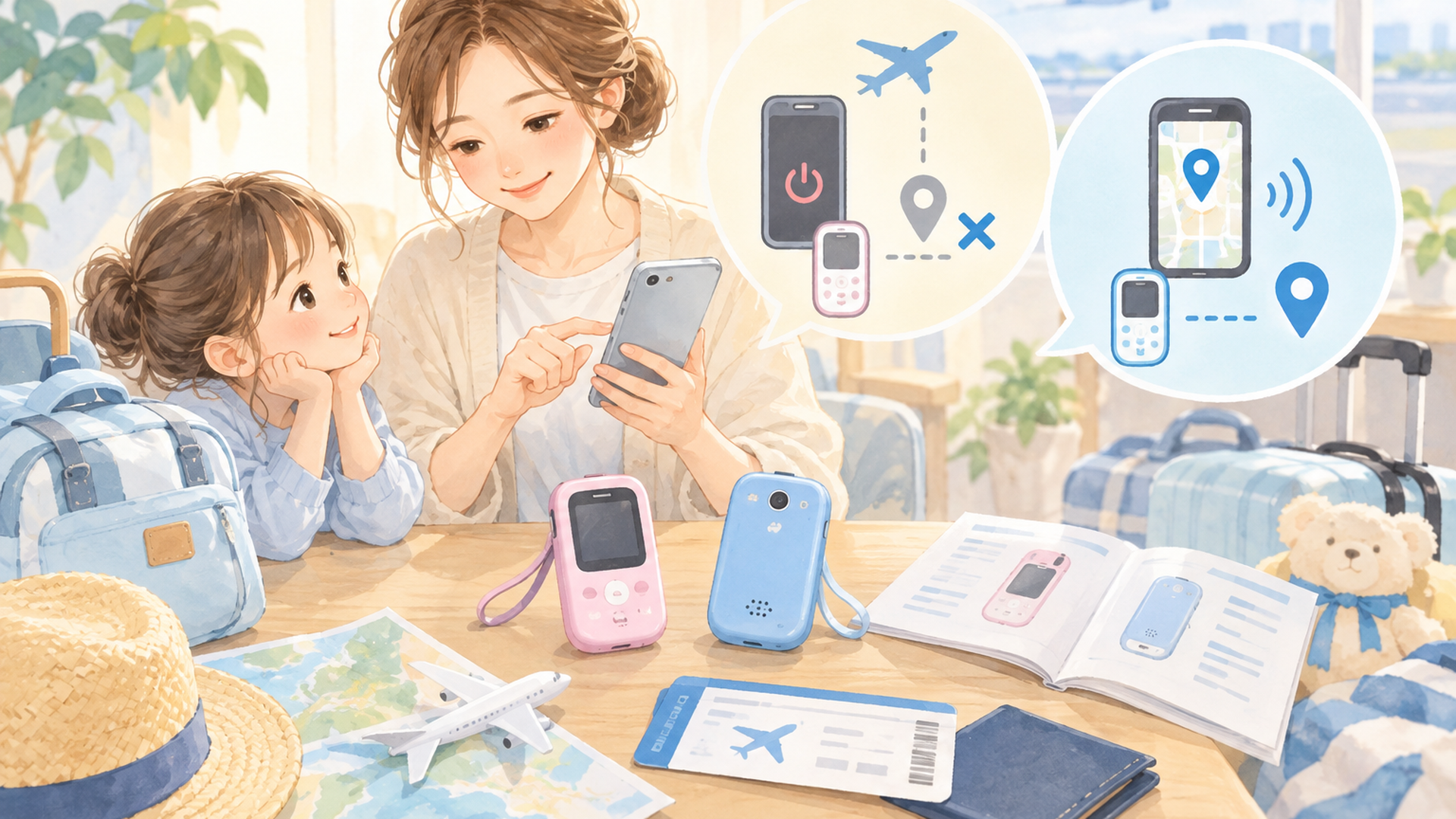
KY-41CとSH-03Mでは、保護者メニューから「いますぐ完全電源オフ」を選択すると、端末の電源を完全に切ることができます。
この操作は、飛行機に乗る際など、端末から電波を発しない状態にする必要がある場面で重要です。
なぜドコモのキッズ携帯は完全電源OFFが必要なの?
子ども向けの携帯電話には、誤操作によって連絡手段が使えなくなることを防ぐため、簡単に電源が切れないよう設計された機種があります。
そのため、通常の電源操作だけでは、完全に電源が切れない場合があるのです。
日本航空(JAL)は、公式サイトで「NTTドコモ キッズケータイ™をお持ちのお客さまへ」という案内を公開しています。
この案内では、NTTドコモとJALからのお願いとして、対象機種を航空機に持ち込む際には、搭乗前に完全に電源を切るよう求めています。
また、JALの電子機器に関する案内では、子ども向け携帯電話の一部について、電源が切れているように見える状態でも、設定によって定期的に電源が入る場合があると注意を呼びかけています。
なお、共同案内の初回公表日は、確認できた公開資料からは特定できませんでした。
ここからは、公式案内に掲載されている実際の操作順序を紹介します。
KY-41Cの完全電源OFFの操作手順
京セラ製「キッズケータイ KY-41C」は、保護者メニューから完全電源OFFを実行します。
NTTドコモとJALの案内では、次の手順が示されています。
1. ホーム画面で「保護者メニュー」を選択する
2. パスワードを入力し、「OK」を選択する
3. 「その他の設定」を選択する
4. 「電源オフ」を選択する
5. 「いますぐ完全電源オフ」を選択する
この操作により、端末の電源を完全に切ることができます。
KY-41Cの取扱説明書でも、「電源オフ」に関する設定として、「電源オフモード設定」「電源オフ通知」「いますぐ完全電源オフ」「再起動」が案内されています。
特に覚えておきたいのは、「電源オフモード設定」と「いますぐ完全電源オフ」の違いです。
前者は電源ボタンを長押ししたときの動作を設定する項目で、後者はその場で完全に電源を切るための項目です。
飛行機に乗るために完全電源OFFが必要な場合は、設定画面を開いただけで終わらず、実際に完全電源OFFを実行したか確認しましょう。
SH-03Mの完全電源OFFの操作手順
シャープ製「キッズケータイ SH-03M」でも、保護者向けのメニューから完全電源OFFを実行できます。
ただし、KY-41Cとはメニューの構成が異なります。
NTTドコモとJALの公式案内に掲載されている操作は、次のとおりです。
1. ホーム画面で「ほごしゃメニュー」を選択する
2. 保護者用パスワードを入力する
3. 「確認」を選択する
4. 「電源オフ」を選択する
5. 「いますぐ完全電源オフ」を選択する
KY-41Cでは「その他の設定」を経由しますが、SH-03Mでは「ほごしゃメニュー」から「電源オフ」を選択する流れです。
似た名前の端末でも、操作画面が同じとは限らないことが分かりますね。
保護者用パスワードを忘れてしまった場合は、推測した番号を何度も入力するのではなく、SH-03Mの取扱説明書やドコモのサポート情報を確認してください。
KY-41CとSH-03Mの完全電源OFFを比較
比較項目 KY-41C SH-03M
メーカー 京セラ シャープ
最初の操作 保護者メニュー ほごしゃメニュー
認証 パスワード→OK 保護者用パスワード→確認
電源設定への経路 その他の設定→電源オフ 電源オフ
最後の操作 いますぐ完全電源オフ いますぐ完全電源オフ
どちらの機種でも、最後に選択する項目は「いますぐ完全電源オフ」です。
ただし、その項目にたどり着くまでの操作が違うため、端末の型番を確認してから進めることが大切です。
JALの案内にはどの機種が掲載されている?
JALの「NTTドコモ キッズケータイ™をお持ちのお客さまへ」には、KY-41CとSH-03M以外にも複数の機種が掲載されています。
具体的には、次の端末です。
- キッズケータイ KY-41C
- キッズケータイ SH-03M
- キッズケータイ F-03J
- キッズケータイ HW-01G
- スマートフォン for ジュニア2 SH-03F
- スマートフォン for ジュニア SH-05E
- キッズケータイ HW-01D
- キッズケータイ F-05A
- キッズケータイ F801i
- キッズケータイ SA800i
例えば、F-03Jでは、待受画面から設定メニューを開き、「あんしんセット」で暗証番号を入力した後、「電源OFF」から「いますぐ完全電源OFFする」を選択する操作が案内されています。
一方、SH-03FやSH-05Eでは、電源ボタンを1秒以上押し、「電源を切る」「OK」の順に選択する方法が掲載されています。
このように、旧世代の端末も含めると、完全電源OFFの方法は機種によって大きく異なります。
また、古い端末では通信サービスや修理サポートの提供状況が変わっている場合があります。
家族から譲り受けたキッズ携帯や中古端末を利用する場合は、電源操作だけでなく、現在の通信サービスに対応しているかも確認しておきたいですね。
電源OFF検索と完全電源OFFは何が違う?
この2つは名前が似ていますが、目的がまったく異なります。
項目 電源OFF検索 完全電源OFF
主な目的 電源操作に伴う位置確認 端末の電源を完全に切る
位置検索 簡易電源オフなど所定の条件で実行 完全に切れた後は通常の検索不可
主な利用場面 日常の見守り 航空機への搭乗時など
注意点 検索成功は保証されない 電源が切れた後は連絡できない
日常の見守りでは、簡易電源オフと電源OFF検索が役立つ場合があります。
一方、飛行機に乗るときには、航空会社が求める通信停止の条件を満たすことが必要です。
例えば、JALの案内に従って完全電源OFFを実行する場合は、端末の画面が暗くなっただけで判断せず、所定の操作を完了させましょう。
航空機内での電子機器の利用条件は、航空会社や機器の通信状態によって異なります。
搭乗する航空会社の最新の案内と、客室乗務員の指示に従うことが大切です。
私は、旅行の当日になって初めて操作を調べるのではなく、出発前に家族で確認しておくことをおすすめします。
特に、保護者用パスワードが必要な機種では、操作方法だけでなく、必要な認証情報を管理しておくことも忘れないようにしたいですね。
イマドコサーチの料金はいくら?初期設定と検索できないときの対処法
イマドコサーチの月額料金は、2026年10月21日時点の公式案内で330円(税込)です。
新規契約後31日間の無料期間も案内されており、月額料金内で最大5人まで見守れることが、2026年3月版のサービスガイドに記載されています。
月額330円でどこまで利用できる?
NTTドコモの公式サービス案内で確認できる主な料金条件は、次のとおりです。
項目 内容
月額料金 330円(税込)
初回無料期間 新規契約後31日間
見守り対象 月額料金内で最大5人
子ども側の回線 ドコモ回線が必要
申し込み方法 Webまたは店頭
ちかくの事件情報 機能自体の追加料金なし・通信料別途
月額330円を12か月利用した場合、単純計算では年間3,960円になります。
ただし、これは無料期間や日割り計算などを考慮しない、12か月分の月額料金の合計です。
2026年3月版の公式サービスガイドでは、初回無料期間中に解約しなかった場合、無料期間満了日の翌日が属する月については、無料期間終了後の日数に応じて料金を計算する条件も説明されています。
また、無料期間の適用には契約上の条件があります。
検索ごとの追加料金や通信料についても、契約内容と利用方法によって確認が必要です。
そのため、申し込み前には最新の料金表と適用条件を確認してください。
私は、月額料金だけで判断するよりも、家庭でどのくらい使う予定なのかを考えることが重要だと思います。
例えば、毎日の通学で利用する家庭と、週末の外出時だけ利用する家庭では、必要な機能や利用頻度が異なります。
まずは使いたい機能を決めてから、契約を検討するとよいでしょう。
保護者がドコモ以外でも利用できる?
イマドコサーチは、見守る側の保護者がドコモ回線を利用していない場合にも、申し込み方法が案内されています。
ただし、見守られる側の子どもについては、ドコモ回線が必要です。
また、申し込みにはdアカウントなどの準備が必要になる場合があります。
保護者が他社のスマートフォンを使っているからといって、最初から利用できないと判断する必要はありません。
家族の通信契約を変更する前に、イマドコサーチの公式申し込み条件を確認してみてください。
位置検索できないときは何を確認する?
イマドコサーチで位置を取得できない場合、必ずしもキッズ携帯が故障しているとは限りません。
原因によって対処方法が異なるため、状況を整理して確認しましょう。
症状 考えられる原因 確認すること
検索に失敗する 通信環境・設定 電波状況や端末設定
位置が古い 新しい位置を取得できていない 取得時刻
地図上の位置がずれる 測位誤差 建物・地下などの環境
移動みまもりが使えない 検索許可設定 「探されるときの設定」
電池通知が届かない 通知設定がOFF 電池アラーム通知
電源OFF後に検索できない 完全電源OFFなど 電源状態
NTTドコモは、イマドコサーチの公式トラブルシューティングで、検索に失敗する場合や時間がかかる場合の対処方法を案内しています。
KY-41Cについては、ネットワーク設定のリセットや端末の再起動などが紹介されています。
例えば、KY-41Cの再起動では、次の経路が案内されています。
1. 「保護者メニュー」を開く
2. 「その他の設定」を選択する
3. 「電源オフ」を選択する
4. 「今すぐ再起動」を選択する
ただし、ネットワーク設定のリセットやアプリ設定の初期化は、通常の再検索とは異なる操作です。
設定内容に影響する可能性があるため、公式の説明を確認してから実行しましょう。
また、検索できない原因が通信環境にある場合、何度も検索を繰り返しても改善しないことがあります。
子どもの帰宅が遅れているなど、安全が心配な状況では、位置検索だけに頼らず、電話や学校、習い事の教室など、ほかの連絡手段も利用してください。
緊急性が高い場合は、位置検索の成功を待たずに適切な助けを求めることが重要です。
位置検索時の音や振動は変更できる?
キッズケータイで位置検索が行われた際の音や振動が気になる場合、設定を変更できる機種があります。
NTTドコモのトラブルシューティングでは、KY-41Cの測位時の振動について、「設定」から「GPS測位音」を開き、「バイブ」のチェックを外す方法が案内されています。
測位音については、同じく「GPS測位音」で「なし」を選択する方法が紹介されています。
SH-03Mでは、測位時の振動を変更する設定に加え、マナーモードによる通知音の調整方法が案内されています。
ただし、これらは検索時の音や振動に関する設定です。
防犯ブザーそのものの音を消すための操作ではありません。
子どもの安全に関わる機能を誤って変更しないよう、設定項目の意味を確認してから操作しましょう。
保護者用パスワードを忘れたらどうする?
KY-41CやSH-03Mでは、重要な設定を変更する際に保護者用のパスワードが必要になることがあります。
これは、子どもが誤って設定を変更してしまうことを防ぐための仕組みです。
パスワードを忘れた場合は、機種別の取扱説明書やNTTドコモのサポート案内を確認してください。
非公式な解除方法を試したり、推測した番号を繰り返し入力したりすることは避けましょう。
また、パスワードを設定するときは、誕生日や単純な数字の並びなど、推測されやすいものを避けることも大切です。
旅行や機種変更などで保護者メニューを使う機会に備え、必要なときに確認できる方法で安全に管理しておくと安心ですね。
ドコモのキッズ携帯はどう使い分ける?家庭で役立つ設定例と考察
ドコモのキッズ携帯を活用するうえで、私が特に重要だと考えるのは、便利な機能をすべて有効にすることではありません。
子どもの行動パターンに合わせて、必要なときに必要な情報を確認できる状態を作ることです。
今回確認した公式仕様を踏まえると、機能の選び方にはいくつかのポイントがあります。
低学年と高学年では設定を変えたほうがいい?
小学校低学年では、学校と自宅、習い事など、比較的決まった経路を移動することが多いでしょう。
このような家庭では、スケジュール検索や、対応機種で利用できるちょい前かくにんが候補になります。
例えば、毎日同じ時間帯に帰宅する子どもなら、スケジュール検索を設定することで、保護者が毎回検索操作をする手間を減らせます。
一方、高学年になって友達との外出が増えた場合は、予定外の行動に対応しやすい「いますぐ検索」や、短時間の移動を確認できる「移動みまもり検索」が役立つかもしれません。
ただし、年齢だけで必要な機能が決まるわけではありません。
通学路の環境、習い事の場所、子どもの性格、家庭の生活スタイルによって、適した見守り方法は異なります。
私は、位置情報の利用目的を子どもにも説明することが大切だと考えています。
「どこにいるかを常に監視するため」ではなく、「困ったときに助けられるようにするため」と伝えることで、親子で見守りの意味を共有しやすくなりますね。
帰宅が遅れたときは、どの機能を優先する?
例えば、午後5時に帰宅する予定の子どもが、午後5時30分になっても帰ってこない場面を考えてみましょう。
この場合、最初に必要なのは、現在の状況を把握することです。
スケジュール検索は、あらかじめ決めた日時に位置を確認する機能です。
一方、いますぐ検索は、その場で必要になったときに利用できます。
そのため、予定外の帰宅遅延では、電話などで連絡を試みながら、必要に応じて「いますぐ検索」を利用する方法が合理的だと考えます。
ここで、検索結果が午後5時10分に取得された位置だった場合、その地点を午後5時30分の現在地と判断してはいけません。
また、移動みまもり検索を使う場合でも、通信状況によって取得できない位置がある可能性があります。
私は、帰宅が遅れたときの対応を、次のように整理しておくとよいと思います。
- まず電話などで子どもに連絡する
- 必要に応じて、いますぐ検索で位置を確認する
- 取得時刻と位置の精度を確認する
- 学校や習い事など、予定していた場所に確認する
- 危険が疑われる場合は、検索を待たずに適切な助けを求める
このように複数の確認手段を用意しておけば、位置情報だけで状況を判断することを避けられます。
位置検索は、保護者の判断を助ける道具であって、子どもの安全を保証するものではありません。
「ちょい前かくにん」と「移動みまもり検索」はどちらが便利?
私は、この2つの機能は優劣を決めるよりも、利用目的で選ぶことが大切だと考えています。
ちょい前かくにんは、設定した時間帯の移動軌跡を後から確認できる点が特徴です。
一方、移動みまもり検索は、約20分間、約20秒ごとに位置を確認するため、短い移動を見守りたい場面に向いています。
例えば、学校から自宅までの通学状況を振り返りたい場合は、ちょい前かくにんが候補になります。
一方、習い事の教室から駅まで移動する間を確認したい場合は、移動みまもり検索のほうが目的に合うかもしれません。
ただし、SH-03Mではちょい前かくにんが利用できません。
そのため、同じ見守り方をしたい場合でも、KY-41CとSH-03Mでは選べる方法が異なります。
この機種差は、今後キッズ携帯を買い替える際にも確認しておきたいポイントですね。
電源OFF検索を使っていても、充電管理は必要?
電源OFF検索は便利ですが、電池切れに備える機能として過信するのは適切ではありません。
公式仕様では、簡易電源オフと完全電源OFFは異なる状態として扱われています。
簡易電源オフでは位置検索が可能な場合がありますが、完全に電源が切れた状態では、通常の位置検索を継続できません。
また、電池が突然なくなった場合には、通常の電源操作に伴う検索と同じ動作が行われるとは限りません。
私は、電池アラーム通知検索を設定することと、毎日の充電習慣を作ることを組み合わせるのが現実的だと考えています。
例えば、帰宅したらランドセルを片付け、その流れでキッズ携帯を充電するようにすれば、特別な作業を増やさずに済みます。
便利な通知機能があるからこそ、通知が届かない場合も想定しておくことが大切ですね。
月に一度の「見守りチェック」が役立つ理由
キッズ携帯の設定は、一度済ませればずっと安心というわけではありません。
保護者が検索画面の操作を忘れてしまったり、子どもが防犯ブザーの使い方を理解していなかったりすると、必要な場面で機能を十分に活用できない可能性があります。
そこで私が提案したいのは、月に一度、家族で簡単な見守りチェックをすることです。
例えば、次のような内容を確認します。
- イマドコサーチで位置を検索できるか
- 検索結果の取得時刻を確認できるか
- キッズ携帯の充電状態に問題がないか
- 保護者用パスワードを適切に管理できているか
- 子どもが防犯ブザーの使い方を理解しているか
- 緊急時の連絡先や行動ルールを覚えているか
防犯ブザーについては、周囲に誤解を与えない場所で、取扱説明書に従って確認しましょう。
また、位置検索の確認は、子どもが自宅にいるときなど、安全な状況で行うとよいですね。
こうした準備は、特別な機能を追加するものではありません。
しかし、いざというときに迷わず操作できるようにしておくことは、日常の見守りを支える大切な工夫だと感じます。
今後のドコモの見守りサービスで注目したいこと
イマドコサーチは、位置検索だけでなく、移動経路の確認や防犯情報の提供など、見守りの方法を広げています。
例えば、2026年9月30日には、ちかくの事件情報の提供地域が8府県拡大されました。
また、NTTドコモは2026年4月2日、イマドコサーチの一部機能が衛星通信に対応することを発表しています。
案内によると、2026年4月27日から、対応条件を満たすAndroidスマートフォンなどで「ちょい前かくにん」が衛星通信に対応する仕組みです。
ただし、対象はAndroid 16以上などの条件を満たす対応機種であり、KY-41CやSH-03Mが同じ衛星通信機能を利用できるという意味ではありません。
この点は、今後のサービスを考えるうえでも重要です。
私は、見守りサービスの進化では、単に位置を取得する回数を増やすだけでなく、取得できた情報の新しさや、利用できる通信条件を分かりやすく伝えることが重要になると考えています。
保護者が知りたいのは、地図に表示された点そのものではなく、「子どもが今どのような状況にいる可能性があるのか」ということだからです。
位置情報の取得時刻や通信状況を正しく理解できれば、必要以上に不安になることを減らし、適切な行動につなげやすくなるでしょう。
ただし、今後の具体的な新機能や提供時期については、確認できていない情報を断定することはできません。
サービスの変更があった場合は、NTTドコモの最新の公式案内を確認してください。
まとめ|ドコモのキッズ携帯の裏ワザは設定と使い分けがポイント
ドコモのキッズ携帯では、イマドコサーチの9つの便利機能を活用することで、現在地の確認や移動の見守り、防犯ブザー連動、電池切れへの備えなどができます。
2026年10月21日時点の公式案内では、イマドコサーチの月額料金は330円(税込)で、新規契約後31日間の無料期間も用意されています。
特に覚えておきたいのは、KY-41CとSH-03Mでは対応機能や設定方法が異なることです。
KY-41Cでは「ちょい前かくにん」が利用できますが、SH-03Mでは利用できません。
また、完全電源OFFについては、KY-41Cでは「保護者メニュー」から「その他の設定」「電源オフ」へ進み、SH-03Mでは「ほごしゃメニュー」から「電源オフ」へ進む操作が案内されています。
どちらも最後に「いますぐ完全電源オフ」を選択する点は共通しています。
位置検索には通信環境や測位誤差などの制約があるため、検索結果の取得時刻を確認することも忘れないようにしましょう。
大切なのは、機能をたくさん使うことではなく、子どもの生活に合った見守り方法を選び、必要なときに迷わず使えるようにしておくことです。
まずは手元のキッズケータイの型番を確認し、現在の設定を家族で見直してみませんか?
よくある質問
ドコモのキッズ携帯は電源を切っても位置が分かりますか?
簡易電源オフの状態では、対応機種と設定条件によって位置検索が可能です。
ただし、完全電源OFFの状態では、通常の位置検索を継続して行うことはできません。
電源OFF検索と完全電源OFFは異なる仕組みなので、混同しないようにしましょう。
イマドコサーチの料金は月額いくらですか?
2026年10月21日時点のNTTドコモ公式案内では、月額330円(税込)です。
新規契約後31日間の無料期間が案内されており、2026年3月版のサービスガイドでは、月額料金内で最大5人まで見守れると説明されています。
無料期間や通信料などの適用条件は、申し込み前に最新の公式案内を確認してください。
KY-41CとSH-03Mの完全電源OFFは同じ操作ですか?
いいえ、操作の途中に違いがあります。
KY-41Cでは「保護者メニュー」から「その他の設定」「電源オフ」「いますぐ完全電源オフ」の順に進みます。
SH-03Mでは「ほごしゃメニュー」から「電源オフ」「いますぐ完全電源オフ」の順に進みます。
どちらも保護者用パスワードによる認証が必要です。

コメント