
ChatGPTの利用制限を強制解除する裏ワザはありません。ただし、無料版でも制限の種類を見分ければ、回復を待たずに作業を続けられる場合があります。
「ChatGPTの制限は何時間後に解除されるの?」「今すぐ使える方法はないの?」と困っていませんか?
この記事では、2026年10月29日時点のOpenAI公式情報をもとに、無料版の最新仕様、制限解除の時間、すぐに試せる対処法7選を分かりやすく紹介します。
ChatGPTの制限解除に裏ワザはある?2026年10月の無料版最新仕様
2026年10月29日時点では、ChatGPTの無料版で日常的なテキストチャットを回数無制限で利用できると案内されています。
ただし、不正利用を防ぐための制約があり、画像生成やファイル分析などには別の利用上限があります。
つまり、通常の文章チャットと、画像生成などの高度な機能では、制限の仕組みが異なるのですね。
無料版の通常チャットは回数無制限になった?
OpenAIの公式ヘルプ「ChatGPT 無料版に関するよくある質問」では、無料版の日常的なテキストチャットは、一定の安全対策の範囲内で回数無制限と説明されています。
また、「What is ChatGPT Go?」でも、FreeとGoの両プランについて、日常的なテキストチャットを回数無制限で利用できると案内されています。
これは、以前のChatGPTを利用していた方にとって、大きな変更点といえるでしょう。
かつては、無料版で一定回数のメッセージを送信すると、対象モデルの利用枠がなくなり、回復まで待つ必要がありました。
しかし、現在は通常のテキストチャットについて、以前の固定回数制限をそのまま当てはめることはできません。
一方、次の機能には個別の利用制限があります。
機能 2026年10月29日時点の利用条件 制限された場合
通常のテキストチャット Free・Goで日常利用は回数無制限 安全対策や一時的な制約を確認
Think機能 Free・Goでも利用可能 利用可能な範囲や提供状況を確認
画像生成 個別の利用上限あり 利用枠の回復を待つ
ファイルアップロード 個別の利用上限あり 回復後に再度アップロード
データ分析 個別の利用上限あり 利用可能になるまで待つ
GPTs 無料版向けの利用条件あり 表示された回復時刻を確認
高度な推論モデル プランによって利用条件が異なる 対象プランや利用枠を確認
ここで重要なのは、回数無制限という説明が、すべての機能に当てはまるわけではないことです。
例えば、文章の作成は続けられても、画像生成だけは一時的に利用できなくなる場合があります。
なお、公式ヘルプでは利用条件が変更される可能性も説明されています。
最新の利用状況は、実際のChatGPT画面で確認してくださいね。
無料版はGPT-6を使える?GPT-5.6 Lunaとの違い
2026年10月29日時点のOpenAI公式ヘルプ「ChatGPT の GPT-6 とその他のモデル」では、GPT-6がPlus、Pro、Business、Enterpriseの対象ユーザーに順次提供されると説明されています。
一方、Free・Goプランの基本モデルとして案内されているのは、GPT-5.6 Lunaです。
無料版と有料版の違いを整理してみましょう。
プラン 通常チャット・モデルの特徴 推論機能
Free GPT-5.6 Lunaが基本 Thinkを利用可能
Go GPT-5.6 Lunaが基本 Thinkを利用可能
Plus GPT-6など対象モデルを選択可能 Medium・Highなど
Pro GPT-6や対象のProモデル Extra High・Proなど
Business 組織向けの対象モデル 契約・管理設定による
Enterprise 組織の設定に応じたモデル 管理者の権限設定による
Free・Goで使えるThinkは、公式モデル案内ではGPT-5.6 Lunaを利用すると説明されています。
Thinkは、通常の回答よりも複雑な質問を考えるための機能です。
ただし、Free・GoのThinkが、有料プランのGPT-6 SolやGPT-6 Proと同じモデルになるわけではありません。
また、PlusではMediumとHigh、ProではさらにExtra HighやProといった選択肢が用意されています。
実際に表示される選択肢は、契約プランや提供状況によって異なります。
なお、OpenAIの2026年10月7日付「ChatGPT リリースノート」には、無料・Go向けのGPT-6 Lunaへの展開を予告した記述もあります。
一方、10月29日に確認したモデル案内と無料版FAQでは、Free・Goの基本モデルがGPT-5.6 Lunaと説明されています。
このように公式資料間でも案内に差があるため、無料版の全利用者がGPT-6を使えるとは断定できません。
現在のアカウントで利用できるモデルは、モデル選択画面の表示を優先するのが確実ですね。
ChatGPTの利用制限はなぜ必要なの?
ChatGPTに利用制限が設けられる理由の一つは、多くの利用者が安定してサービスを利用できる環境を維持するためです。
AIは質問に答えたり、画像を生成したりするたびに、大量の計算処理を行っています。
特に画像生成や複雑なデータ分析は、通常の文章作成とは異なる処理能力が必要になります。
人気のレストランが混雑時に入店人数を調整するように、AIサービスでも利用枠を管理する仕組みがあるのですね。
また、OpenAIはサービスの不正利用や過剰なアクセスを防ぐための対策も行っています。
AI情報メディア「Ai.On」でも、2026年7月1日公開、10月27日更新の記事で、利用制限の背景としてサーバー負荷の分散や公平な利用機会の確保を説明しています。
筆者としては、通常チャットと高度な機能で利用条件を分けることには合理性があると考えています。
ただし、利用者が混乱しないよう、何が制限されているのかを分かりやすく表示することも重要ですね。
ChatGPT無料版の制限解除は何時間後?回復時間の確認方法
ChatGPTの制限解除時間は、対象の機能や利用状況によって異なります。
すべての制限が毎日0時に解除されるわけではなく、画面に表示される回復時刻が最も重要な確認材料です。
ChatGPTの制限は何時間でリセットされる?
無料版で画像生成やファイル分析の上限に達した場合、対象の利用枠が回復するまで待つ必要があります。
ただし、2026年10月29日時点の公式案内では、すべての無料ユーザーに共通する固定の解除時間を確認できません。
例えば、画像生成とGPTsでは、異なる利用条件が適用される場合があります。
そのため、「ChatGPTの制限は必ず3時間後に解除される」「5時間待てば全部使える」といった説明には注意が必要です。
OpenAIの無料版FAQでは、GPTsの利用上限に達した場合、ChatGPTの画面に回復時刻が表示されると案内されています。
一方、画像生成やファイルアップロードなどは、個別の制限に達した際に利用できなくなる場合があります。
回復時刻が明示されていない場合は、正確な残り時間を推測できません。
この違いを知っておくだけでも、必要以上に何度も操作する手間を減らせますね。
制限解除の時刻はどこで確認できる?
ChatGPTで制限が表示された場合は、次の順番で確認しましょう。
1. ChatGPTの画面に表示された制限メッセージを読む
2. 画像生成、GPTs、ファイル分析など、対象の機能を確認する
3. 「再び利用できる時刻」などの案内がないか探す
4. 時刻が表示されていれば、その時間まで待つ
5. 表示がない場合は、OpenAIの公式ヘルプで対象機能の利用条件を確認する
例えば、GPTsの利用上限に達した場合は、対象のGPTを開いたときに利用制限の案内が表示されることがあります。
画像生成の場合は、画像の作成を依頼した際に、無料版の利用上限に達したことが通知される場合があります。
ただし、表示される文言や場所は、ブラウザー版とスマートフォンアプリで異なることがあります。
また、回復時刻が表示されない機能もあるため、必ず確認できるとは限りません。
制限メッセージを閉じてしまった場合は、同じ機能を開き、現在の案内を確認してください。
ただし、上限に達している状態で何度も生成を繰り返す必要はありません。

GPT-5.2の「5時間10回」は現在も正しい?
ChatGPTの利用制限を検索すると、過去のモデルに関する具体的な数字が見つかることがあります。
例えば、AI専門メディア「SHIFT AI TIMES」では、2025年12月11日に登場したGPT-5.2について、当時の利用条件として無料版は5時間あたり10メッセージ、Plusは3時間あたり160メッセージという数字を紹介しています。
しかし、これはGPT-5.2に関する過去の説明です。
2026年10月29日時点のGPT-5.6 LunaやGPT-6に、そのまま適用できる数字ではありません。
また、2025年12月に登場した画像生成モデル「GPT Image 1.5」についても、当時の制限を現在の画像生成機能に当てはめることはできません。
AIサービスはモデルの更新とともに、利用条件も変わります。
私は、古い回数制限を覚えるよりも、現在の画面に表示される案内を確認する習慣をつけるほうが実用的だと考えています。
制限時間を過ぎても解除されない原因は?
表示された回復時刻を過ぎても使えない場合は、必ずしも利用枠が回復していないとは限りません。
画面の表示が更新されていない場合や、通信環境に問題がある場合も考えられます。
例えば、次のようなケースです。
- 回復したのは通常の機能で、画像生成の制限は残っている
- ブラウザーに古い制限メッセージが表示されている
- インターネット接続が不安定になっている
- OpenAI側で一時的な障害が発生している
- 回数制限ではなく、アカウントの確認が必要になっている
この場合は、ブラウザーの再読み込みやアプリの再起動を試すとよいでしょう。
ただし、再読み込みそのものに利用枠を回復させる効果はありません。
OpenAIのサービス稼働状況を確認し、障害が発生していないか調べることも大切です。
なお、公式ヘルプ「GPT-5.6 and GPT-6 Pro in ChatGPT」では、サポートが通常の利用上限を任意にリセットすることはできないと説明されています。
一方、利用回数が誤って計算されていると思われる場合や、表示された回復時刻を過ぎても利用できない場合は、サポートに調査を依頼できます。
ChatGPTの制限解除ができないときの対処法7選
ChatGPTの利用制限に困ったときは、無理に解除しようとするより、作業を続けられる方法を探すことが大切です。
ここでは、無料版でも試しやすい7つの対処法を紹介します。
① 利用枠が回復するまで待つ
画像生成やファイル分析などの利用上限に達した場合は、回復まで待つのが基本です。
画面に次回利用できる時刻が表示されていれば、その案内に従いましょう。
待っている間は、次に必要な作業を整理しておくと便利です。
例えば、ブログのアイキャッチ画像を作成しているなら、画像の構図や色合い、必要な要素をメモしておきます。
利用枠が回復したときに、すぐ作業を再開できますね。
ただし、アカウント停止やログインエラーの場合は、時間が経過するだけで解決するとは限りません。
② 利用できるモデルや機能に切り替える
特定のモデルや機能が制限されている場合は、ほかに利用できる選択肢がないか確認しましょう。
例えば、高度な推論機能が利用できなくても、通常のテキストチャットで文章の下書きを進められる場合があります。
ただし、Free・Goでは、有料プランと同じようにすべてのモデルを自由に選べるわけではありません。
現在のモデル選択画面に表示される機能を確認することが大切です。
また、モデルを切り替えても、アカウント全体に適用される利用上限が消えるわけではありません。
これは制限解除ではなく、利用可能な機能を活用する方法です。
③ 質問をまとめて作業効率を上げる
私が特におすすめしたいのは、ChatGPTに質問する前に、目的と条件を整理しておく方法です。
例えば、旅行の計画を立てる場合を考えてみましょう。
「おすすめの観光地は?」「料金はいくら?」「子どもも楽しめる?」「雨の日はどうする?」と別々に質問すると、何度もやり取りすることになります。
そこで、最初から次のように伝えます。
「小学生の子どもがいる家族で日帰り旅行を計画しています。おすすめの観光地を3つ選び、料金、移動時間、子ども向けの魅力、雨の日の注意点を表にまとめてください」
こうすると、必要な情報を一度に整理してもらいやすくなります。
現在の日常的なテキストチャットは回数無制限と案内されていますが、質問をまとめる工夫には、作業時間を短縮するメリットがあります。
ただし、関係のない内容を大量に詰め込むと、回答が分かりにくくなる場合があります。
同じ目的に関係する質問だけをまとめることがポイントですね。
④ 画像生成の指示を具体的にする
画像生成を頻繁に利用する方は、作成前に完成イメージを整理しておきましょう。
画像を何度も作り直すと、利用枠を早く消費する可能性があります。
例えば、ブログ用の猫のイラストなら、次のように指定します。
- 主役:窓辺で眠るオレンジ色の猫
- 背景:明るく清潔なリビング
- 画風:柔らかな水彩イラスト
- 色合い:淡いブルーとベージュ
- 構図:横長の16対9
- 不要な要素:文字、ロゴ、透かし
このように具体的な条件を伝えることで、不要な修正を減らせる可能性があります。
もちろん、詳しく指示しても一度で希望どおりに仕上がるとは限りません。
それでも、思いつくたびに画像を作り直すより、限られた利用枠を計画的に使いやすくなるでしょう。
⑤ 長い会話は要点を整理して新しいチャットへ移る
ChatGPTで長い作業を続けている場合は、途中で重要な情報を整理しておくと安心です。
特に「この会話の最大長に達しました」と表示された場合は、新しいチャットへ移る方法が考えられます。
例えば、次のように依頼してみましょう。
「これまでの会話について、作業の目的、決定事項、完成した内容、未解決の課題、次に行うことを整理してください」
作成した要約を保存しておけば、新しいチャットで作業を再開するときに役立ちます。
ただし、新しいチャットを開始しても、画像生成などの利用枠が回復するわけではありません。
また、以前の会話内容がすべて自動的に引き継がれるとは限らないため、重要な情報は自分でも保存しておきましょう。
⑥ ClaudeやGeminiなど別のAIを併用する
ChatGPTの利用枠が回復するまで待てない場合は、別のAIサービスを使う方法もあります。
SHIFT AI TIMESでは、ChatGPTの代替候補として、Claude、Gemini、Copilot、Perplexity、Felo、Gensparkの6サービスを紹介しています。
例えば、文章の下書きや要約ならClaude、Googleのサービスと組み合わせる作業ならGemini、情報収集ならPerplexityなどを検討できます。
ただし、それぞれのサービスには独自の利用制限があります。
また、回答の特徴や利用できる機能も異なるため、ChatGPTと同じ結果が得られるとは限りません。
仕事の資料や個人情報を扱う場合は、特に注意が必要です。
別のAIサービスへ入力する前に、機密情報が含まれていないか確認してください。
なお、別のAIを利用してもChatGPTの利用枠が回復するわけではありません。
あくまで、作業を止めないための代替手段です。
⑦ 利用頻度が高ければ有料プランを検討する
画像生成や高度な推論機能を頻繁に利用する場合は、有料プランを検討する価値があります。
ただし、無料版でも十分に作業できているなら、無理に契約する必要はありません。
OpenAIの公式ヘルプ「ChatGPT Plus とは?」では、Plusの基本料金は月額20米ドルと案内されています。
また、Plusでは無料版より幅広いモデルや機能にアクセスでき、利用上限も拡大されます。
一方、Goは画像生成やファイルアップロード、データ分析などの対象機能について、Freeより高い利用枠を提供するプランです。
Proにはさらに高度なモデルや利用枠が用意されていますが、料金も高くなります。
なお、実際の請求額は地域、税金、契約経路などによって異なる場合があります。
料金や利用条件は変更されるため、契約前には公式の料金画面を確認しましょう。
有料プランでも、すべての機能が完全に無制限になるとは限りません。

筆者が考える最も効率的な対処順序
ここまで7つの対処法を紹介しましたが、すべてを順番に試す必要はありません。
私は、最初に制限された機能を特定し、その機能を使わずに作業を進められるか判断するのが効率的だと考えています。
例えば、無料版で画像生成の上限に達した場合を考えてみましょう。
ブログ記事のアイキャッチ画像が必要なら、画像生成の回復を待つ間に、記事タイトルや画像の構図、生成指示を完成させておく方法があります。
一方、通常のテキストチャットが使えなくなった場合は、画像生成の上限とは別の問題かもしれません。
その場合は、通信状況やサービス障害、アカウントの状態を先に確認するほうが合理的です。
困っている状況 最初に試したいこと 次の対処
画像生成ができない 画像生成の利用枠を確認 指示を整理して回復を待つ
GPTsが使えない 回復時刻を確認 通常チャットで代替できるか検討
通常チャットが使えない 通信・障害・認証状態を確認 再起動や公式サポート
長い会話を続けられない 重要事項を整理 新しいチャットへ移る
高度なモデルが使えない モデル選択画面を確認 利用可能なモデルやプランを検討
この方法なら、必要のない操作を繰り返すことを避けやすくなります。
制限を解除すること自体を目的にするのではなく、今必要な作業を進めることを優先したいですね。
ChatGPTの制限が解除されないときは?症状別の原因と解決方法
ChatGPTが使えない場合、原因は必ずしも利用回数の上限とは限りません。
表示されたメッセージによって、対処方法が大きく異なります。
「利用上限に達しました」と表示される場合
この場合は、画像生成やファイル分析など、対象機能の利用枠がなくなっている可能性があります。
まずは、どの機能が制限されているのか確認しましょう。
例えば、画像生成の上限に達した場合でも、通常のテキストチャットを利用できることがあります。
GPTsの利用枠に達した場合は、回復時刻が画面に表示されることがあります。
OpenAIの無料版FAQでは、FreeプランからPlus、Pro、Businessへアップグレードすると、対象の利用上限がリセットされると説明されています。
ただし、これは有料プランへの正規の変更に伴うものであり、無料のまま強制解除できるという意味ではありません。
「この会話の最大長に達しました」と表示される場合
これは、通常の回数制限とは異なる問題です。
長い会話を続けたことで、そのチャットで扱える情報量や会話の長さに関する上限に達した可能性があります。
ChatGPTでは、文章を細かな単位に分けて処理しています。
この単位を「トークン」と呼びます。
トークンは日本語の文字数と完全に一致するわけではありませんが、文章が長くなるほど必要な処理量が増える傾向があります。
長い会話を続けられなくなった場合は、重要な内容を整理し、新しいチャットへ移る方法が考えられます。
ただし、新しいチャットでも過去の情報が完全に引き継がれるとは限りません。
特に仕事の企画書や長い記事を作成している場合は、完成済みの文章や決定事項を別に保存しておくと安心ですね。
「安定性を保つため、簡単な確認を行っています」と表示される場合
この表示が出た場合は、通常の利用上限ではなく、アクセス時の確認処理が行われている可能性があります。
まずは、画面に表示された手順に従ってください。
確認が進まない場合は、ブラウザーの再起動や通信環境の確認を試してみましょう。
ブラウザーの拡張機能が影響している可能性もあるため、必要に応じて設定を確認する方法もあります。
ただし、表示だけで原因を断定することはできません。
OpenAI側で障害が発生している可能性もあるため、公式の稼働状況を確認することが大切です。
ChatGPTにログインできない場合
ログインできない場合は、利用回数の上限とは別の原因を考える必要があります。
例えば、ログイン方法の違いや認証エラー、通信環境などが影響している可能性があります。
Googleアカウントで登録した場合は、登録時と同じ方法でログインしているか確認しましょう。
また、認証メールや確認コードが届かない場合は、迷惑メールフォルダーなども確認してください。
ただし、何度も認証操作を繰り返すことが、必ず解決につながるわけではありません。
解決しない場合は、公式ヘルプセンターでログインに関する案内を確認しましょう。
ChatGPTのアカウントが停止された場合
アカウントの無効化は、通常の利用制限とは異なります。
OpenAIの公式ヘルプでは、利用規約やポリシーへの違反、セキュリティ上の問題、本人確認や年齢確認に関する問題などが、アカウント無効化の理由として説明されています。
誤って停止されたと思われる場合は、公式の異議申し立て手続きを利用できます。
OpenAIから通知メールが届いている場合は、まずその案内を確認してください。
通知メールにアクセスできない場合は、公式の異議申し立て受付フォームを利用する方法があります。
通知が届いていない場合は、OpenAIヘルプセンターのサポートチャットから問い合わせることが案内されています。
申し立てでは、問題が発生した日時や利用状況、心当たりのある操作を整理して伝えるとよいでしょう。
ただし、異議申し立てによって必ず復旧するわけではありません。
最終的には、OpenAIによる確認結果に基づいて判断されます。
アカウント停止後の有料契約はどうなる?
OpenAIのアカウント無効化に関する公式ヘルプでは、対象となる有料契約の取り扱いも説明されています。
OpenAIから直接請求される対象のセルフサービス型契約では、アカウントが利用禁止になった場合、更新が停止される仕組みが案内されています。
ただし、請求期間が残っていても、利用禁止中はサービスを利用できません。
また、利用停止が解除された場合、一部の契約では自動更新が再開されることがあります。
Apple App StoreやGoogle Playで購入した契約は、取り扱いが異なる場合があります。
法人契約なども条件が異なる可能性があるため、契約内容と公式案内を確認することが大切です。
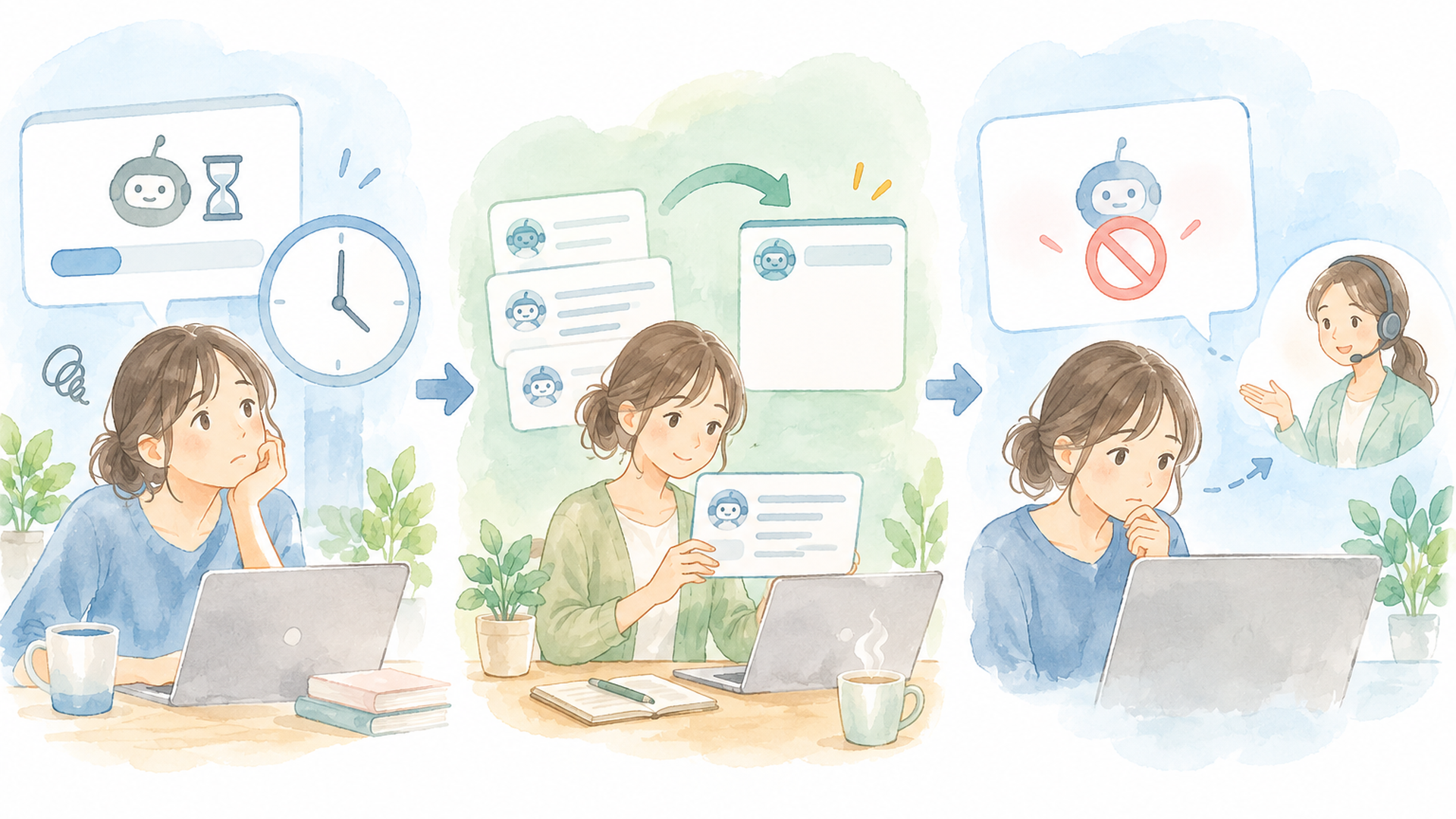
ChatGPTの制限解除で避けたい裏ワザとは?安全な利用と有料版の判断基準
ChatGPTの制限解除を調べると、「無制限に使える」「特殊なツールで上限を突破できる」といった情報を見かけることがあります。
しかし、公式の利用制限を回避するとうたう非公式ツールには注意が必要です。
また、有料プランへの変更を考える場合も、実際に必要な機能を整理してから判断しましょう。
非公式の制限解除ツールは安全?
OpenAIは、2026年10月27日更新の「透明性とコンテンツモデレーション」で、利用規約やポリシーに違反する可能性のある活動への対応について説明しています。
その中では、自動化された検出技術と人による確認を組み合わせ、必要に応じて警告や機能制限、アカウントへの措置を行う仕組みが紹介されています。
そのため、アクセス制限やセキュリティ対策を意図的に回避するツールは、安易に利用しないほうがよいでしょう。
特に、ログイン情報やAPIキーの入力を求める不審なサービスには注意が必要です。
一時的に便利そうに見えても、アカウントの安全性を損なってしまっては意味がありません。
また、通常の利用上限に達しただけで、規約違反と判断されるわけではありません。
利用枠の制限と、規約違反によるアカウント停止は別の問題として理解しておきましょう。
利用回数を数える拡張機能は必要?
SHIFT AI TIMESでは、ChatGPTの利用回数を管理する補助ツールとして、Chrome拡張機能「GPT-Counter」を紹介しています。
これは、送信した質問の数を数え、設定した目安に近づいた際に通知する用途のツールです。
ただし、拡張機能が数えた回数と、OpenAI側が管理する利用枠が一致するとは限りません。
また、拡張機能によっては、閲覧しているページや入力内容へのアクセス権限を求める場合があります。
導入する場合は、開発元や必要な権限、プライバシーに関する説明を確認しましょう。
私は、通常の利用状況を確認するだけなら、最初から外部ツールを導入する必要はないと考えています。
まずは公式画面で制限の種類を確認し、それでも必要な場合に限って補助ツールを検討するほうが安心ですね。

無料版と有料版はどちらがおすすめ?
無料版と有料版を選ぶときは、単純な利用回数だけでなく、どの機能で困っているのかを確認することが大切です。
例えば、日常的な文章の作成や調べ物が中心なら、無料版でも十分に対応できる可能性があります。
一方、仕事で画像生成や高度な推論機能を頻繁に利用する場合は、有料プランのメリットが大きくなることもあります。
2026年10月29日時点で、OpenAI公式ヘルプから確認できる代表的な違いは次のとおりです。
プラン 料金・利用条件の目安 向いている使い方
Free 無料 日常的な文章作成や質問
Go Freeより対象機能の利用枠が広い 画像生成やファイル利用を増やしたい方
Plus 基本料金は月額20米ドル 高度なモデルや機能を使いたい方
Pro Pro 100など複数の料金帯 高度なモデルを頻繁に利用する方
Proについては、公式ヘルプで月額100米ドル、200米ドル、500米ドルの料金帯が案内されています。
ただし、実際の利用条件や提供内容は変更される場合があるため、契約画面で最新情報を確認してください。
また、GoやPlusでも、すべての機能が無制限になるわけではありません。
有料プランを選ぶ理由は、単に制限があるからではなく、必要な機能をどれだけ使うかで判断することが大切です。
有料プランの費用対効果はどう判断する?
私が有料プランへの変更を考える際に重要だと感じるのは、利用制限によって失われている作業時間です。
例えば、仮に月額3,000円のプランを利用し、毎月5時間の作業中断をすべて短縮できるとします。
この場合、1時間あたり600円の負担で作業時間を取り戻せる計算になります。
ただし、これは判断方法を説明するための仮定であり、実際のプラン料金や時間短縮効果を示したものではありません。
一方、月に30分程度しか困っていない場合は、有料プランへ変更する必要性は低いかもしれません。
また、日常的な文章作成が中心なら、無料版の通常チャットを活用する方法もあります。
私は、契約前に1週間ほど、どの機能で作業が止まったのかを記録してみることをおすすめします。
例えば、画像生成で何回困ったのか、ファイル分析が必要だったのか、高度な推論機能をどの程度利用したいのかを整理します。
こうした記録があれば、単に「無料版では足りない」と感じるだけでなく、具体的な理由に基づいてプランを選べます。
なお、これは筆者が提案する判断方法であり、特定のプランを使って作業時間を実測した結果ではありません。
制限に備えて「作業の引き継ぎメモ」を残そう
もう一つ、忙しい方におすすめしたいのが、ChatGPTで作業を進める際に引き継ぎメモを残しておくことです。
これは公式の制限解除機能ではありませんが、途中で作業が止まった場合にも役立ちます。
例えば、ブログ記事を作成しているなら、記事テーマ、想定読者、見出し構成、完成した文章、残っている修正点を整理します。
旅行計画なら、訪問候補、予算、移動手段、決定済みの予定をまとめておきます。
こうして情報を残しておけば、新しいチャットへ移る場合にも、最初から説明し直す負担を減らせます。
また、別のAIサービスを使う場合にも、必要な条件を整理して伝えやすくなります。
ただし、機密情報や個人情報を別サービスへ移す場合は、入力してよい内容か確認することが必要です。
AIを便利に使うほど、作業を途中から再開できる準備が重要になると私は考えています。
今後ChatGPTの利用制限はどう変わる?
ChatGPTは、新しいモデルや機能の登場に合わせて利用条件が変化してきました。
2025年12月にはGPT-5.2やGPT Image 1.5が登場し、2026年10月にはGPT-6の提供も進んでいます。
一方、2026年10月29日時点の公式ヘルプでは、Free・Goの基本モデルとしてGPT-5.6 Lunaが案内されています。
このように、モデルの更新や提供状況によって、利用できる機能は変わります。
今後もプランごとの利用条件が見直される可能性がありますが、無料版の高度な機能が必ず増えるとは限りません。
また、有料版の制限がすべてなくなるとも断定できません。
筆者としては、今後のChatGPTで重要になるのは、モデルの性能だけでなく、利用者が制限を理解しやすい仕組みだと考えています。
例えば、画像生成だけが制限されている場合、その理由と回復時刻が分かれば、作業の予定を立てやすくなります。
通常チャットが使えるのか、別のモデルを利用できるのかも、分かりやすく表示されることが望ましいでしょう。
AIが仕事や暮らしの中で身近になるほど、こうした使いやすさは大切になっていくと感じます。
まとめ|ChatGPTの制限解除は種類と回復時間を確認しよう
ChatGPTの利用上限を強制的に解除する裏ワザはありません。
ただし、2026年10月29日時点のOpenAI公式ヘルプでは、Free・Goプランの日常的なテキストチャットは、不正利用防止の制約を除いて回数無制限と案内されています。
一方、画像生成、ファイルアップロード、データ分析、GPTsなどには、個別の利用制限があります。
制限された場合は、対象の機能を確認し、回復時刻が表示されていれば、その時間を目安にしましょう。
また、質問や画像生成の指示を整理する、利用可能な機能へ切り替える、作業の引き継ぎメモを残すといった工夫も役立ちます。
大切なのは、無理に制限を突破することではなく、自分が困っている原因に合った方法で、安全に作業を続けることです。
まずは、現在表示されている制限メッセージを確認するところから始めてみませんか?
よくある質問
ChatGPT無料版の制限解除は何時間後ですか?
制限された機能によって異なります。
2026年10月29日時点では、Free・Goの日常的なテキストチャットは回数無制限と案内されていますが、画像生成やファイル分析などには個別の利用上限があります。
画面に回復時刻が表示されている場合は、その案内を確認してください。
ChatGPTの画像生成制限を無料で解除する裏ワザはありますか?
画像生成の利用上限を強制的に解除する公式な裏ワザはありません。
制限に達した場合は、対象の利用枠が回復するまで待つことが基本です。
生成前に構図や画風、色合いなどの条件を整理すると、不要な再生成を減らせる可能性があります。
ChatGPTの制限が解除されない場合はどうすればよいですか?
まず、利用上限、通信障害、ログインエラー、アカウント停止のどれに該当するか確認してください。
表示された回復時刻を過ぎても利用できない場合は、ブラウザーの再読み込みや公式の稼働状況の確認を試しましょう。
改善しない場合は公式サポートへ相談し、アカウントが無効化された場合は異議申し立て手続きを確認してください。
暮らしのアイデアライター
結城 智秋(ゆうき ともあき)
会社員時代に仕事と家事の効率化を模索した経験をもとに、暮らしに役立つ情報やAI活用術を分かりやすく紹介しています。AIツールについては、公式情報と実際に利用できる機能を区別し、未検証の操作や効果を断定しないことを大切にしています。
記事の情報確認日:2026年10月29日
本記事では、OpenAI公式ヘルプ「ChatGPT 無料版に関するよくある質問」「ChatGPT の GPT-6 とその他のモデル」「What is ChatGPT Go?」「ChatGPT Plus とは?」「GPT-5.6 and GPT-6 Pro in ChatGPT」および「ChatGPT リリースノート」の案内を中心に確認しています。
モデルの提供状況、料金、利用上限は変更される場合があります。記事内の2026年10月29日時点という表記は、確認した時点の案内を示すものであり、将来の利用条件を保証するものではありません。


コメント