

iPhoneの時間制限は、スクリーンタイムの設定変更で解除できます。パスコードを忘れた場合も、条件を満たせばApple公式の方法で再設定できます。
ただし、保護者が管理しているiPhoneでは、原則として保護者による操作や承認が必要です。
2026年9月に公開・更新された解説記事で紹介された方法も踏まえながら、安全な解除手順、パスコードを忘れた場合の対処法、解除できない原因、注意したい裏ワザを分かりやすく整理します。
iPhoneの時間制限を解除するには?まず確認したい4つの状況
iPhoneの時間制限を解除する方法は、パスコードの有無と、誰がスクリーンタイムを管理しているかによって変わります。
まずは、自分がどの状況に当てはまるのかを確認しましょう。
現在の状況 対処方法 必要な条件
自分で設定した時間制限を解除したい 設定アプリから変更 必要な認証ができる
パスコードを忘れた Apple Accountで再設定 復旧に必要なアカウント情報
親が時間制限を設定している 保護者の端末から変更・延長申請 保護者の承認や管理権限
解除したのにアプリが使えない 別の制限や共有設定を確認 設定内容に応じた権限
例えば、YouTubeだけが使えない場合と、夜9時になると複数のアプリが使えなくなる場合では、確認する設定が異なります。
すべての制限を一度に解除しようとするより、使えない原因を特定して必要な部分だけ変更するほうが、短時間で解決しやすいですね。
スクリーンタイムとは?何が制限されるの?
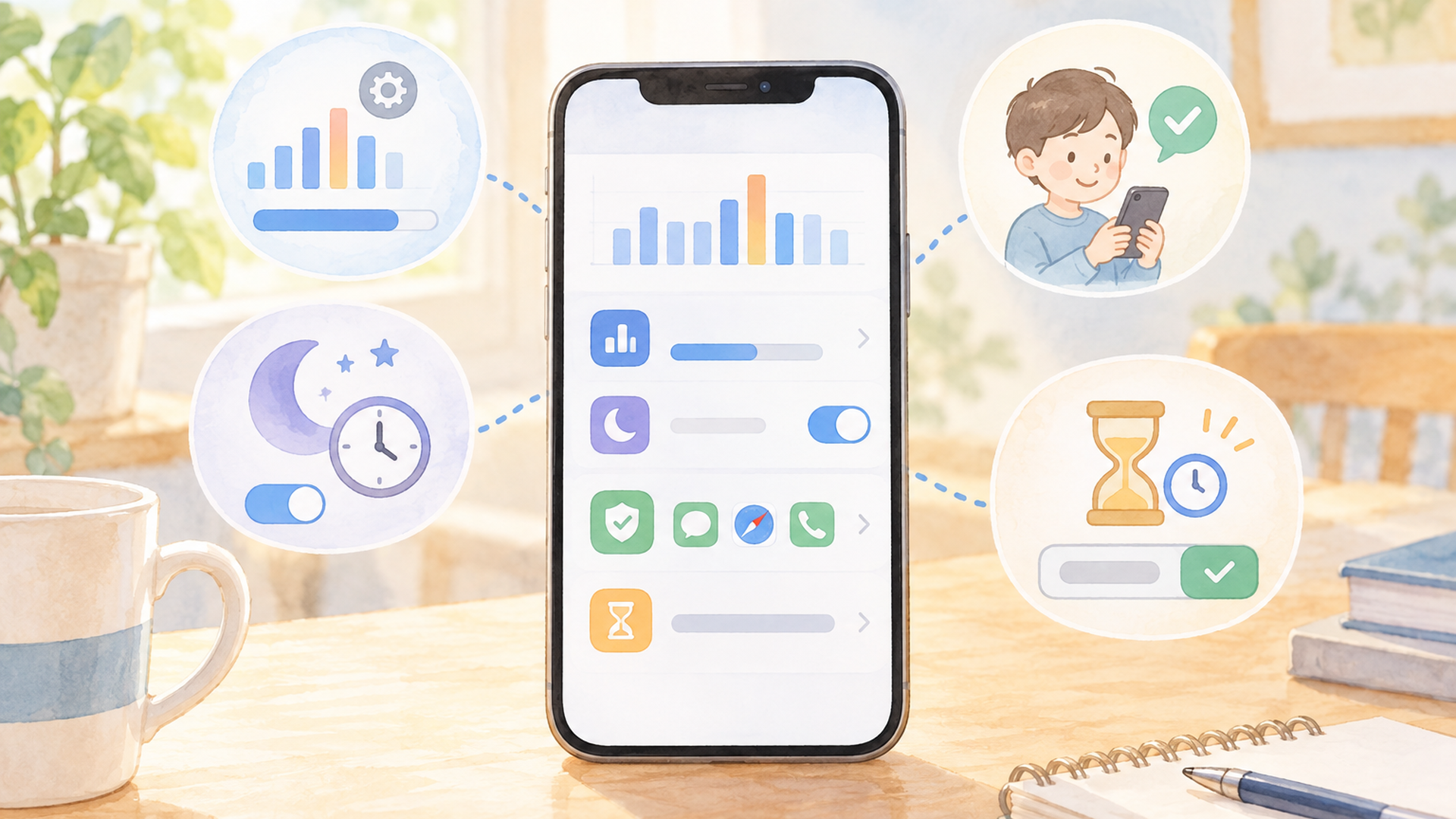
スクリーンタイムは、AppleがiOS 12から導入した、iPhoneやiPadなどの利用時間を管理する機能です。
アプリの使いすぎを防ぐだけでなく、子どものスマートフォン利用を保護者が管理する目的でも使われています。
主な機能は次のとおりです。
- App使用時間の制限:アプリやカテゴリごとに利用時間を設定する
- 休止時間:指定した時間帯にアプリの利用を制限する
- 常に許可:休止時間などでも利用できるアプリや連絡先を設定する
- 通信の制限:連絡できる相手を時間帯などに応じて管理する
- コンテンツとプライバシーの制限:アプリ、購入、Webコンテンツ、設定変更などを制限する
- デバイス間で共有:対応するApple製デバイス間で利用状況や設定を共有する
例えば、動画アプリを1日30分に設定している場合、上限に達すると時間制限の画面が表示されます。
ただし、設定内容によっては利用を続けられる場合もあれば、パスコードや保護者の承認が必要になる場合もあります。
ここで覚えておきたいのが、スクリーンタイムのパスコードと、iPhone本体のロック解除パスコードは別のものだという点です。
普段iPhoneを開くときの数字を入力しても、スクリーンタイムの設定を変更できないことがあります。
2026年に紹介された解除方法は何が違う?
2026年には、スクリーンタイムの解除方法を紹介する複数の解説記事が公開・更新されています。
2026年9月1日には、テックライターの日向晶也さんが、LINEなどのアプリで時間制限が表示された場合の対処法を紹介しました。
また、9月15日に中島エリカさんが更新した解説記事では、中学1年生の利用者が友達とのゲームや動画視聴を楽しみたいものの、利用制限が厳しいという相談例が取り上げられています。
さらに、8月11日に牧野健太さんが更新した記事では、Macを使ったスクリーンタイムの管理方法も紹介されています。
これらの解説で取り上げられている方法は、大きく3種類に分けられます。
- Appleが提供する正規の設定変更・パスコード復旧
- アプリの再インストールや日付変更などの非公式な回避方法
- 第三者製ソフトや端末の初期化を利用する方法
重要なのは、記事で紹介されている方法が、すべてApple公式の解除手順というわけではないことです。
また、2026年に記事が更新されていても、紹介されている方法自体が2026年に新しく登場したとは限りません。
例えば、日付変更やアプリの再インストールは以前から話題になっていた方法であり、現在のiOSでも同じように動作するという保証はありません。
今回確認できる情報からは、2026年9月にAppleが新しい時間制限解除機能を発表したとは判断できません。
私は、解説記事の公開日と、紹介されている機能の登場時期を分けて考えることが大切だと感じます。
新しい記事だからといって、そこに掲載された裏ワザまで新しいとは限らないからです。
iPhoneの時間制限を解除する方法7選!設定から変更する手順は?
自分で管理しているiPhoneなら、まず設定アプリから変更する方法を試しましょう。
ここでは、Appleが提供する機能を使った方法を中心に、7つの対処法を紹介します。
方法1:App使用時間の制限を変更する
LINEやYouTubeなど、特定のアプリの利用時間を延ばしたい場合は、「App使用時間の制限」を変更します。
基本的な手順は次のとおりです。
1. iPhoneの「設定」を開く
2. 「スクリーンタイム」を選択する
3. 「App使用時間の制限」をタップする
4. 変更したいアプリやカテゴリを選ぶ
5. 利用時間を変更する
6. 必要に応じてスクリーンタイムのパスコードを入力する
制限自体が不要なら、対象の制限を削除することもできます。
例えば、動画アプリの利用時間を30分から1時間に変更すれば、ほかのアプリの設定を残したまま調整できます。
ただし、アプリ単体の制限を変更しても、カテゴリ全体の制限が残っている場合があります。
YouTubeの個別制限を削除したのに使えない場合は、エンターテインメントなどのカテゴリにも制限がないか確認しましょう。
Apple公式の「iPhoneでApp使用時間の制限を設定する」などの案内でも、アプリやカテゴリごとに制限を管理する仕組みが説明されています。
実際の項目名はiOSのバージョンによって異なる場合があるため、設定画面の表示に沿って操作してください。
方法2:休止時間を変更する
夜になると複数のアプリが使えなくなる場合は、休止時間が設定されている可能性があります。
休止時間は、指定した時間帯に利用できるアプリや通知を制限する機能です。
変更するには、次の順番で確認します。
1. 「設定」を開く
2. 「スクリーンタイム」を選択する
3. 「休止時間」をタップする
4. スケジュールを確認する
5. 開始時刻と終了時刻を変更する
6. 必要に応じてスケジュールをオフにする
例えば、午後9時から翌朝7時までの休止時間を、午後10時から翌朝7時に変更することができます。
ただし、休止時間を変更しても、App使用時間の制限が別に設定されていれば、その制限は残ります。
休止時間は「いつ使えるか」、App使用時間の制限は「どれくらい使えるか」を管理する機能と考えると分かりやすいですね。
両方が設定されている場合は、それぞれ確認する必要があります。
方法3:「常に許可」で必要なアプリを使えるようにする
家族との連絡など、特定のアプリを休止時間中も使いたい場合は、「常に許可」を確認しましょう。
設定手順は次のとおりです。
1. 「設定」を開く
2. 「スクリーンタイム」を選択する
3. 「常に許可」をタップする
4. 利用を許可したいアプリを選ぶ
5. 必要に応じてアプリを追加する
「常に許可」に登録したアプリは、休止時間やApp使用時間の制限の対象外として扱われます。
ただし、コンテンツとプライバシーの制限や通信の制限など、別の制約まで無効にするものではありません。
例えば、連絡用アプリを「常に許可」に追加しても、通信の制限で連絡相手が制限されていれば、その条件が関係する場合があります。
また、保護者が管理している端末では、利用者が自由に設定を変更できないことがあります。
私は、連絡に必要なアプリと、動画やゲームなどの娯楽用アプリを分けて管理する方法が合理的だと考えています。
すべての時間制限をなくさなくても、必要な連絡手段を確保できるからです。
方法4:アプリとWebサイトのアクティビティをオフにする
自分で管理しているiPhoneでは、スクリーンタイムの利用状況を記録する機能を停止できます。
「設定」から「スクリーンタイム」を開き、「アプリとWebサイトのアクティビティをオフにする」を選択する方法です。
Appleのスクリーンタイムの説明では、この機能をオフにすると、利用状況のレポートに加え、休止時間やApp使用時間の制限、常に許可など、関連する機能もオフになります。
ただし、これだけでiPhoneのすべての利用制限がなくなるわけではありません。
コンテンツとプライバシーの制限などは別に確認が必要であり、ファミリー共有による保護者の管理権限も失われません。
また、スクリーンタイムのパスコードが設定されている場合は、操作時に認証を求められることがあります。
利用時間の記録も停止するため、使いすぎを振り返りたい人には不向きな場合があります。
特定のアプリだけ時間を延ばしたいなら、方法1の個別変更を優先するとよいでしょう。
方法5:スクリーンタイムのパスコードを再設定する
スクリーンタイムのパスコードを忘れた場合は、Apple公式の復旧機能を確認します。
自分で設定したスクリーンタイムなら、復旧に使用するApple Accountの情報によって再設定できる場合があります。
具体的な条件と手順は、次の章で詳しく説明します。
方法6:保護者に時間延長を申請する
親が管理しているiPhoneでは、利用時間の延長を申請できる場合があります。
制限画面に「時間延長を求める」などの項目が表示されたら、そこから申請しましょう。
保護者は、設定や利用環境に応じて追加時間を承認できます。
例えば、学校の調べものが終わっていないときに、必要な時間だけ延長してもらう使い方が考えられます。
延長できる時間や承認方法は、iOSのバージョンや管理設定によって異なります。
保護者が近くにいない場合でも、対応する環境では保護者の端末から申請を確認できることがあります。
方法7:Macからスクリーンタイムを管理する
対応するMacでも、スクリーンタイムの設定を確認・変更できます。
2026年8月11日に牧野健太さんが更新した解説記事でも、Macを利用した管理方法が紹介されています。
基本的な操作は次のとおりです。
1. MacのAppleメニューを開く
2. 「システム設定」を選択する
3. 「スクリーンタイム」を開く
4. 必要に応じて管理対象のユーザーを選ぶ
5. 変更したい制限を確認する
6. 必要な認証を行って設定を変更する
ただし、Macを持っていれば、どのiPhoneの制限でも変更できるわけではありません。
自分のデバイス間でスクリーンタイムを共有する場合は、同じApple Accountや「デバイス間で共有」の設定が関係します。
一方、子どものiPhoneを管理する場合は、ファミリー共有による管理権限が必要です。
この2つは仕組みが異なるため、混同しないようにしましょう。
Macからの操作は、パスコードや保護者の管理を回避する裏ワザではなく、正規の管理機能です。
スクリーンタイムのパスコードを忘れたら?親の管理との違いは?
スクリーンタイムのパスコードを忘れた場合、自分で設定した端末ならApple Accountを利用した復旧、保護者が管理する端末なら管理者による操作が基本です。
同じiPhoneでも、管理している人によって必要な手順が異なります。
自分で設定したパスコードを忘れた場合
Apple公式サポートには「スクリーンタイムのパスコードを忘れた場合」という案内があります。
復旧機能を利用できる条件を満たしていれば、Apple Accountの情報を使って新しいパスコードを設定できます。
基本的な手順は次のとおりです。
1. 「設定」を開く
2. 「スクリーンタイム」を選択する
3. 「スクリーンタイムパスコードを変更」をタップする
4. もう一度パスコード変更の項目を選ぶ
5. 「パスコードをお忘れですか?」などの案内が表示された場合は選択する
6. 復旧に必要なApple Accountの情報を入力する
7. 新しいスクリーンタイムのパスコードを設定する
Apple Accountは、以前「Apple ID」と呼ばれていたアカウントです。
ここで特に注意したいのは、復旧に使用するApple Accountが、現在iPhoneにサインインしているアカウントと同じとは限らないことです。
スクリーンタイムのパスコード復旧を設定したときに使用したアカウントが関係します。
例えば、以前は別のApple Accountを利用していた場合や、家族が設定を手伝った場合は、復旧に必要な情報を確認する必要があります。
2026年9月1日公開の日向晶也さんの記事や、9月15日更新の中島エリカさんの記事でも、Apple Accountを使った復旧方法が取り上げられています。
ただし、パスコードを再設定できても、App使用時間の制限や休止時間が自動的にすべて削除されるわけではありません。
再設定後にスクリーンタイムを開き、変更したい制限を確認しましょう。
「パスコードをお忘れですか?」が表示されない場合
パスコードの復旧項目が表示されない場合は、すぐに初期化を考える必要はありません。
まず、次の点を確認します。
- 自分でスクリーンタイムを設定した端末か
- ファミリー共有で保護者が管理している端末か
- 現在のiOSで表示される操作項目が異なっていないか
- 会社や学校による管理設定が適用されていないか
- 復旧に使用したApple Accountを確認できるか
特に重要なのは、管理者の違いです。
ファミリー共有で子どものスクリーンタイムを管理している場合、子どもの端末で通常のパスコード復旧を試しても、目的の操作ができないことがあります。
また、学校や会社が管理するiPhoneでは、スクリーンタイムとは別の管理機能によって操作が制限されている可能性があります。
その場合は、組織の管理担当者に確認する必要があります。
公式の復旧手順を確認しても解決できない場合は、Appleサポートへの相談を検討しましょう。
なお、パスコードを何度も推測して入力する方法はおすすめしません。
復旧に必要な情報を確認するほうが、原因を整理しやすくなります。
親が管理しているiPhoneはどう解除する?
ファミリー共有で管理されている子どものスクリーンタイムは、保護者の端末から変更できます。
保護者のiPhoneでは、一般的に次の流れで操作します。
1. 保護者のiPhoneで「設定」を開く
2. 「スクリーンタイム」を選択する
3. ファミリーの一覧から子どもの名前を選ぶ
4. 「App使用時間の制限」や「休止時間」を開く
5. 必要な利用時間を変更する
子どものスクリーンタイムのパスコードを忘れた場合も、ファミリー共有の管理者が自分の端末からパスコード変更を行う方法が案内されています。
操作時には、保護者の端末のパスコードやFace ID、Touch IDなどによる認証が求められる場合があります。
子どもが自分のApple Accountのパスワードを知っていても、それだけで保護者の管理権限を変更できるわけではありません。
Apple公式の「スクリーンタイムのパスコードを忘れた場合」でも、ファミリー共有で管理している子どものパスコードは、管理者側でリセットするよう案内されています。
親にバレずに解除できる?
「親にバレずにスクリーンタイムを解除したい」という疑問も、2026年9月の関連解説記事で取り上げられています。
ただし、通知の有無、設定変更の権限、保護者による事後確認は、それぞれ別の問題です。
まず、すべての設定変更について、必ず保護者へ通知が届くとは限りません。
一方、通知が届かなくても、保護者がスクリーンタイムの設定や利用状況を確認できる場合があります。
そして、ファミリー共有で保護されている設定は、保護者の承認や認証なしに変更できないことがあります。
そのため、「通知されないから気づかれない」「パスコードなしで自由に解除できる」といった説明は正確ではありません。
例えば、勉強のためにLINEやブラウザを使いたい場合は、必要な理由と時間を具体的に伝えてみましょう。
「今日は調べものが終わるまで30分だけ延長したい」と相談するほうが、必要な利用時間を確保しやすい場合があります。
私は、保護者と子どもが同じ画面を見ながら設定を確認することが、無理のない解決につながると考えています。

iPhoneの時間制限を解除できない原因は?3つの症状別に解説
時間制限を変更したのにアプリが使えない場合は、別の制限が残っている可能性があります。
ここでは、特に起こりやすい3つの症状について、原因の切り分け方を紹介します。
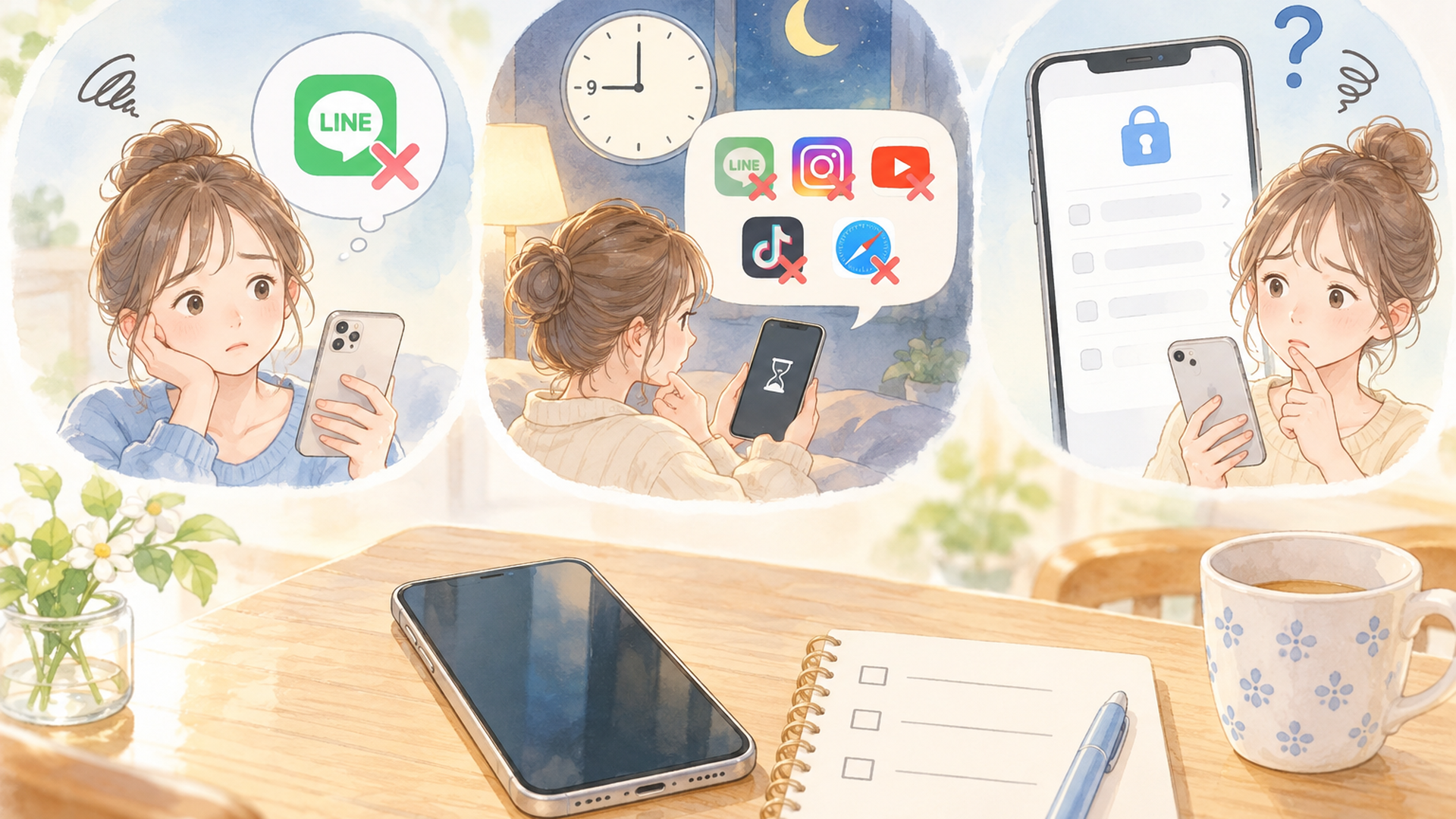
ケース1:LINEだけ使えない場合は?
LINEだけが時間制限の対象になっている場合は、まず「App使用時間の制限」を確認しましょう。
考えられる原因は、LINE単体の制限だけではありません。
例えば、SNS関連のカテゴリに制限が設定されている場合は、個別の制限を変更しても利用できないことがあります。
確認する順番は次のとおりです。
1. 「設定」から「スクリーンタイム」を開く
2. 「App使用時間の制限」を確認する
3. LINE単体に制限がないか調べる
4. LINEを含むカテゴリに制限がないか確認する
5. 休止時間やほかの制限が重なっていないか確認する
ここで注意したいのが、アプリ単体とカテゴリ全体の制限が重なっているケースです。
例えば、LINEの個別制限を1日1時間にしていても、関連カテゴリ全体の制限が30分に設定されていれば、カテゴリ側の制限によって使えなくなる可能性があります。
つまり、一つの制限を変更しても、ほかの制限まで自動的に変更されるわけではないのです。
2026年9月1日の日向晶也さんの解説でも、LINEなどのアプリで時間制限が表示された場合の対処が話題になっています。
私は、特定のアプリだけが使えない場合、まず個別制限とカテゴリ制限を分けて確認することが重要だと考えます。
なお、LINEが使えない原因がスクリーンタイムではなく、通信障害やアプリ自体の問題である可能性もあります。
時間制限の画面が表示されていない場合は、別の原因も考えましょう。
ケース2:夜9時になると複数のアプリが使えない場合は?
決まった時間になると複数のアプリが使えなくなる場合は、休止時間が原因として考えられます。
例えば、午後9時から翌朝7時まで休止時間が設定されていると、その時間帯には対象アプリの利用が制限されます。
この場合は、「設定」から「スクリーンタイム」を開き、「休止時間」のスケジュールを確認します。
ただし、休止時間を変更しても、App使用時間の制限が残っている場合があります。
具体例で考えてみましょう。
- 動画アプリの利用時間は1日60分
- 休止時間は午後9時から翌朝7時
- 午後8時までに動画アプリを60分利用済み
この場合、午後9時の休止時間を午後10時に変更しても、動画アプリはすでに1日の利用上限に達しています。
そのため、休止時間だけを変更しても利用できるとは限りません。
反対に、動画アプリの利用時間が残っていても、休止時間が始まれば別の制限が適用されます。
このように、利用時間の上限と利用できる時間帯は別々に考える必要があります。
家族との連絡に必要なアプリについては、「常に許可」の設定を見直す方法もあります。
ただし、通信の制限やコンテンツとプライバシーの制限がある場合は、それらも確認してください。
ケース3:パスコード変更の項目が見つからない場合は?
スクリーンタイムのパスコード変更項目が見つからない場合は、まず端末の管理方法を確認しましょう。
自分で管理している端末と、ファミリー共有で保護者が管理している端末では、操作できる範囲が異なります。
例えば、保護者が管理している子どものiPhoneでは、保護者の端末から操作する必要があります。
また、会社や学校から貸与された端末では、組織の管理設定が影響している場合があります。
確認したいポイントは、次の3つです。
- スクリーンタイムを設定した人は誰か
- ファミリー共有で管理されているか
- 会社や学校の管理対象端末ではないか
これらを確認しても解決しない場合は、Apple公式サポートの現在の手順を確認してください。
iOSのバージョンによって、項目名や画面構成が変わることがあります。
「デバイス間で共有」が原因になることもある?
iPhoneとiPadなど、複数のApple製デバイスを使っている場合は、「デバイス間で共有」も確認しましょう。
この機能が有効な場合、対応するデバイス間でスクリーンタイムの利用状況や設定が共有されます。
例えば、iPadで動画アプリを利用した時間が、iPhone側の制限にも関係する場合があります。
そのため、iPhoneだけを見ると、まだ十分に利用していないのに制限が表示されたように感じることがあるのです。
確認するには、「設定」から「スクリーンタイム」を開き、「デバイス間で共有」を確認します。
ただし、この設定をオフにすることと、保護者によるファミリー共有の管理を解除することは別です。
自分の複数デバイス間での共有と、保護者が子どもの端末を管理する仕組みは、分けて理解しましょう。
iPhoneの時間制限を解除する裏ワザは安全?日付変更や初期化の注意点
インターネット上には、日付変更やアプリの再インストール、専用解除ツールを使う方法も紹介されています。
ただし、Appleが提供する正規の設定変更と、非公式な回避方法は区別して考える必要があります。
アプリを削除・再インストールすると解除できる?
2026年3月19日に公開されたデジマーケジャーナルの記事では、LINEやYouTubeなどのアプリを削除して再インストールする方法が取り上げられています。
一部の解説では、アプリの利用記録が変化することで、制限に影響する可能性があると説明されています。
しかし、Appleはアプリの削除と再インストールを、スクリーンタイムの正式な解除方法として保証していません。
また、アプリを削除すると、端末内に保存されたデータが失われる場合があります。
特にLINEでは、トーク履歴などの大切なデータに注意が必要です。
再インストール後に以前の状態へ戻せるかどうかは、アプリのバックアップや引き継ぎ条件によって異なります。
時間制限を延ばすためだけに、データを失うリスクを負う必要はないでしょう。
日付と時刻を変更する裏ワザは使える?
iPhoneの日付や時刻を変更して、スクリーンタイムの制限判定に影響を与えようとする方法もあります。
2026年3月19日のデジマーケジャーナルの記事でも、古いiOSと新しいiOSでの有効性の違いが取り上げられています。
ただし、紹介されている方法について、すべてのiOSバージョンや端末で再現性が確認されているわけではありません。
特定のiOSで成功する、あるいは失敗すると断定できるだけの検証条件も確認できていません。
さらに、日付や時刻を無理に変更すると、次のような問題が生じる可能性があります。
- 写真やファイルの日時が分かりにくくなる
- カレンダーや通知の動作に影響する
- 一部のアプリで通信や認証に問題が生じる
- 利用時間の記録に不整合が生じる
Appleは、日付と時刻を自動的に設定する機能を提供しています。
また、端末の管理設定によっては、手動で時刻を変更できない場合もあります。
私は、時計の変更によって制限を回避しようとする方法は、安定した解決策とは考えていません。
制限の種類や管理権限によって動作が異なるため、原因を解消できるとは限らないからです。
第三者製のスクリーンタイム解除ツールはどう?
スクリーンタイムのパスコード解除を検索すると、パソコン用の専用ソフトが紹介されることがあります。
関連する解説記事では、次のような製品名が取り上げられています。
- Tenorshare 4uKey
- PassFab iPhone Unlock
- BuhoUnlocker
- UltFone関連の解除製品
- Passvers関連の解除製品
2022年9月30日には、Tenorshare(Hongkong)Limitedが、4uKeyのWindows版について、iOS 16以降への対応を案内するプレスリリースを公開しました。
また、2026年9月1日の日向晶也さんの記事ではPassFab iPhone Unlock、8月11日更新の牧野健太さんの記事ではBuhoUnlockerが紹介されています。
これらは、パソコンからiPhoneのパスコード解除などを試みる製品として案内されているものです。
ただし、メーカーが公表する対応状況と、独立した第三者が検証した結果は分けて考える必要があります。
例えば、メーカーがデータを残したまま解除できると説明していても、すべての機種やiOSで同じ結果になるとは限りません。
また、この記事では各製品について、同一条件での解除成功率やデータ保持の実機比較は行っていません。
製品の利用を検討する場合は、次の点を確認しましょう。
- 現在のiOSとiPhoneの機種に対応しているか
- ファミリー共有による管理に対応しているか
- データ消去の可能性があるか
- 無料版と有料版の機能が異なるか
- 端末情報や個人情報の取り扱いが明確か
- 料金、解約条件、返金条件が確認できるか
2022年のプレスリリースに記載された対応状況が、2026年の端末にもそのまま当てはまるとは限りません。
価格や対応機種、提供状況は変わるため、最新情報は各メーカーの公式案内で確認してください。
なお、ここでの製品名の紹介は、解除性能や安全性を保証するものではありません。
Apple公式のパスコード復旧が利用できる場合は、そちらを先に確認することをおすすめします。
iPhoneを初期化すれば時間制限は解除できる?
iPhoneの初期化は、スクリーンタイムの解除だけを目的に行う方法としてはおすすめできません。
初期化すると、端末に保存されたデータや設定が消去されるためです。
自分が所有・管理するiPhoneでは、「設定」の「一般」から「転送またはiPhoneをリセット」を開き、「すべてのコンテンツと設定を消去」を選ぶ機能があります。
また、Appleの「探す」による遠隔消去や、MacのFinder、WindowsのAppleデバイスアプリなどを使った復元も可能です。
古い解説記事ではWindowsの復元方法としてiTunesが紹介されていますが、現在はAppleデバイスアプリも利用されます。
ただし、これらは端末を消去・復元するための機能であり、スクリーンタイムの管理権限を解除するための通常の手順ではありません。
初期化後にファミリー共有による管理が適用される場合もあります。
また、バックアップからの復元時にどの設定が引き継がれるかは、バックアップ方式や管理形態などによって異なります。
そのため、「初期化すれば必ずスクリーンタイムが消える」とは言えません。
さらに、アクティベーションロックが有効な場合は、初期化後も正当な所有者のApple Accountによる認証が必要です。
初期化が必要になったら何を確認する?
端末の不具合など、別の理由で初期化が必要になった場合は、事前準備をしておきましょう。
- iCloudやパソコンにバックアップがあるか
- 写真や連絡先などの大切なデータを保存できているか
- Apple Accountのサインイン情報を確認できるか
- ファミリー共有の管理者が誰か分かっているか
- 十分な充電と安定した通信環境があるか
2026年9月15日更新の中島エリカさんの記事でも、バックアップや充電、通信環境の確認が重要な注意点として取り上げられています。
バッテリー残量50%以上を目安とする案内もありますが、50%あればすべての作業が安全に終わるという保証ではありません。
可能であれば、電源に接続した状態で作業すると安心ですね。
私は、時間制限を少し変更したいだけなら、初期化を選ぶ前に公式の設定変更とパスコード復旧を十分に確認すべきだと考えています。
写真やメッセージは、失ってから取り戻すのが難しい場合もあります。
iPhoneの時間制限は解除するべき?筆者が考える上手な見直し方
ここからは、Appleが公開しているスクリーンタイムの仕組みと、2022年から2026年に紹介された関連情報を踏まえた筆者としての考察です。
私は、スクリーンタイムを使いやすくするためには、制限をすべてなくすことよりも、生活のどの場面で困っているのかを具体的に見つけることが重要だと考えています。
なぜ時間制限の裏ワザは繰り返し話題になる?
2022年9月30日のTenorshareのプレスリリースから、2026年9月の日向晶也さんや中島エリカさんの解説記事まで、スクリーンタイムの解除方法は繰り返し取り上げられてきました。
その背景には、スマートフォンの利用時間を管理したい人と、必要なときには自由に使いたい人の間で、目的が異なることがあると考えられます。
例えば、保護者は夜遅くまで動画を見ないように制限を設定していても、子どもは友達との連絡や学校の調べものに必要な時間が足りないと感じるかもしれません。
また、大人でも、仕事の連絡に使うアプリが制限されてしまえば、不便に感じることがあります。
このような場合、問題はスクリーンタイムの存在そのものではなく、現在の設定が生活に合っていないことかもしれません。
私は、制限を解除するかどうかを考える前に、必要なアプリと利用目的を整理することが有効だと思います。
複数の制限が重なると何が起こる?
スクリーンタイムには、アプリ単体の利用時間、カテゴリ単位の利用時間、休止時間など、異なる役割の設定があります。
そのため、一つの設定を変更しても、別の制限によってアプリが使えない場合があります。
例えば、次のような設定を考えてみましょう。
- LINEの利用時間は1日60分
- SNS関連カテゴリの利用時間は1日30分
- 休止時間は午後9時から翌朝7時
この場合、LINE単体の制限だけを削除しても、カテゴリ側の制限が残っていれば、引き続き利用が制限される可能性があります。
また、カテゴリ制限を変更しても、午後9時以降は休止時間が関係します。
これはAppleが公開している各機能の役割から説明できる、設定上の注意点です。
ただし、実際の制限表示や動作は、iOSのバージョン、アプリの分類、パスコード保護、管理形態などによって異なる場合があります。
この記事では、特定のiPhone機種やiOSバージョンを使用した独自の実機検証は行っていません。
そのため、ここで示した具体例は設定の関係を理解するためのものであり、特定端末での操作結果を再現した記録ではありません。
この点を区別しておくことも、正確な情報を判断するうえで重要ですね。
親子でスクリーンタイムを見直すなら?
保護者が子どものiPhoneを管理する場合は、利用時間の長さだけでなく、何のために使うのかを一緒に考えることが大切だと思います。
例えば、次のようなルールが考えられます。
- 家族との連絡に必要なアプリは「常に許可」を検討する
- 動画やゲームには1日の利用時間を設定する
- 勉強で必要な場合は時間延長を申請する
- 平日と休日で利用時間を調整する
- 変更したルールを1週間後に見直す
特におすすめしたいのが、設定を変更するときに、次の見直し日も決めておく方法です。
例えば、「今週は動画を1日45分にして、日曜日に利用状況を確認しよう」と話し合います。
この方法なら、時間を延ばしたまま放置することを防ぎやすくなります。
子どもにとっても、自分がどれくらいスマートフォンを利用したのかを振り返る機会になるでしょう。
もちろん、すべての家庭に同じルールが合うわけではありません。
年齢や生活環境、学校の決まりなどに合わせて、無理なく調整することが大切ですね。
解除できないときはどこまで試すべき?
私が特に重要だと考えるのは、解除方法を試す順番です。
まず、設定画面で制限の種類を確認します。
次に、パスコードが分からない場合はApple公式の復旧方法を調べます。
保護者や組織が管理している場合は、管理者に確認します。
ここまで試しても解決しない場合は、Appleサポートに相談する方法があります。
一方、日付変更、アプリの再インストール、第三者製ツール、初期化などは、操作による影響を十分に確認する必要があります。
特に初期化は、時間制限の変更という目的に対して、失う可能性のあるものが大きい操作です。
私なら、スクリーンタイムの問題だけを理由に、すぐ初期化することは選びません。
今後もiOSの更新によって、画面構成や利用できる機能が変わる可能性があります。
過去の記事で紹介された裏ワザをそのまま試すのではなく、現在のApple公式案内と自分の端末の設定を照らし合わせることが、長く使える対処法になると考えています。
まとめ:iPhoneの時間制限は原因に合った方法で解除しよう
iPhoneの時間制限を解除するには、スクリーンタイムの設定状況に合った方法を選ぶことが大切です。
自分で管理しているiPhoneなら、App使用時間の制限や休止時間を変更できます。
パスコードを忘れた場合は、復旧に使用するApple Accountの情報を確認しましょう。
保護者がファミリー共有で管理している場合は、保護者の端末からの変更や、時間延長の申請が基本です。
また、解除したのにアプリが使えない場合は、個別アプリの制限、カテゴリ制限、休止時間、常に許可、デバイス間で共有などを順番に確認してください。
日付変更やアプリの再インストールなどの非公式な裏ワザは、現在のiOSで確実に使える方法ではありません。
第三者製ツールや初期化にも、データ消失や設定の再適用といった注意点があります。
大切なのは、時間制限をすべてなくすことではなく、必要な機能を必要な時間だけ使える状態に整えることです。
まずは自分のiPhoneで何が制限されているのかを確認し、無理のない方法から見直してみてくださいね。
よくある質問
iPhoneの時間制限はパスコードなしで解除できますか?
自分で管理しているiPhoneなら、復旧に使用するApple Accountの情報を使って、スクリーンタイムのパスコードを再設定できる場合があります。
ただし、保護者がファミリー共有で管理している端末では、原則として保護者による操作が必要です。
誰でも確実にパスコードなしで解除できる、Apple公式の裏ワザはありません。
スクリーンタイムを解除すると親に通知されますか?
通知の有無は、操作内容やファミリー共有の設定によって異なります。
すべての変更が必ず通知されるわけではありませんが、通知がなくても保護者が設定や利用状況の変化を確認できる場合があります。
また、保護者の承認が必要な設定は、子どもが自由に変更できるとは限りません。
iPhoneの時間制限を解除するとデータは消えますか?
設定アプリから正規の方法で利用時間を変更する場合、通常は写真やアプリのデータは消えません。
一方、iPhoneの初期化では端末内のデータが消去されます。
アプリの削除や第三者製ツールの利用でもデータに影響する可能性があるため、操作前にバックアップを確認しましょう。
執筆:結城 智秋(ゆうき ともあき)/暮らしのアイデアライター


コメント