

スクリーンタイム解除の裏ワザは確実ではありません。パスコードを忘れた場合は、Apple公式のリセット機能を使うのが基本です。
ただし、自分で設定した制限なのか、保護者が管理している制限なのかによって、解除できる人や必要な操作が異なります。
この記事では、2026年11月7日時点で確認できるApple公式情報をもとに、iOS 27の解除手順、過去に紹介された裏ワザの注意点、親への通知まで整理します。
スクリーンタイム解除の方法は?まず4つの状況を確認
スクリーンタイムを解除するには、最初に「パスコードを忘れたのか」「利用時間の制限を変更したいのか」を区別する必要があります。
同じスクリーンタイムでも、目的によって操作する設定項目が違うためです。
現在の状況 最初に試す方法
自分で設定したパスコードを忘れた Apple公式のパスコードリセット機能を使う
パスコードがわかっている 設定からパスコードをオフにする
親がファミリー共有で管理している 保護者の端末から制限を変更する
復旧用Apple Accountが使えない 登録したアカウントを確認し、必要に応じてAppleサポートに相談する
この表で自分の状況を確認してから、対応する手順に進みましょう。
スクリーンタイム解除には3つの意味がある
スクリーンタイムは、2018年に登場したiOS 12から利用できるようになった、iPhoneやiPadの使用時間を管理する機能です。
アプリの利用状況を確認するだけでなく、使用時間の制限や、子どものスマートフォン利用の管理にも使われています。
解除という言葉には、主に次の3つの意味があります。
- パスコードの解除: スクリーンタイムの設定変更を保護する4桁のパスコードを削除する
- 利用制限の変更: アプリの使用時間や利用できる時間帯を調整する
- アクティビティの停止: アプリやWebサイトの利用状況の記録を停止し、関連する時間管理機能をオフにする
たとえば、ゲームの利用時間を30分延ばしたいだけなら、スクリーンタイムのパスコードを削除する必要はありません。
反対に、パスコードを削除しても、すべての時間管理設定が自動的に消えるわけではありません。
Apple公式の「iPhoneでスクリーンタイムパスコードを作成する/変更する/削除する」でも、パスコードの削除は独立した操作として案内されています。
ここを理解しておくと、必要以上に設定を変更せずに済みますね。
iOSのバージョンによって解除画面が違う
2026年11月現在、スクリーンタイムの設定画面は、iOSのバージョンによって異なります。
特にiOS 27では、「パスコードと管理」という項目がApple公式ユーザガイドに掲載されています。
一方、従来の画面では「スクリーンタイムパスコードを変更」や「スクリーンタイムを管理」など、別の場所から操作する場合があります。
自分のiPhoneのバージョンは、次の場所で確認できます。
「設定」→「一般」→「情報」→「iOSバージョン」
なお、この記事ではApple公式サポートとiOS 27向けユーザガイドの記載内容を確認していますが、iPhoneの実機操作による検証は行っていません。
実際の画面が異なる場合は、利用しているOSに対応したApple公式の案内を優先してください。
スクリーンタイムのパスコードを忘れた場合は?正規の解除手順
スクリーンタイムのパスコードを忘れた場合は、Appleが提供するリセット機能を確認しましょう。
Apple公式サポート「iPhoneやiPadでスクリーンタイムのパスコードを変更する」では、iOS 27以降の手順が具体的に案内されています。
iOS 27以降でパスコードをリセットする方法
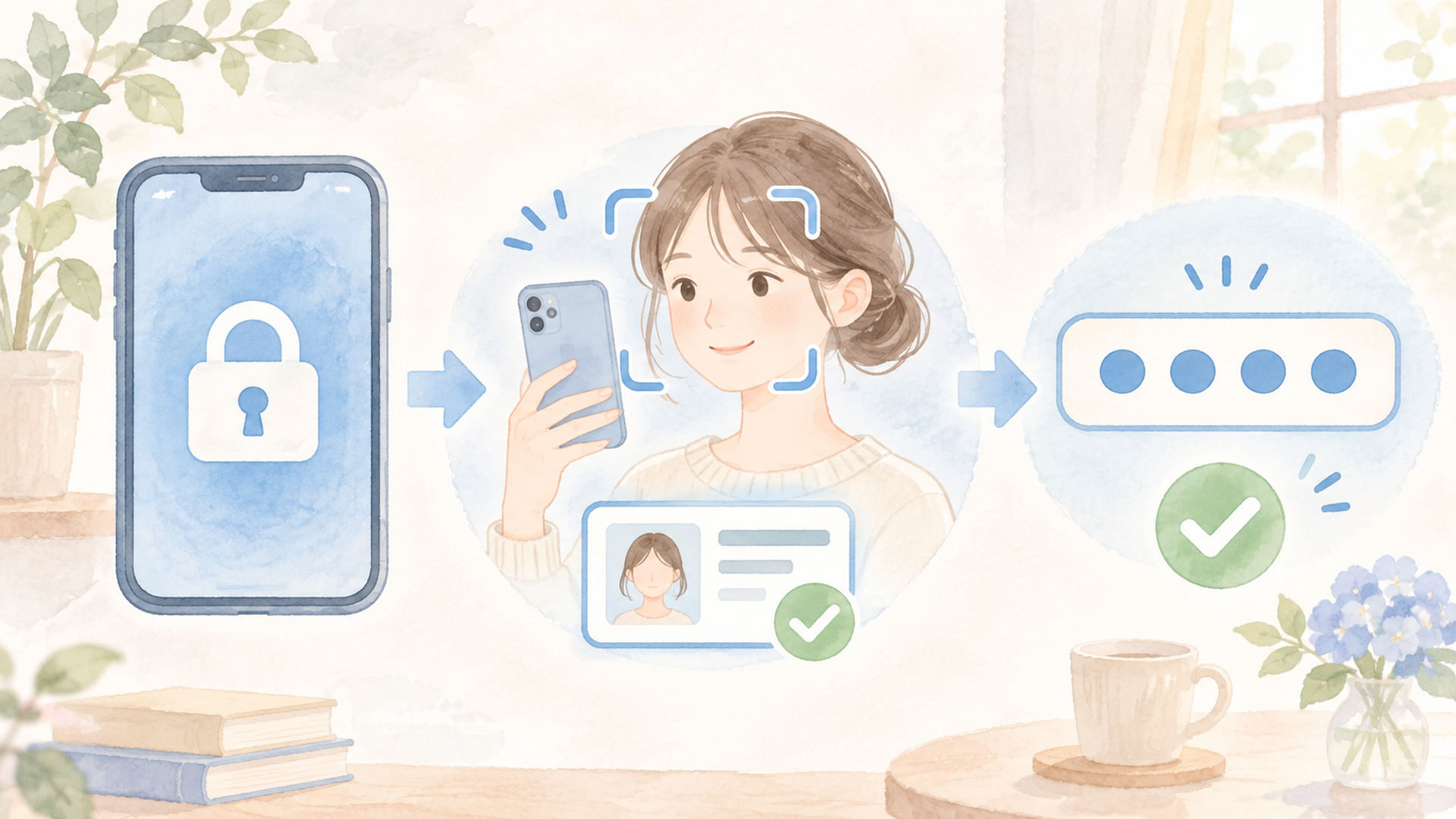
iOS 27およびiPadOS 27以降では、Face IDまたは端末のロック解除用パスコードによる本人確認を含むリセット手順が案内されています。
Apple公式サポートで確認できる操作は、次のとおりです。
1. iPhoneの「設定」を開く
2. 「スクリーンタイム」をタップする
3. 「パスコードと管理」を選択する
4. 「スクリーンタイムパスコードを変更」をタップする
5. もう一度「スクリーンタイムパスコードを変更」を選ぶ
6. Face IDまたは端末のロック解除用パスコードで認証する
7. 画面の案内に従い、必要な場合は設定時のApple Account情報を入力する
8. 新しいスクリーンタイムパスコードを入力し、確認のため再入力する
ここで注意したいのは、Face IDや端末のパスコードで認証できても、Apple Accountによる確認が不要になるとは限らないことです。
Apple公式では、必要に応じてスクリーンタイムの設定時に使ったApple Accountのメールアドレスとパスワードを入力するよう案内しています。
つまり、端末のロックを解除できることと、スクリーンタイムの管理設定を自由に変更できることは同じではありません。
また、この手順は自分で管理する端末を対象としたものです。
保護者が管理している子どもの端末では、保護者側の操作が必要になります。
iOS 26以前でパスコードを忘れた場合
iOS 26以前では、スクリーンタイムのパスコード変更画面から復旧を進める方法が案内されています。
「パスコードをお忘れですか?」という項目が表示される環境では、復旧用Apple Accountを使って再設定できます。
従来の画面での基本的な流れは次のとおりです。
1. 「設定」を開く
2. 「スクリーンタイム」を選択する
3. 「スクリーンタイムパスコードを変更」をタップする
4. もう一度変更を選択する
5. 「パスコードをお忘れですか?」が表示された場合はタップする
6. 復旧用に設定したApple Accountで本人確認する
7. 新しいパスコードを設定する
ただし、「iOS 26以前」に含まれるすべてのバージョンで、同じ画面や復旧機能が使えるわけではありません。
Apple Accountによる復旧には、対応するOSや、事前に設定された復旧情報などの条件があります。
特に古いiOSを使っている場合は、現在のApple公式サポートに掲載された画面と一致しないことがあります。
「パスコードをお忘れですか?」が見つからないときは、別の設定をむやみに変更せず、OSのバージョンと管理状況を確認しましょう。
パスコードがわかっている場合はオフにできる
現在のスクリーンタイムパスコードを覚えているなら、リセットせずに削除できます。
iOS 27向けApple公式ユーザガイドでは、次の手順が案内されています。
1. 「設定」を開く
2. 「スクリーンタイム」をタップする
3. 「パスコードと管理」を選択する
4. 「スクリーンタイムパスコードを変更」をタップする
5. 「スクリーンタイムパスコードをオフ」を選ぶ
6. 現在のスクリーンタイムパスコードを入力する
これで、スクリーンタイムの設定変更を保護するパスコードを削除できます。
ただし、パスコードを削除すると、設定変更を防ぐ保護が弱くなります。
自分のスマートフォンの使いすぎを防ぐために設定している場合は、本当に削除する必要があるか考えてみてください。
復旧用Apple Accountが使えない場合は?
スクリーンタイムの復旧で困りやすいのが、Apple Accountに関する問題です。
ここでは、2つのケースを分けて考える必要があります。
1つ目は、登録したApple Accountはわかるものの、パスワードを忘れた場合です。
この場合は、Appleが提供する正規のアカウント復旧手続きを確認しましょう。
Apple Accountのパスワードを再設定できれば、スクリーンタイムの復旧手続きを進められる可能性があります。
2つ目は、スクリーンタイムの復旧に使用したApple Account自体がわからない場合です。
こちらは、より慎重な確認が必要です。
Apple公式サポートでは、スクリーンタイムの復旧に使用したApple Accountが、現在iPhoneにサインインしているアカウントと異なる可能性があると説明されています。
以前使っていたアカウントや、家族のアカウントを登録していた場合も考えられます。
さらにAppleは、復旧用に登録されたApple Accountの情報を利用者へ提供できないことも案内しています。
そのため、Appleサポートに相談すれば必ず解除してもらえる、というわけではありません。
まずは過去に使用したアカウントを確認し、正規の復旧手続きで対応できるか調べることが大切です。
親が管理するスクリーンタイムは解除できる?通知の仕組みも解説
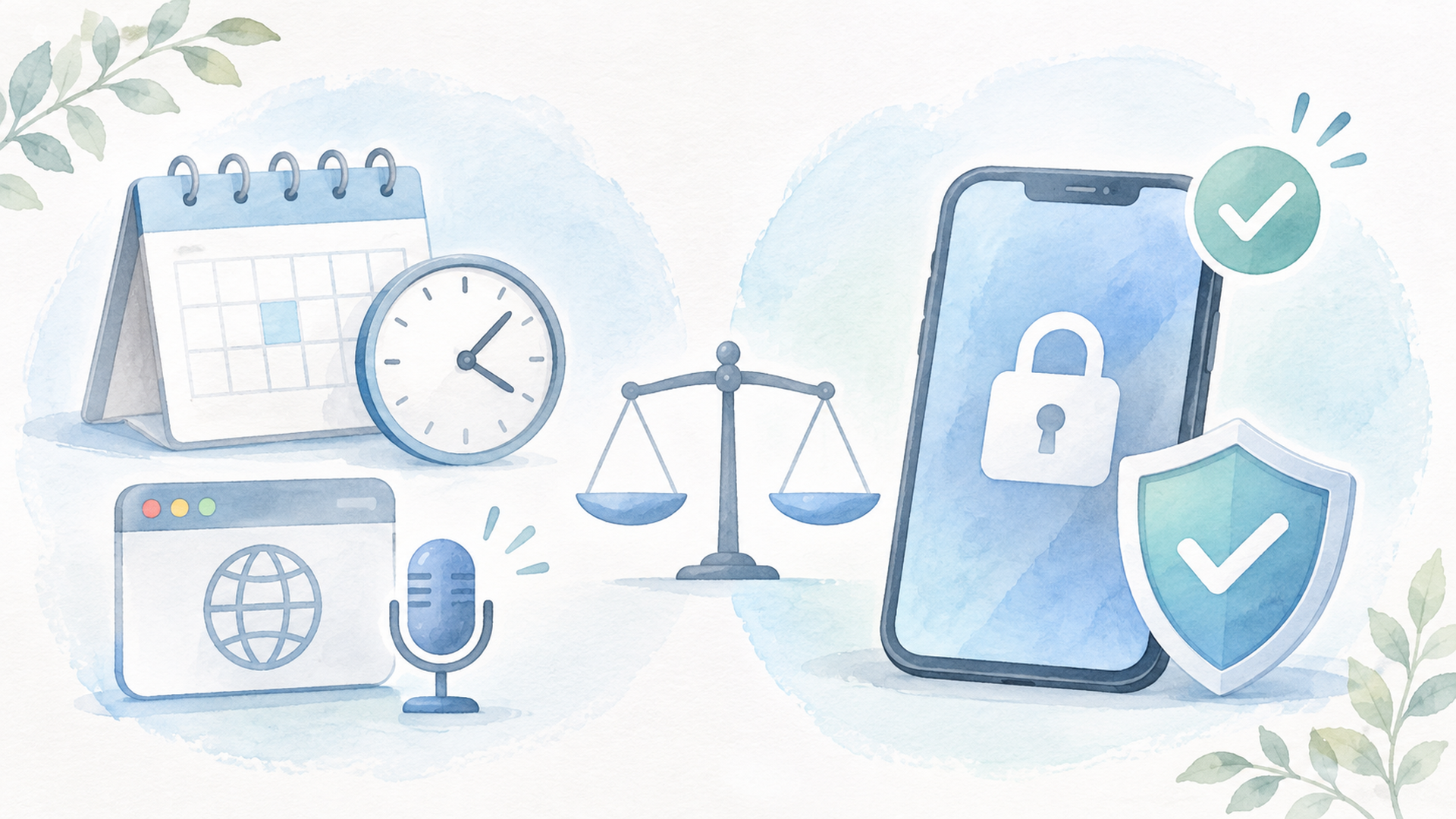
ファミリー共有で保護者が管理しているスクリーンタイムは、基本的に管理権限を持つ保護者の端末から変更します。
子どものiPhoneで自分用のパスコードリセット手順を試しても、同じように解除できるとは限りません。
親のiPhoneからスクリーンタイムを変更する方法
Apple公式サポートでは、ファミリー共有を利用している場合、保護者の端末から子どものスクリーンタイムを管理する方法が案内されています。
従来の画面では、次のように操作します。
1. 保護者のiPhoneで「設定」を開く
2. 「スクリーンタイム」を選択する
3. ファミリーの一覧から子どもの名前を選ぶ
4. 変更したい制限を開く
5. 必要に応じてパスコードや本人確認を行う
6. 利用時間や制限内容を変更する
OSによっては、「設定」→「ファミリー」→子どもの名前からスクリーンタイムの管理画面に進む場合もあります。
保護者自身が子ども用のスクリーンタイムパスコードを忘れた場合も、保護者側の端末から復旧手続きを確認します。
ここで重要なのは、スマートフォンの所有者と、スクリーンタイムの設定を管理する人が異なる場合があることです。
たとえば、子どもが毎日使っているiPhoneでも、ファミリー共有による利用制限の管理権限は保護者に設定されていることがあります。
これは単に操作画面が違うという問題ではありません。
本人管理と保護者管理を区別することで、管理者の意図しない設定変更を防ぐ仕組みになっていると考えられます。
スクリーンタイムを解除すると親にバレる?
スクリーンタイムの設定変更やパスコードの使用は、保護者に知られる場合があります。
Apple公式サポート「iPhoneやiPadでスクリーンタイムのパスコードを設定する方法」では、子どもの端末でスクリーンタイムパスコードが使われるたびに通知が届くことが案内されています。
ただし、すべての設定変更やアプリの利用について、同じ通知が発生するという意味ではありません。
通知の対象や表示方法は、OSのバージョンや管理設定によって異なります。
また、保護者はスクリーンタイムの利用状況を確認できるため、通知以外の方法で設定や使用時間の変化に気付くことも考えられます。
「通知が出なければわからない」と考えるのは避けた方がよいでしょう。
親に頼んで利用時間を延長する方法
必要なアプリが制限されている場合は、時間延長をリクエストする方法があります。
たとえば、学校の課題を提出している途中や、調べ物をしている最中に利用時間の上限に達した場合です。
対応する設定では、制限画面から延長を申請し、保護者が承認することで追加の時間を利用できます。
また、LINEなどの連絡用アプリや学習アプリについては、「常に許可」を使って利用できるように設定する方法もあります。
ただし、通信相手の制限やWebコンテンツの制限が別に設定されている場合は、それらの影響も確認する必要があります。
私が実用的だと感じるのは、娯楽アプリの制限と、生活に必要な連絡手段を分けて管理する方法です。
夜間のゲーム利用は制限しながら、家族への連絡は確保するなど、目的に合わせて調整できます。
毎回パスコードを解除するより、必要なアプリだけ使えるようにした方が、親子双方の負担を減らせるのではないでしょうか。
スクリーンタイム解除の裏ワザは2026年も使える?
スクリーンタイム解除の裏ワザとして、日付変更、Safari、Siri、アプリの再インストールなどが知られています。
しかし、これらはAppleが公式に提供するパスコード解除機能ではありません。
2026年11月現在、すべてのiPhoneで安定して利用できることを示す検証結果も確認できていません。
2026年に紹介されたスクリーンタイムの裏ワザ
2026年7月14日にロロント株式会社が公開した解説記事では、スクリーンタイムの正規の解除方法とともに、複数の抜け道が取り上げられています。
また、2026年3月14日に佐藤理香氏が公開した記事でも、8種類の抜け道と保護者向けの対策が紹介されました。
代表的な方法を整理すると、次のようになります。
方法 過去に紹介された内容 2026年時点の確認状況
日付変更 日付を変えて利用時間の制限を回避する 現行iOSでの成功は未確認
Safari 制限されたアプリの代わりにWeb版を利用する Webサイトにも制限が適用される場合がある
Siri 音声操作からアプリを起動する 現行環境での安定した動作は未確認
アプリ再インストール アプリを入れ直して制限の状態を変える データ消失のリスクがあり、解除効果は未確認
「あと1分」 制限画面から短時間だけ延長する 設定に応じて利用できる場合がある公式の延長機能
Apple Accountの変更 別のアカウントで利用を試みる 制限解除は保証されず、同期にも影響する
これらは、過去の記事で紹介された内容を整理したものです。
今回、特定のiPhoneを使った実機検証は行っていないため、成功率や対応OSを示すことはできません。
また、第三者の記事で方法が紹介されていることと、その方法が現在のiOSで実際に成功したことは区別する必要があります。
日付変更でスクリーンタイムを解除できる?
以前は、iPhoneの日付や時刻を変更すると、アプリの利用時間制限を回避できたという報告がありました。
しかし、現在のiOSで同じ結果になることは確認できていません。
日付変更には、別の注意点もあります。
スマートフォンの時刻を変更すると、カレンダーやメッセージの時刻表示、アプリの通信、データ同期などに影響することがあります。
仕事や学校で使うiPhoneでは、こうした不具合の方が大きな負担になるかもしれません。
また、端末全体の時刻を変更できたとしても、スクリーンタイムのパスコードが削除されるわけではありません。
一時的な制限回避と、正規のパスコード解除は別の操作だと理解しておきましょう。
SafariやSiriを使う裏ワザは?
Safariを使う方法は、制限されたアプリの代わりに、同じサービスのWeb版を利用するという考え方です。
たとえば、動画アプリが制限されている場合に、ブラウザからサービスを開くという方法が紹介されています。
ただし、スクリーンタイムではWebサイトの利用も管理できます。
特にiOS 27のApple公式ユーザガイドでは、アプリに関連するWebサイトが宣言されている場合、アプリとWebサイトの両方に許容時間が適用されることが案内されています。
そのため、Safariから開けば必ず制限を回避できるわけではありません。
Siriについても、音声操作から制限中のアプリを起動できたという過去の報告があります。
一方、ロロメディア編集部が2026年7月14日に公開した記事では、新しい環境でSiriを利用する方法の成功例はほとんど確認できなかったと説明されています。
ただし、この報告だけで、すべてのiOSや端末での動作を判断することはできません。
今回確認した情報からは、成功した機種、OS、制限設定を統一した検証結果までは示せないため、現在の動作は未確認と考えるのが適切です。
「あと1分」はパスコード解除になる?
スクリーンタイムの制限画面に「あと1分」などの選択肢が表示されることがあります。
これは、スクリーンタイムのパスコードを解除する機能ではありません。
対応する設定で、一時的にアプリの利用時間を延長するための機能です。
保護者による管理が設定されている場合は、延長に承認が必要になることもあります。
また、制限の種類によっては、延長の選択肢自体が表示されません。
「あと1分」が利用できても、翌日以降の制限やパスコードの設定が削除されるわけではない点に注意しましょう。
なぜ裏ワザで解除できない場合があるの?
スクリーンタイムには、複数の管理機能が組み合わされています。
アプリの使用時間を管理する機能、Webサイトを制限する機能、設定変更を保護するパスコード、保護者による管理などです。
そのため、一つの制限を回避できたとしても、別の制限まで解除されるとは限りません。
たとえば、SafariでWeb版のサービスを開けた場合でも、スクリーンタイムのパスコードは残ったままです。
同様に、アプリを再インストールして利用状況が変わったとしても、保護者による管理権限が消えるわけではありません。
AppleはiOSの更新を通じて、スクリーンタイムの設定画面や時間管理機能を変更しています。
ただし、個々の裏ワザが使えなくなった理由や、修正された時期がすべて公開されているわけではありません。
「iOS 27で完全に対策された」といった断定には、具体的な公式情報や実機検証が必要です。
私は、裏ワザの紹介記事を見るときほど、公開日だけでなく、検証に使われたOSや設定条件を確認することが重要だと考えています。
スクリーンタイムをオフにできない原因は?iOS 27の変更点も確認
スクリーンタイムをオフにできない場合は、設定画面の変更や、別の管理機能が関係している可能性があります。
特にiOS 27では、従来の解説記事と操作項目が異なるため、現在の公式仕様に合わせて確認することが大切です。
「スクリーンタイムをオフにする」が見つからない理由
古い解説記事では、「スクリーンタイムをオフにする」というボタンが紹介されていることがあります。
しかし、iOSの更新に伴って、利用状況の記録を停止する操作は「アプリとWebサイトのアクティビティをオフにする」などの名称で案内されるようになりました。
iOS 27向けApple公式ユーザガイド「iPhoneで自分のスクリーンタイムを設定する」では、次の手順が示されています。
1. 「設定」を開く
2. 「スクリーンタイム」をタップする
3. 「スクリーンタイムを管理」を選択する
4. 「アプリとウェブサイトのアクティビティをオフにする」をタップする
この操作は、スクリーンタイムの利用状況の記録や、関連する時間管理機能を停止するためのものです。
スクリーンタイムパスコードそのものを削除する操作とは異なります。
パスコードを削除したい場合は、先ほど紹介した「パスコードと管理」からの手順を確認してください。
なお、2026年11月6日に更新された川端和羽氏の解説記事でも、OSによる設定画面の違いが取り上げられています。
古い名称のボタンが見つからなくても、機能がなくなったとは限りません。
iOS 27の「許容時間」と「スクリーンタイムのスケジュール」とは?
iOS 27では、スクリーンタイムの時間管理に関する機能が拡張されています。
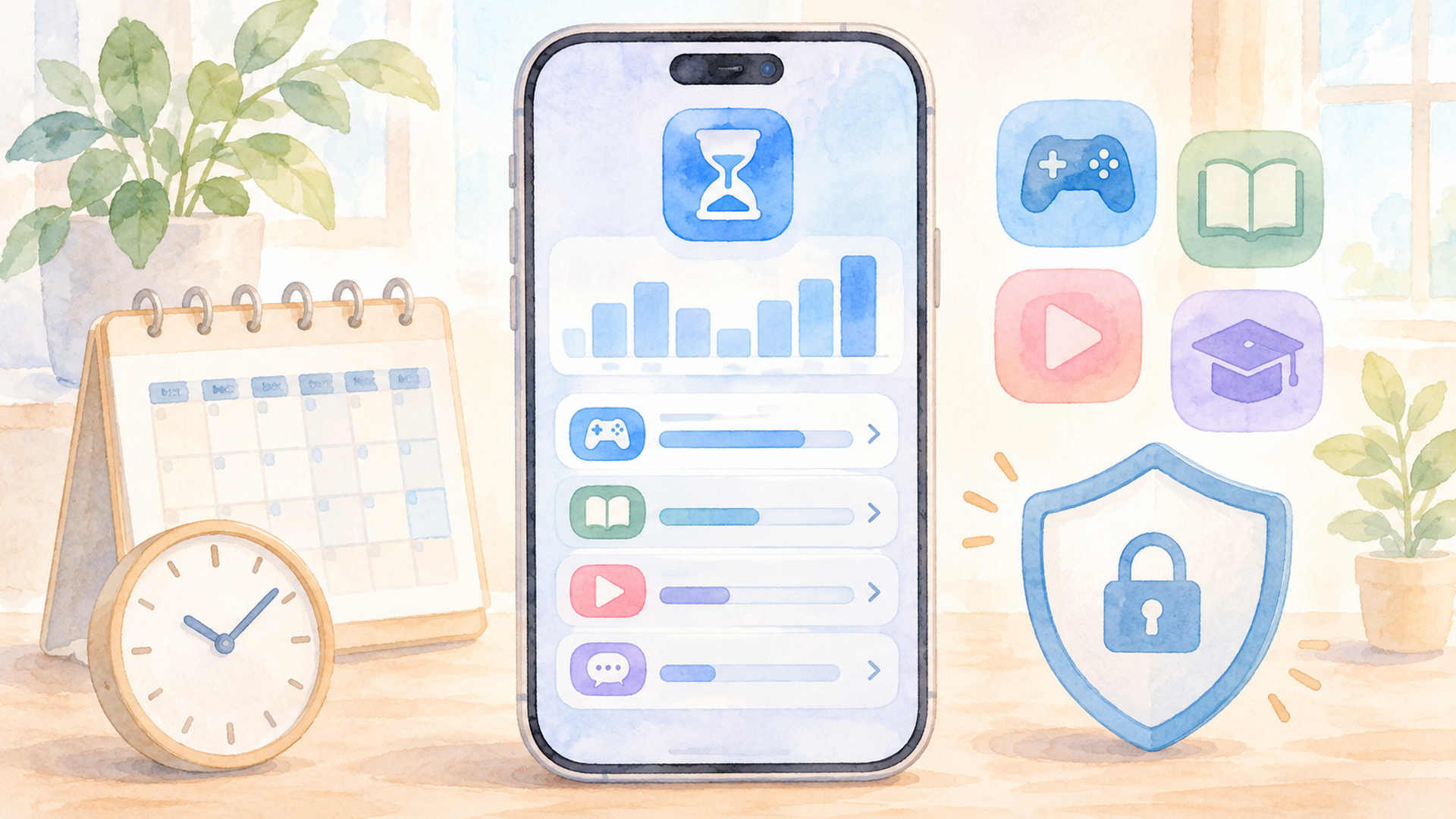
Apple公式ユーザガイド「iPhoneのスクリーンタイムにスクリーンタイムのスケジュールと許容時間を設定する」では、2つの機能が案内されています。
「許容時間」は、アプリやカテゴリを1日にどれくらい使えるかを管理する機能です。
ゲーム、エンターテインメント、ソーシャルメディアなどのカテゴリごとに利用時間を設定できます。
一方、「スクリーンタイムのスケジュール」は、曜日や時間帯に応じて、利用できるアプリの種類などを管理する機能です。
たとえば、平日の仕事中、夕食の時間、就寝前など、生活の場面に合わせて利用時間を調整できます。
この2つの機能は、パスコードの解除機能ではありません。
しかし、アプリが使えない原因を調べるときには重要です。
特定のアプリが制限されている場合、パスコードの問題ではなく、許容時間やスケジュールの設定が関係していることも考えられます。
Apple公式では、これらの新機能を利用するために、対象となるデバイスでiOS 27、iPadOS 27、macOS 27、watchOS 27、visionOS 27以降が必要と案内しています。
ファミリー共有で利用する場合も、関連するデバイスを対応OSへ更新する必要があります。
そのため、保護者の端末だけを更新しても、子どもの端末で同じ新機能を利用できるとは限りません。
特定のアプリだけ制限を解除するには?
スクリーンタイム全体をオフにしなくても、必要なアプリだけ利用できるように変更できます。
iOS 27では、「許容時間」の設定からアプリのカテゴリごとに利用時間を増減できます。
また、「常に許可」を使うことで、スケジュールや許容時間に関係なく利用できるアプリや連絡先を指定できます。
たとえば、ゲームの使用時間は制限したまま、家族への連絡に使うアプリを許可する方法が考えられます。
ただし、コンテンツ制限や通信相手の制限などが別に設定されている場合は、そちらも確認する必要があります。
すべての制限を解除するより、必要な設定だけ調整する方が、日常生活では使いやすいでしょう。
「機能制限がオンです」と表示される場合
SafariやApp Storeなどを利用しようとしたとき、「機能制限がオンです」と表示される場合があります。
この場合は、スクリーンタイムの「コンテンツとプライバシーの制限」が関係している可能性があります。
以前のiOSでは「機能制限」という名称が使われていましたが、iOS 12以降はスクリーンタイムの中で管理されるようになりました。
2026年7月6日に公開された「よはく先生」の解説記事でも、古い機能名と現在の設定画面の違いが紹介されています。
自分で管理する端末なら、「設定」→「スクリーンタイム」から「コンテンツとプライバシーの制限」を確認しましょう。
保護者や管理者が設定している場合は、管理権限を持つ人による変更が必要になることがあります。
スクリーンタイムをオフにしても制限が残るのはなぜ?
スクリーンタイムをオフにしても、別の管理機能によってアプリやWebサイトが制限されている場合があります。
代表的なのが、携帯電話会社のフィルタリングサービスや、学校・会社が導入している端末管理システムです。
docomo、au、SoftBankなどが提供する「あんしんフィルター」は、Appleのスクリーンタイムとは別の仕組みです。
そのため、スクリーンタイムをオフにしても、フィルタリングの制限が自動的に解除されるわけではありません。
また、学校や会社の端末では、MDMという管理システムが使われている場合があります。
MDMは、組織の管理者が端末の設定や利用できる機能を管理する仕組みです。
管理状況は、「設定」→「一般」→「VPNとデバイス管理」で確認できる場合があります。
ただし、管理用の設定を勝手に削除すると、必要なアプリやネットワーク接続に影響する可能性があります。
学校や会社から支給された端末では、管理者に相談してから変更しましょう。
スクリーンタイム解除ソフトや初期化は安全?今後の対策を考察
スクリーンタイムのパスコードを忘れた場合、専用の解除ソフトやiPhoneの初期化を検討する人もいるでしょう。
しかし、これらの方法には、費用やデータ消失などの注意点があります。
ここからは、Apple公式の仕組みと第三者の解説情報を踏まえ、筆者としての考えを整理します。
スクリーンタイム解除ソフトは使うべき?
インターネットでは、スクリーンタイムのパスコード解除をうたうパソコン用ソフトが紹介されています。
2026年11月6日に更新された川端和羽氏の記事では、Tenorshareの「4uKey」という製品が取り上げられています。
4uKeyは、パソコンにiPhoneなどを接続し、パスコードの解除を試みるソフトとして紹介されています。
ただし、製品が解除機能を案内していることと、すべての端末で安全に解除できることは別です。
対応するiOSのバージョンや端末の状態によって、利用できる機能が異なる可能性があります。
また、有料ソフトでは購入費用が発生するほか、操作によってデータや設定に影響することも考えられます。
今回、4uKeyの実機検証は行っていないため、解除の成功率やデータへの影響を独自に確認できたわけではありません。
そのため、Apple公式のリセット機能が利用できるなら、まず正規の方法を優先することをおすすめします。
解除ソフトを検討する場合も、対応OS、料金、返金条件、データへの影響、提供元の信頼性などを十分に確認しましょう。
iPhoneを初期化すればスクリーンタイムを解除できる?
iPhoneを初期化すると、端末内のデータや設定が消去されます。
しかし、初期化すれば必ずスクリーンタイムの問題が解決するとは限りません。
特に注意したいのは、写真やメッセージ、アプリ内のデータなどが失われる可能性です。
バックアップがない場合、消去したデータを元に戻せないことがあります。
また、初期化後にはApple Accountによる本人確認が必要になる場合があります。
ファミリー共有や学校・会社の管理が関係している場合は、初期化後も管理上の制限が残ったり、再び適用されたりする可能性があります。
そのため、スクリーンタイムのパスコードを忘れたという理由だけで、すぐに初期化するのは避けたいところです。
初期化は通常の設定変更とは異なり、慎重な判断が必要な操作だと考えています。
考察:なぜ正規の解除方法を選ぶ方が合理的なのか
私が今回の情報を整理して特に重要だと感じたのは、スクリーンタイムが単なるアプリの時間制限ではなく、複数の管理権限を組み合わせた仕組みになっていることです。
この構造を理解すると、なぜ裏ワザが安定しないのか、なぜ保護者の端末から変更する必要があるのかが見えてきます。
まず、スクリーンタイムには「利用を制限する仕組み」と「設定変更を保護する仕組み」があります。
利用時間の制限は、アプリやWebサイトをいつ、どれくらい使えるかを管理するものです。
一方、スクリーンタイムパスコードは、その設定を変更する際の保護に使われます。
つまり、何らかの方法でアプリを一時的に開けたとしても、設定変更の権限を得たことにはなりません。
この違いこそ、裏ワザと正規の解除方法を区別するうえで重要だと考えます。
次に注目したいのが、iOS 27の本人確認です。
Apple公式では、スクリーンタイムパスコードのリセット時に、Face IDや端末のロック解除用パスコードによる認証を求める手順が案内されています。
ただし、必要に応じてApple Accountの情報も求められます。
これは、端末を使っている人の本人確認と、スクリーンタイムの復旧に必要な情報の確認を、状況に応じて組み合わせる仕組みと捉えられます。
私は、ここにスクリーンタイムの重要な設計思想が表れていると感じました。
端末を操作できることだけで、すべての管理設定を自由に変更できるとは限らないのです。
特にファミリー共有では、子どもが使う端末であっても、管理権限を持つのは保護者という場合があります。
これは、保護者が設定した利用ルールを、子どもの端末側から簡単に変更されないようにするための仕組みだと考えられます。
そのため、保護者が管理している制限について、子どもの端末で解除方法を探し続けても、根本的な解決につながらないことがあります。
さらに、iOS 27では、許容時間やスケジュールによって、アプリの利用をより細かく調整できるようになっています。
従来のように一律で利用時間を制限するだけでなく、生活の時間帯やアプリのカテゴリに応じた管理ができる点は、大きな変化です。
たとえば、平日の学習時間には必要なアプリを使えるようにし、夜間は娯楽アプリの利用を制限するといった使い方が考えられます。
この変化は、過去に紹介されたSafariなどの抜け道を考えるうえでも意味があります。
Apple公式では、関連するWebサイトにも許容時間が適用される場合があると案内しています。
そのため、アプリだけを制限していると思っていても、実際には関連するWebサイトまで管理対象になっている可能性があります。
ただし、これだけで過去のすべての裏ワザが使えなくなったと断定することはできません。
個々の方法については、実際の端末と設定条件をそろえた検証が必要です。
そして、私が日常生活の視点から最も重視したいのは、スクリーンタイムを「解除するか、しないか」の二択で考えないことです。
仕事や家事、学校生活では、必要な連絡や調べ物のためにスマートフォンを使う場面があります。
そのようなとき、すべての制限をなくす必要はありません。
必要なアプリを常に許可したり、曜日によって利用時間を変えたりすることで、生活に合った設定を作ることができます。
特に子どものスマートフォン管理では、制限を厳しくすることだけが目的にならないようにしたいですね。
必要なときに時間延長を相談できる仕組みがあれば、無理に抜け道を探す必要も減るのではないでしょうか。
今後もiOSの更新によって、スクリーンタイムの画面や管理方法が変わる可能性があります。
だからこそ、過去の裏ワザに頼るより、現在のOSに対応した公式の設定方法を確認し、目的に合わせて調整することが合理的だと考えています。
よくある質問
スクリーンタイムのパスコードを忘れたら無料で解除できますか?
Appleが提供する正規のパスコードリセット機能は、基本的に追加料金なしで利用できます。
ただし、対応するOSや必要な本人確認、復旧用Apple Accountなどの条件があります。
復旧に必要な情報が利用できない場合は、同じ手順で解除できるとは限りません。
スクリーンタイムを解除すると親に通知が届きますか?
すべての解除操作について、必ず同じ通知が届くわけではありません。
ただし、Apple公式では、子どもの端末でスクリーンタイムパスコードが使われると通知が届くことが案内されています。
保護者が利用状況や設定の変化を確認できる場合もあるため、通知の有無だけで判断しないことが大切です。
スクリーンタイムをオフにするボタンがないのはなぜですか?
iOSのバージョンによって、設定項目の名称や操作する場所が異なるためです。
iOS 27では、利用状況の記録を停止する場合は「スクリーンタイムを管理」、パスコードを削除する場合は「パスコードと管理」から操作する方法が案内されています。
自分が解除したいのはパスコードなのか、アプリの利用制限なのかを確認してから、対応する項目を選びましょう。
まとめ:スクリーンタイム解除は正規の方法から確認しよう
スクリーンタイム解除の裏ワザとして、日付変更やSafari、Siriなどを利用する方法が紹介されています。
しかし、現在のiOSで確実に使えることは確認されておらず、端末の設定やデータに影響する方法もあります。
パスコードを忘れた場合は、Apple公式のリセット機能を確認することが基本です。
iOS 27では、Face IDや端末のロック解除用パスコードによる本人確認を含む手順が案内されていますが、必要に応じてApple Accountの情報も求められます。
パスコードがわかっている場合は、設定画面からパスコードだけを削除できます。
また、アプリの利用時間を変更したいだけなら、スクリーンタイム全体をオフにする必要はありません。
ファミリー共有で保護者が管理している場合は、保護者の端末から設定を変更するのが基本です。
スクリーンタイムは、スマートフォンを使えなくするためだけの機能ではありません。
仕事や学習、家族との連絡など、生活に必要な使い方を残しながら、利用時間を調整するための仕組みでもあります。
解除できずに困ったときは、まずOSのバージョンと管理状況を確認し、自分の目的に合った方法を選んでみてください。
執筆:結城 智秋(暮らしのアイデアライター)

コメント